
Creare una password per le app (necessaria per collegare app e dispositivi)
Poiché, come importante misura di sicurezza, imponiamo la 2FA a tutti gli utenti, in molti casi è necessario creare una password per le app quando desidera collegare il suo account Nextcloud a diverse app.
Si pensi alle situazioni in cui non è possibile seguire la normale procedura di accesso, ad esempio:
- Sincronizzazione dei calendari con CalDAV e dei contatti con CardDAV.
- Accesso alle app mobili di Nextcloud
- Configurazione di una connessione WebDAV
L'uso delle password per le app offre importanti vantaggi di sicurezza: mantiene il rigoroso accesso con 2FA, perché non è in alcun modo possibile accedere ai file senza passare per la 2FA, e inoltre, se ad esempio perde lo smartphone o per un altro motivo vuole interrompere la connessione con un dispositivo, Le basta eliminare la password per le app.
Creare una password per le app è un attimo, ecco come fare:
Passo 2 - Dal PC o dal portatile, andare sul server Nextcloud e accedere al proprio account, quindi fare clic sul profilo in alto a destra.
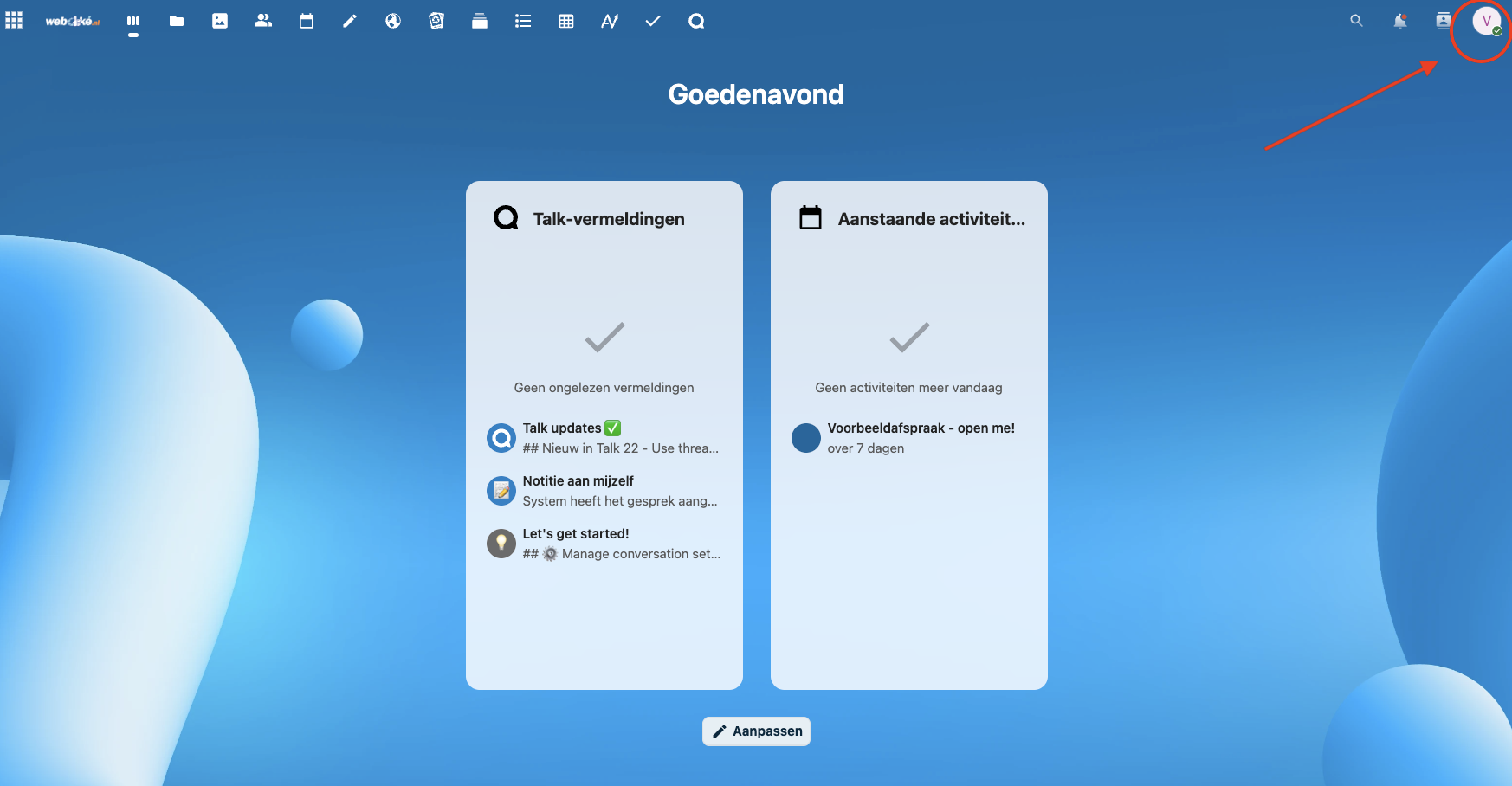
Passo 3 - Nel menu a discesa, fare clic su 'Impostazioni'

Passo 4 - A sinistra, fare clic su 'Sicurezza'

Passo 5 - Scorrere fino in fondo alla schermata, fino a 'Dispositivi e sessioni'.
Qui creiamo una password per le app sicura, da usare per collegare l'app per iPhone.
Inserire nel campo un nome riconoscibile (in questo caso 'iPhone') e fare clic su 'Crea nuova password di applicazione'.

Passo 6 - Nel pop-up compare la password per le app univoca appena creata.
Se desidera accedere da uno smartphone, lì può scegliere l'accesso tramite codice QR: faccia clic su 'Mostra codice QR per app mobili' per visualizzare e scansionare il codice QR della password.
CONSIGLIO: se ha sia un Mac sia un iPhone e Le serve questa password sull'iPhone, può copiarla sul Mac e incollarla direttamente sull'iPhone.

Fatto! Con questa password può creare una connessione sicura da un'altra app o da un altro dispositivo; per interrompere la connessione basta eliminare la password per le app.