
Accedere al suo VPS con SSH (e creare una chiave SSH)
Gestisce il suo VPS tramite SSH: una connessione cifrata alla riga di comando del server. Accedere con una chiave SSH è più sicuro e più comodo che con una password.
Accedere con la password
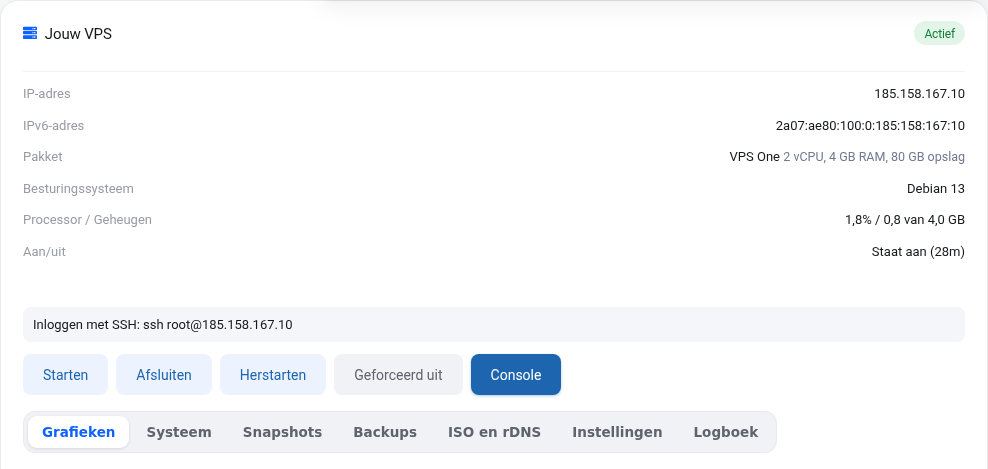
Windows 10 e 11, macOS e Linux includono già SSH. Apra PowerShell (Windows) o Terminale (Mac, Linux) e digiti:
ssh root@indirizzo-ip
L'indirizzo IP è indicato nella schermata VPS e nell'e-mail "Il suo VPS è stato installato". Preferisce un programma con finestre? Può usare anche PuTTY o Termius.
Creare una chiave SSH
Una chiave è composta da due parti: una chiave privata che resta sul suo computer e una chiave pubblica che fornisce al server. La crei con:
ssh-keygen -t ed25519
Prema Invio per la posizione predefinita e scelga eventualmente una passphrase. La chiave pubblica si trova poi in ~/.ssh/id_ed25519.pub (Windows: C:\Users\nomeutente\.ssh\id_ed25519.pub). La visualizzi con cat ~/.ssh/id_ed25519.pub. Inizia con ssh-ed25519.
Aggiungere la chiave al VPS
- Durante l'installazione: incolli la chiave pubblica nel campo Chiave SSH. È possibile anche durante una reinstallazione.
- Su un VPS in funzione: dal suo computer con
ssh-copy-id root@indirizzo-ip, oppure incolli la riga in/root/.ssh/authorized_keyssul server.
Non condivida mai la chiave privata (il file senza .pub), nemmeno con noi.
Non funziona?
- Connection timed out: il VPS è acceso? Ha attivato un firewall senza lasciare aperta la porta 22? In tal caso colleghi temporaneamente una ISO o imposti una nuova password di root (veda Nessun accesso al VPS).
- Permission denied: la password è corretta? Se necessario, imposti una nuova password di root nella schermata VPS.
- REMOTE HOST IDENTIFICATION HAS CHANGED: normale dopo una reinstallazione. Rimuova la vecchia riga con
ssh-keygen -R indirizzo-ip.