
Utilizzare nameserver propri o esterni (come Cloudflare) per il Suo dominio
Desidera gestire personalmente il DNS del Suo dominio, oppure farlo gestire da un altro fornitore come Cloudflare? In tal caso deve impostare nameserver diversi per il Suo dominio. Non è necessario un pacchetto separato per questo. In questo articolo scoprirà come procedere e quali record sono necessari per far funzionare il Suo sito web e la Sua posta elettronica con WebOké.
Modifica dei nameserver
- Al momento dell'ordine: nella finestra in cui configura il Suo dominio, alla voce Nameserver faccia clic su Modifica e inserisca i Suoi nameserver personali.
- In un secondo momento: in Mio WebOké vada su I miei domini, faccia clic sul dominio e poi sull'icona a forma di matita nella scheda Nameserver. Inserisca almeno ns1 e ns2 (ns3 fino a ns5 sono facoltativi) e faccia clic su Salva nameserver.
- Nameserver sul Suo stesso dominio, come ns1.jouwdomein.nl? In tal caso li deve prima creare con Registra nameserver proprio nella stessa pagina del dominio (un cosiddetto glue record).
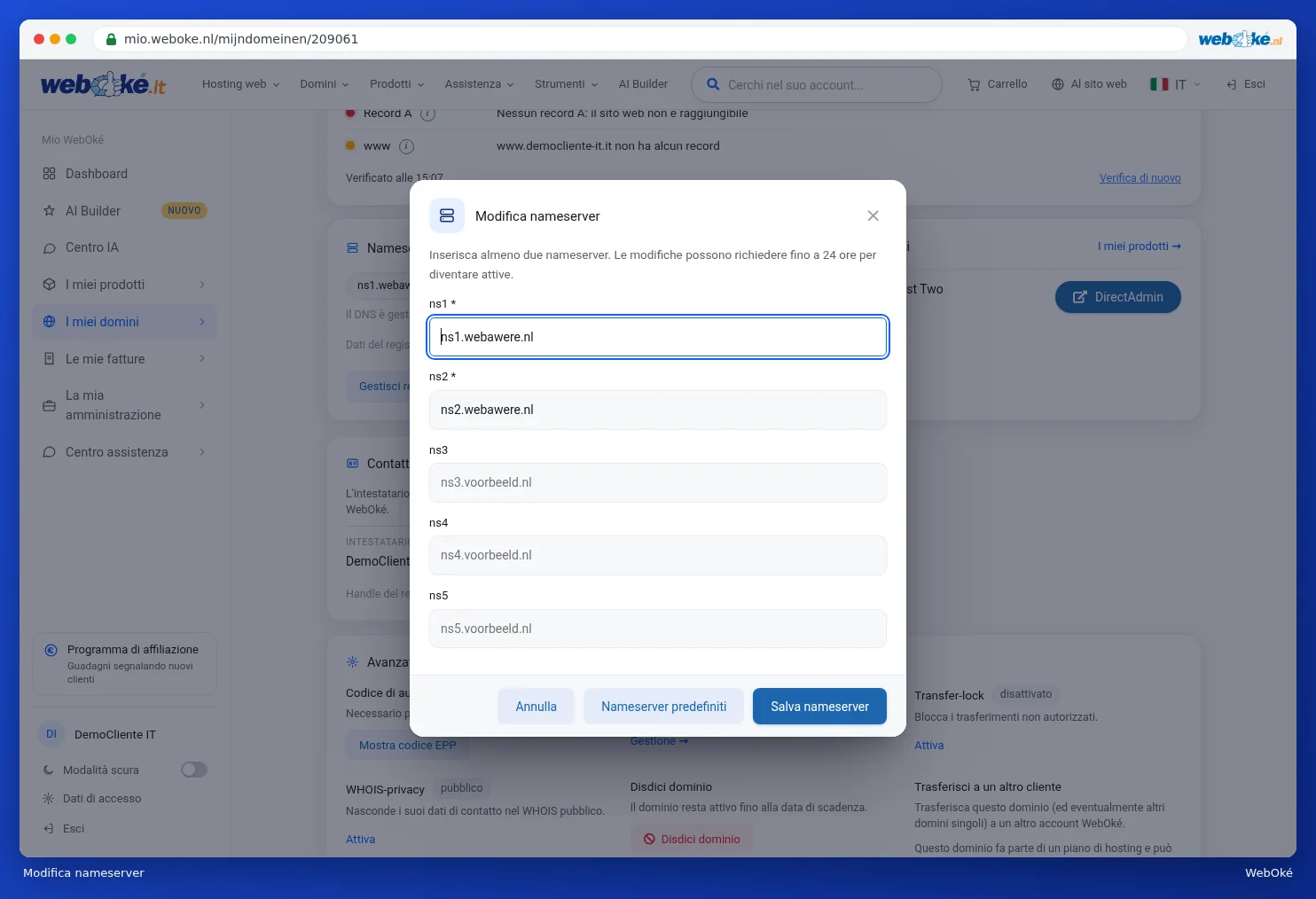
Vuole tornare a WebOké? Nella stessa finestra faccia clic su Nameserver predefiniti e poi su Salva nameserver. I nostri nameserver sono ns1.webawere.nl e ns2.webawere.nl.
Questi record deve impostarli presso l'altro fornitore
Il Suo sito web o la Sua posta elettronica sono ospitati presso WebOké, ma il DNS si trova altrove? In tal caso imposti questi record presso quel fornitore, utilizzando i dati del Suo pacchetto:
Tipo   Nome              Valore
A      @ e www           l'indirizzo IP del Suo pacchetto
A      mail              l'indirizzo IP del Suo pacchetto
MX     @                 il nome del server del Suo pacchetto, ad es. linux2023.webawere.nl (priorità 10)
TXT    @                 il Suo record SPF, con include:webawere.nl
TXT    x._domainkey      la chiave DKIM da DNS Management in DirectAdmin
TXT    _dmarc            il Suo record DMARC
- Troverà l'indirizzo IP e il nome del server nell'email di benvenuto e in Mio WebOké alla voce I miei prodotti. L'indirizzo IP è indicato anche nel record A in DNS Management.
- Per sapere come copiare la chiave DKIM, consulti l'articolo Configurare DKIM quando il DNS si trova presso un altro fornitore.
- Se in DNS Management è presente un indirizzo IPv6, può anche impostare record AAAA per @ e www. Può anche ometterli.
- Se crea un sottodominio in DirectAdmin, lo imposti anche presso l'altro fornitore come record A o record CNAME.
- Solo la Sua posta elettronica è ospitata presso WebOké (ad esempio con un pacchetto email)? In questo caso i record A per @ e www non sono destinati a noi: li lasci puntare al Suo host web personale.
Cloudflare: proxy disattivato per la posta
Se utilizza Cloudflare, disattivi il proxy (la nuvoletta arancione) per il record A di mail e per tutto ciò che viene utilizzato dal Suo programma di posta. La posta non passa attraverso il proxy di Cloudflare. In questo caso scelga la nuvoletta grigia (DNS only).
Anche per il Suo sito web il proxy può interferire con il certificato SSL: in tal caso Let's Encrypt non vede direttamente il Suo server. Disattivi temporaneamente il proxy finché il certificato non è stato rilasciato, oppure utilizzi in Cloudflare la modalità SSL Full (strict).
Errori comuni
- È stato inserito un solo nameserver. Ne sono necessari almeno due.
- I nameserver vengono rifiutati. Al momento del salvataggio verifichiamo che siano stati inseriti almeno due nomi di nameserver validi. In seguito la modifica viene inviata al registry. Alcuni registry, come DENIC per .de, verificano prima se il Suo dominio è già pronto su quei nameserver. Se la zona non è ancora presente, la modifica viene rifiutata. Prepari quindi prima la zona presso l'altro fornitore.
- Non riesce a modificare i nameserver. Questo è possibile solo per un dominio registrato presso WebOké e attivo. Se il Suo dominio si trova ancora presso un altro fornitore, oppure se il trasferimento è ancora in corso, deve modificare i nameserver presso quel fornitore.
- Il sito web funziona, ma la posta no. Spesso manca il record MX o il record A per mail, oppure il proxy di Cloudflare è attivo.
- Modifica i record in Mio WebOké e non succede nulla. In questo caso il Suo dominio utilizza nameserver esterni. Modifichi il record presso quel fornitore.
Una modifica dei nameserver può richiedere fino a 24 ore prima che sia visibile ovunque. Consulti l'articolo Quanto tempo richiede una modifica di nameserver o DNS?
Spiegazione dettagliata con schermate: Modifica dei nameserver nella guida WebOké e DNS in Mio WebOké e con nameserver esterni come Cloudflare nella guida DirectAdmin.