
Installare Nextcloud Files su Windows
Con l'app Nextcloud Files per Windows può sincronizzare con Windows i dati presenti sul suo server Nextcloud.
In Esplora file di Windows può aprire e modificare i file e le cartelle salvati sul server Nextcloud e caricare file e cartelle direttamente sul server.
Installare questa app è un attimo: La guidiamo passo dopo passo!
Passo 1 - Fare clic qui per scaricare l'app Nextcloud Files e completare l'installazione.
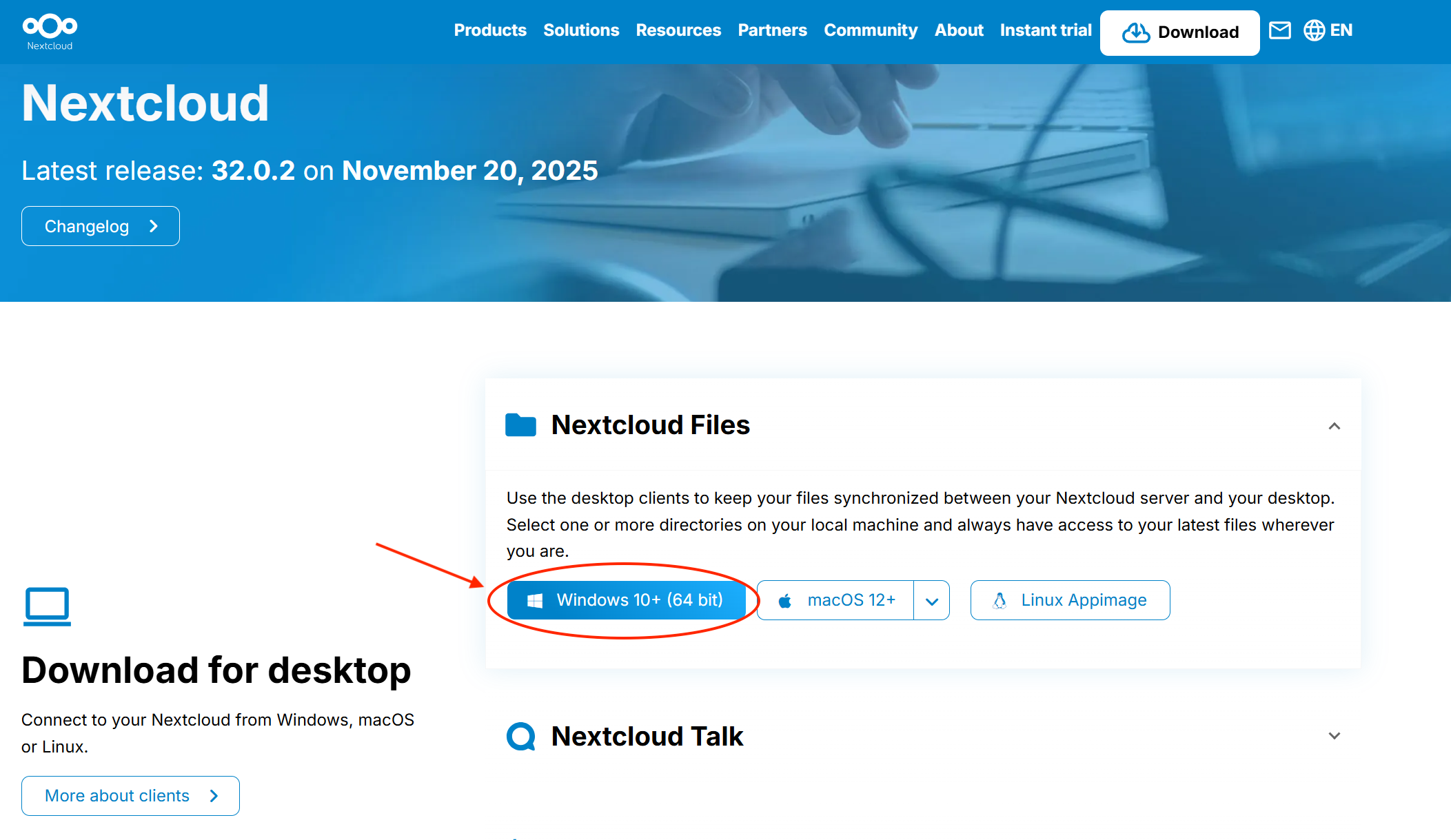
Passo 2 - Aprire il browser e, se non lo ha già fatto, accedere al server Nextcloud con il suo account Nextcloud.
Passo 3 - Aprire l'app Nextcloud Files e fare clic su 'Log in'.

Passo 4 - Inserire l'URL del server Nextcloud e fare clic su 'Next'

Passo 5 - Si apre il browser: fare clic su 'Accedi'.

Passo 6 - Completare la procedura di accesso, se non ha ancora effettuato l'accesso all'account Nextcloud.
Una volta effettuato l'accesso compare questa schermata: fare clic su 'Concedi accesso'

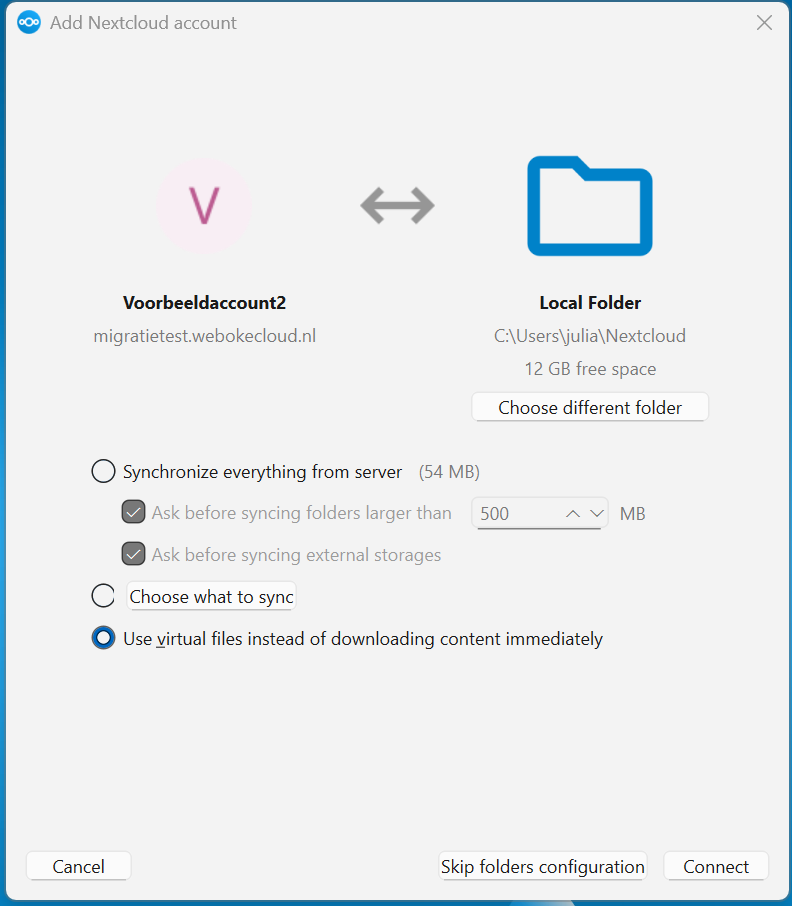
Passo 7 - Tornando all'app compare questa schermata, in cui può fare alcune scelte che spieghiamo qui sotto.
Synchronize everything from server: con questa opzione tutto viene salvato sia sul server Nextcloud sia sul dispositivo Windows.
Il vantaggio è che ha sempre una copia locale di tutti i dati; lo svantaggio è che se, ad esempio, usa 100GB di spazio sul server, i dati occupano 100GB anche sul dispositivo Windows.
Il vantaggio è che i dati sono sempre disponibili anche offline, ad esempio in caso di problemi sul server Nextcloud o quando non ha una connessione internet.
Choose what to synch: qui sceglie quali cartelle sincronizzare sempre e di quali conservare una copia locale. Può essere un'opzione utile se desidera accedere ad alcune cartelle anche offline.
Use virtual files instead of downloading content immediately: in questo caso inizialmente non viene scaricato nulla. In Esplora file di Windows trova l'intera struttura di cartelle del server Nextcloud, ma si tratta di collegamenti e anteprime.
Solo quando apre un file, questo viene scaricato dal server e salvato in locale. In questo modo sul dispositivo Windows si usa pochissimo spazio; lo svantaggio è che senza connessione internet i dati non sono accessibili.
Scelga l'opzione più adatta e faccia clic su 'Connect'.
Passo 8 - Fatto! Ora ha effettuato l'accesso e c'è una connessione attiva tra il suo dispositivo Windows e il server Nextcloud.
