
Aggiungere un indirizzo email a Thunderbird
Thunderbird è il nostro client di posta preferito: ottima scelta!
Thunderbird è gratuito, open source e rispettoso della privacy. Scarica la Sua posta direttamente dal nostro server, senza passare per il cloud di terzi, come accade con il nuovo Outlook.
In questo articolo Le spieghiamo come aggiungere la Sua casella di posta a Thunderbird.
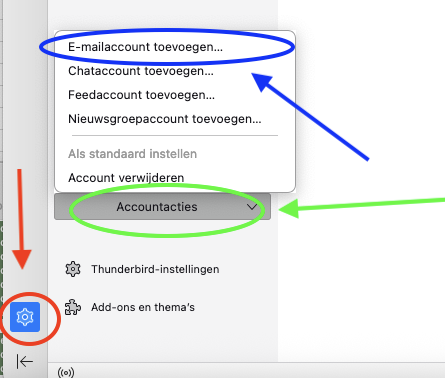
Passo 1: Apra Thunderbird. Al primo avvio, la schermata per aggiungere un account si apre automaticamente. Altrimenti, clicchi in alto a destra sul pulsante del menu (tre linee), poi su Aggiungi account e Email.
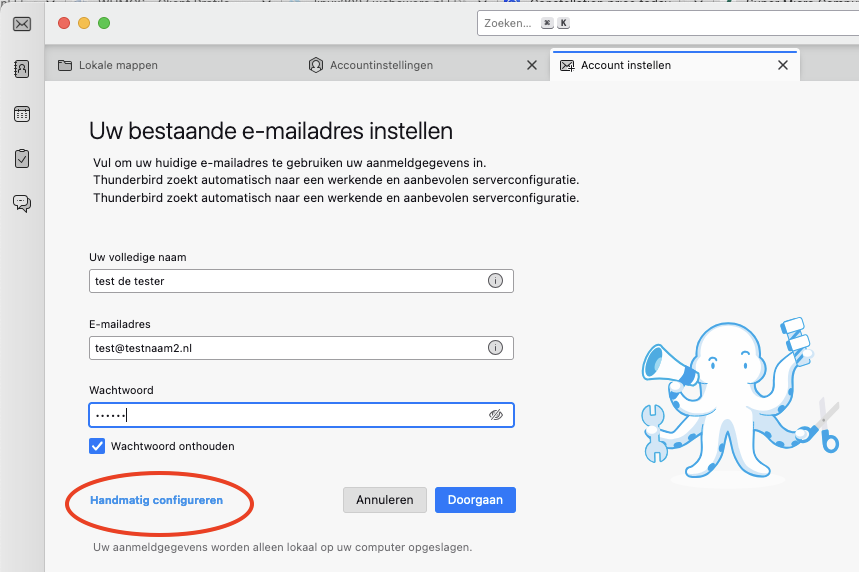
Passo 2: In questa schermata compili i seguenti campi:
Nome: il nome che il destinatario vede come mittente, ad esempio il Suo nome o il nome della Sua azienda.
Indirizzo email: il Suo indirizzo email completo, così come lo ha creato in DirectAdmin.
Password: la password di questo indirizzo email. Non si tratta della password di Mio WebOké. Non la ricorda più? Legga Modificare la password o i limiti di un indirizzo email.
Clicchi quindi su Continua.
Di solito compare ora il messaggio Configurazione trovata nel provider email. Se Thunderbird Le chiede di scegliere, selezioni IMAP e clicchi su Fatto (nelle versioni più recenti Fine). A questo punto ha terminato.
Vede un messaggio diverso, come Configurazione trovata provando i nomi comuni dei server, oppure riceve un avviso relativo a un certificato? In tal caso clicchi su Configurazione manuale.
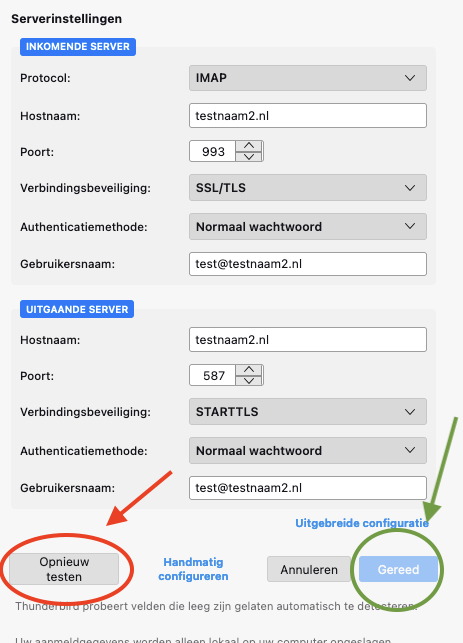
Passo 3: Se Thunderbird non ha trovato le impostazioni corrette, le inserisca qui manualmente.
Compili tutti i campi, anche quelli indicati come facoltativi.
Impostazioni in entrata:
Protocollo: IMAP
Nome host: il Suo nome di dominio, in questo esempio testnaam2.nl, oppure il nome del server del Suo pacchetto, ad esempio linux2023.webawere.nl. Se davanti al Suo nome di dominio compare imap. o smtp., lo rimuova.
Porta: 993
Sicurezza della connessione: SSL/TLS
Metodo di autenticazione: Password normale
Nome utente: il Suo indirizzo email completo.
Impostazioni in uscita:
Nome host: lo stesso nome usato per la posta in entrata.
Porta: 587
Sicurezza della connessione: STARTTLS (oppure porta 465 con SSL/TLS)
Metodo di autenticazione: Password normale
Nome utente: il Suo indirizzo email completo.
Attenzione: ha soltanto un pacchetto email presso di noi (come Email One) e il Suo sito web è ospitato da un altro provider? Oppure, usando il Suo nome di dominio, riceve un avviso relativo al certificato? In tal caso inserisca il nome del server del Suo pacchetto. Lo trova in Mio WebOké alla voce I miei prodotti, nella colonna Server, e nell'email di benvenuto del Suo pacchetto.
Dopo aver compilato tutti i campi, clicchi su Ripeti test. La connessione è riuscita? Clicchi allora su Fatto.
Fatto! La Sua casella di posta è ora attiva in Thunderbird.
Veda anche nella guida di DirectAdmin: Tutte le impostazioni in sintesi: server, porte e sicurezza.
Spiegazione dettagliata: Aggiungere automaticamente il Suo indirizzo email e Configurazione manuale: server, porte e sicurezza nella guida di Thunderbird, e Thunderbird nella guida di DirectAdmin.