
Creare una password per app (necessaria per collegarsi ad app e dispositivi)
La Sua Nextcloud WebOké richiede sempre un codice aggiuntivo al momento dell'accesso (verifica in due passaggi). Alcune app non sono in grado di inserire questo codice. Per queste app può creare una password per app: una password separata e lunga, valida solo per quella specifica app.
Quando serve una password per app?
| App o dispositivo | Serve una password per app? |
|---|---|
| Nextcloud Files sul Suo computer | No, l'accesso avviene tramite il browser e l'app gestisce tutto in autonomia. |
| App Nextcloud sul Suo telefono o tablet | No, l'accesso avviene tramite la schermata di accesso dell'app. Se non funziona, può scansionare una password per app come codice QR. |
| Calendario e contatti sul Suo iPhone, iPad o Mac (CalDAV e CardDAV) | Sì |
| DAVx5 su Android | Di solito no: scelga l'accesso tramite browser. Se non funziona, utilizzi una password per app. |
| Thunderbird e Outlook con CalDav Synchronizer | Sì |
| La Sua Nextcloud come unità di rete (WebDAV) e altri programmi, come un software di backup su un NAS | Sì |
Una password per app è anche sicura: se ad esempio perde il telefono, Le basta eliminare la password per app di quel dispositivo. La Sua password abituale e gli altri dispositivi continuano a funzionare.
Creare una password per app
Passo 1: Sul Suo computer, apra la Sua Nextcloud ed effettui l'accesso. Clicchi in alto a destra sulla Sua immagine del profilo o sulle Sue iniziali.
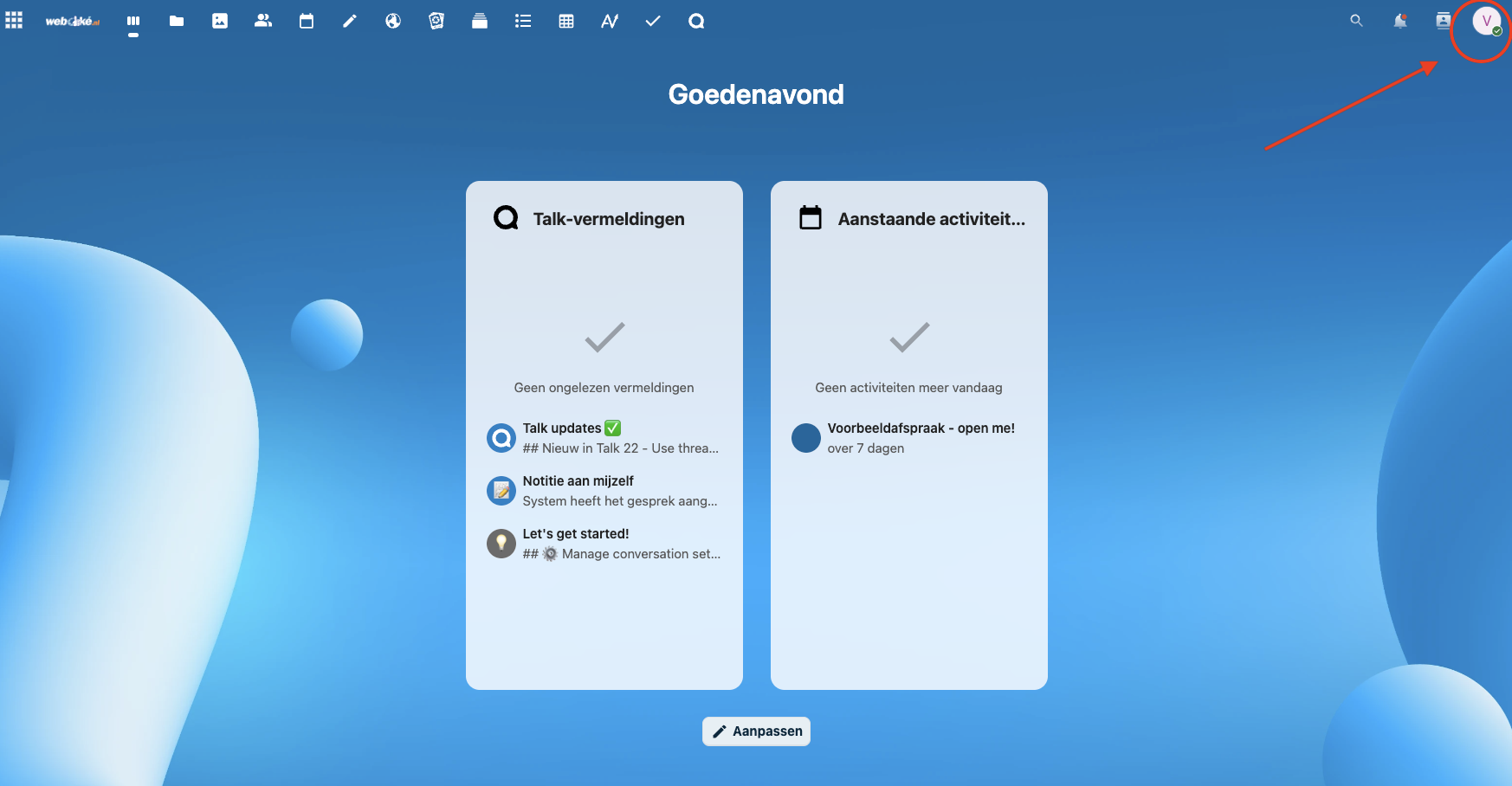
Passo 2: Nel menu, clicchi su Impostazioni.

Passo 3: Clicchi a sinistra su Sicurezza.

Passo 4: Scorra verso il basso fino a Dispositivi e sessioni. In Nome dell'applicazione inserisca un nome che Le permetta di riconoscere l'app in seguito, ad esempio Calendario iPhone Anna, e clicchi su Crea nuova password di applicazione.

Passo 5: Vedrà il Suo nome utente (in Accesso) e la nuova password per app (in Password). Copi la password e la inserisca nell'app, nel campo in cui viene richiesta la password. Come nome utente utilizzi il Suo normale nome utente Nextcloud. Se sta configurando l'app Nextcloud sul Suo telefono, può anche cliccare su Mostra codice QR per applicazioni mobili e scansionare il codice con l'app.
SUGGERIMENTO: Ha un Mac e un iPhone con lo stesso account Apple? Copi la password sul Mac e la incolli direttamente sull'iPhone.

Buone abitudini
- Crei una password per app per ciascuna app su ciascun dispositivo. Se perde un dispositivo, Le basta revocare solo quella password.
- Se modifica la Sua password abituale, le password per app continuano a funzionare. Se desidera escludere un'app, elimini la relativa password per app.
- Un'app restituisce l'errore 401 o continua a chiederLe la password? Di solito sta tentando di usare la Sua password abituale. Crei una password per app e la inserisca.
Spiegazione dettagliata con schermate e un breve video: Password per app: quando e come nella guida di Nextcloud.