
Non riesce più ad accedere al Suo VPS: cosa fare?
Non riesce più ad accedere? Segua questi passaggi dall'alto verso il basso.
1. Il Suo VPS è acceso?
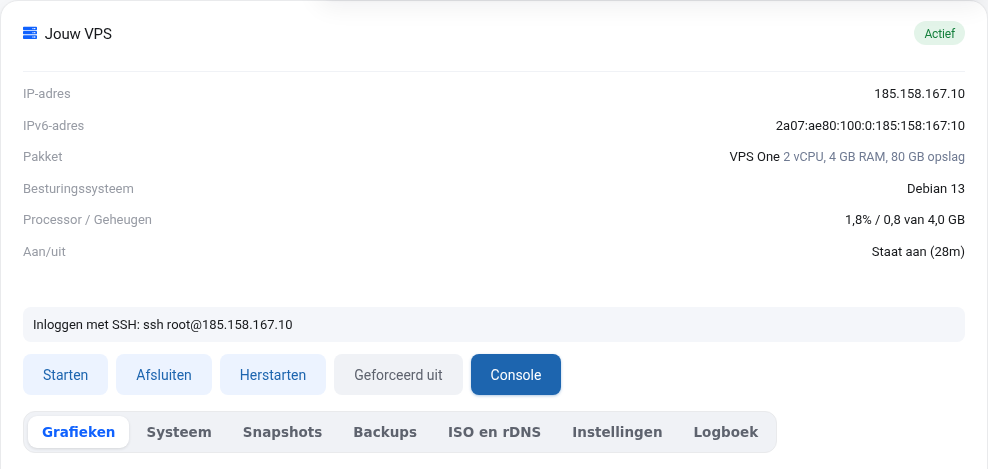
Controlli la voce Accensione/Spegnimento nella schermata del Suo VPS. Se è spento, clicchi su Avviare. Se compare "sospeso", verifichi in Le mie fatture se c'è una fattura da pagare: dopo il pagamento il Suo VPS si riaccende automaticamente.
2. Password dimenticata
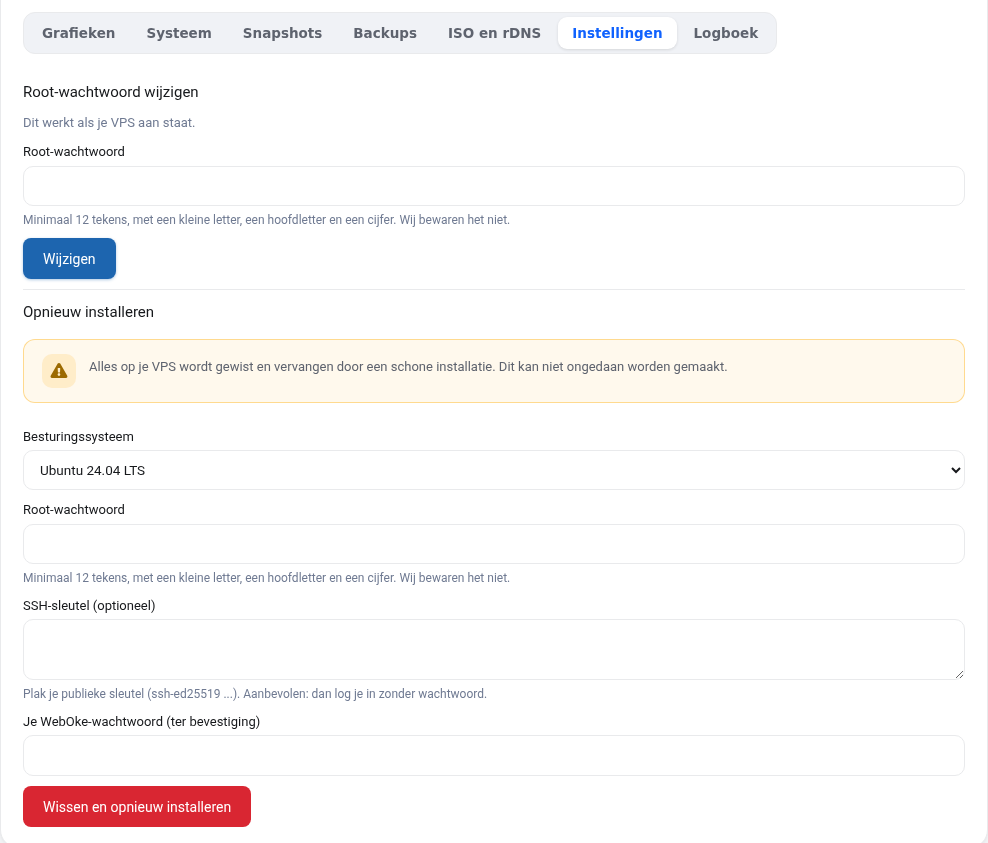
Nella scheda Impostazioni imposti una nuova password di root. L'operazione non richiede un riavvio, ma funziona solo se il Suo VPS è acceso e il qemu-guest-agent è in esecuzione. Controlli la scheda Sistema: se vi vede il Suo sistema operativo, l'agent è in esecuzione.
3. Bloccato dal Suo firewall o dalle Sue impostazioni SSH
Nella schermata del Suo VPS clicchi su Console. Vedrà lo schermo del Suo VPS nel browser, come se fosse seduto accanto al server con tastiera e monitor. Funziona anche quando SSH o la rete non rispondono più: acceda come root e annulli la modifica (ad esempio con ufw disable). Per incollare testo utilizzi il pulsante Digitare appunti.
Se non riesce, crei prima uno snapshot, così potrà sempre tornare indietro. Ha poi due possibilità:
- Ripristinare un backup di un giorno in cui tutto funzionava ancora (scheda Backup).
- Avviare da una ISO (scheda ISO e rDNS), ad esempio una ISO di installazione Debian o Ubuntu in modalità di ripristino. In questo modo può montare il Suo disco e annullare l'impostazione.
4. Lento o non raggiungibile
Controlli la scheda Grafici. Se il processore o la memoria restano a lungo al 100%, qualcosa sta sfuggendo di mano oppure il Suo pacchetto è troppo piccolo. Può scegliere un pacchetto più grande tramite I miei prodotti.
Non riesce a risolvere?
Il Suo VPS è unmanaged, quindi ciò che accade all'interno del server è gestito da Lei. Ma non La lasciamo sola: apra un ticket indicando ciò che ha già provato e La aiuteremo a trovare una soluzione.
Spiegazione dettagliata con i comandi per annullare la modifica: Accesso bloccato: non riesce più ad accedere al Suo server nella guida VPS.
Desidera saperne di più? Segua il corso gratuito VPS e amministrazione di server Linux, lezione 10.3 Quando qualcosa va storto.