
Creare un reindirizzamento verso un altro dominio (pacchetto hosting)
Questo articolo si applica ai domini inclusi in un pacchetto di hosting. Ha soltanto una registrazione di dominio, senza hosting? In tal caso può creare un inoltro in Mio WebOké, in I miei domini, scheda Inoltri. Legga Creare un inoltro di dominio e di e-mail.
Desidera che i visitatori del Suo dominio, o di una singola pagina, vengano indirizzati automaticamente a un altro indirizzo? Può farlo in DirectAdmin con Reindirizzamento sito.
- Acceda a DirectAdmin: in Mio WebOké vada su I miei prodotti e, accanto al Suo pacchetto di hosting, clicchi su DirectAdmin.
- In Gestione account clicchi su Reindirizzamento sito. Se ha più domini, selezioni il dominio in alto a destra.
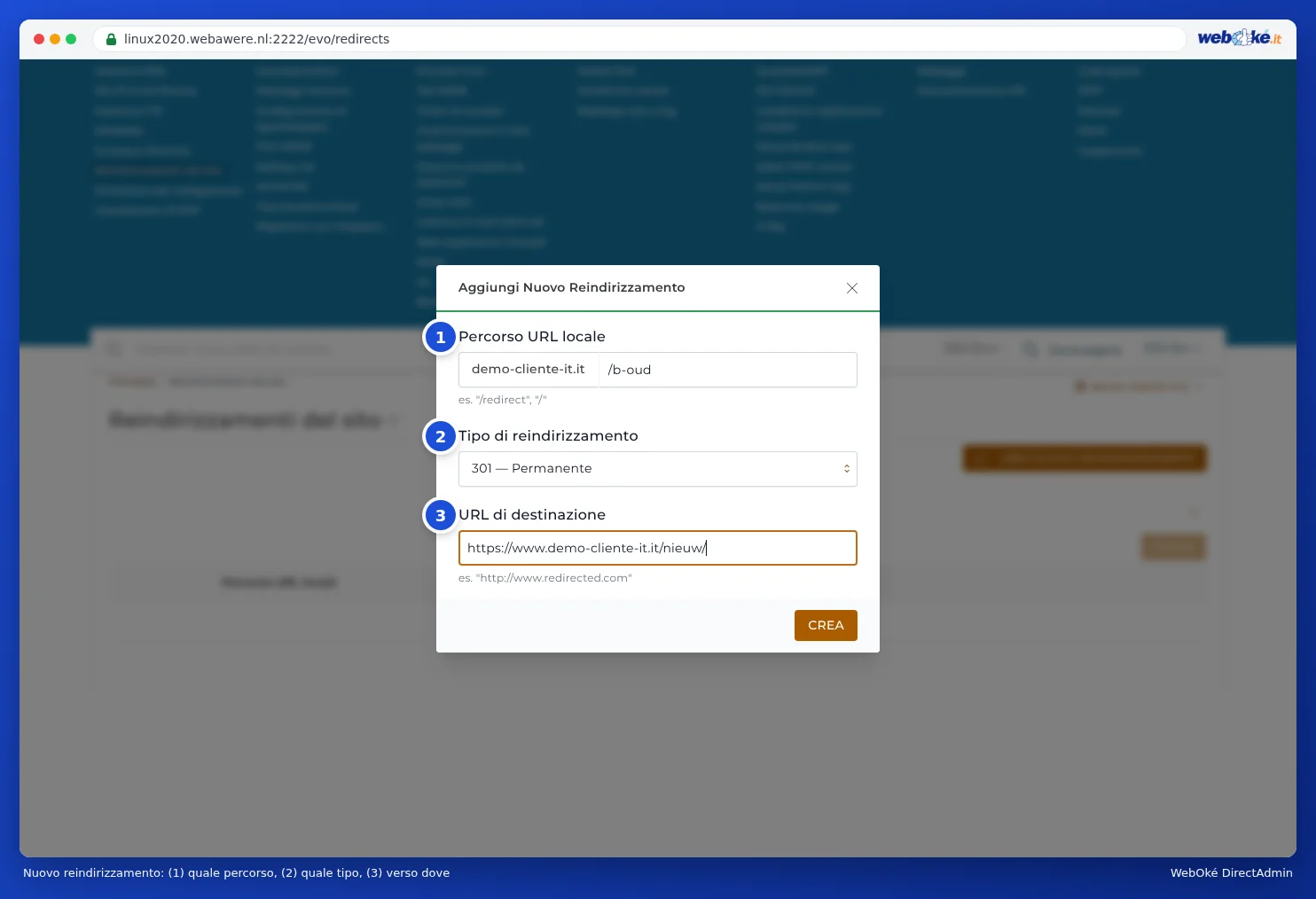
- Clicchi su Creare nuovo reindirizzamento.
- In Percorso URL locale indichi cosa desidera reindirizzare. Lasci soltanto la barra
/per l'intero sito web, oppure digiti dopo di essa, ad esempio,oudper la pagina /oud. - In Tipo di reindirizzamento scelga 301 per un reindirizzamento permanente (la scelta migliore per Google), oppure 302 per uno temporaneo.
- In URL di destinazione inserisca il nuovo indirizzo completo. Nel campo è già presente http://: lo sostituisca con l'indirizzo completo con https://, in modo che http non compaia due volte.
- Clicchi su Creare. Il reindirizzamento è attivo immediatamente.
Attenzione: Reindirizzamento sito inserisce la regola nel file .htaccess in public_html. Se WordPress o un plugin riscrive tale file, il reindirizzamento può scomparire o smettere di funzionare. In tal caso lo crei di nuovo, oppure imposti il reindirizzamento direttamente nel Suo sito web.
Desidera che il nome di dominio rimanga visibile nella barra degli indirizzi? In tal caso non si tratta di un reindirizzamento, ma di un domain pointer o di un frame forwarding. Legga Che cos'è un alias di dominio? e Reindirizzare con il frame forwarding (il nome di dominio rimane nella barra degli indirizzi).
Veda anche nella guida di DirectAdmin: Domain pointer: un secondo nome di dominio per lo stesso sito e È possibile farlo anche in Mio WebOké? Domini per pacchetto e Inoltri.
Spiegazione dettagliata con schermate: Reindirizzamento sito: reindirizzare un dominio o una pagina nella guida di DirectAdmin.