
Capitolo 2 · 2.2
Verificare il Suo dominio in Mio WebOké
I Suoi nameserver sono ns1.webawere.nl e ns2.webawere.nl? Allora inserisca il record TXT di Google in Mio WebOké. Le serve il codice di Google Search Console (vedere Registrarsi e aggiungere il Suo dominio).
Come inserire il record
- In Mio WebOké vada su I miei domini e clicchi sulla scheda DNS.
- Scelga in alto il dominio corretto.
- Clicchi su + Aggiungi record. Si apre la finestra Aggiungi record DNS.
- In Tipo scelga TXT (1).
- In Nome digiti una @ (2). Indica il dominio stesso. Sotto il campo, in Nome completo, compare ora esattamente il Suo nome di dominio.
- Lasci Tipo di record TXT impostato su Semplice (testo libero).
- In Testo (3) incolli l'intero codice di Google Search Console, compreso
google-site-verification=. Non digiti le virgolette: se necessario vengono aggiunte automaticamente. - Clicchi su Salva record (4).
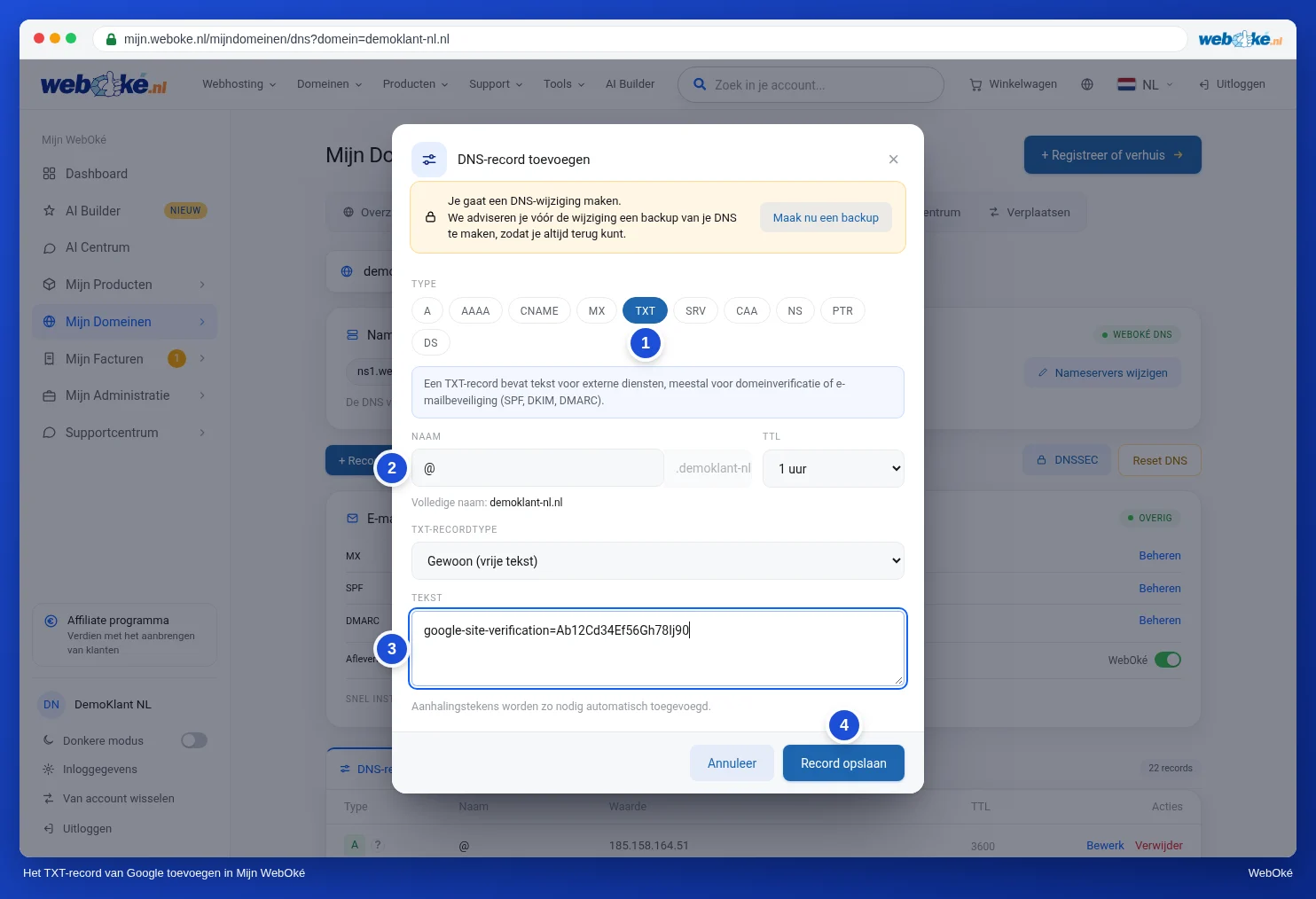
Compare il messaggio che il record è stato aggiunto, e il record è visibile nell'elenco. Torni a Google Search Console e clicchi su Verifica.
Non funziona subito?
Di solito una modifica è attiva entro un'ora. Riprovi dopo un quarto d'ora. Google indica che a volte possono essere necessari da due a tre giorni prima che il record sia visibile ovunque. Se ancora non funziona, legga La verifica non riesce? Ecco come risolvere.
Attenzione: Lasci il record al suo posto, anche dopo che la verifica è riuscita. Google controlla regolarmente che sia ancora presente. Se lo rimuove, riceverà un avviso e dopo un certo tempo perderà l'accesso a Google Search Console. I visitatori e la Sua posta elettronica non risentono in alcun modo del record.
Per saperne di più su come aggiungere, modificare ed eliminare i record, legga Gestire il DNS: aggiungere, modificare ed eliminare record. Il funzionamento dei record TXT è spiegato in Record TXT e verifica del dominio.