
Capitolo 4 · 4.1
Un record A e AAAA in I miei domini
Desidera raggiungere un sito web o un'app sulla Sua VPS tramite un nome, come www.example.com o status.example.com? Deve allora far puntare quel nome all'indirizzo IP della Sua VPS. Per farlo servono due record DNS:
- un Record A verso il Suo indirizzo IPv4, ad esempio
203.0.113.10; - un record AAAA verso il Suo indirizzo IPv6, ad esempio
2001:db8::10.
Entrambi gli indirizzi sono riportati nella schermata della Sua VPS.
Il Suo dominio è registrato presso WebOké
- In Mio WebOké vada su I miei domini e clicchi sulla scheda DNS. Scelga il Suo dominio.
- Clicchi su + Aggiungi record.
- Scelga il Tipo A.
- In Nome inserisca il sottodominio, ad esempio status. Per il dominio stesso digiti @.
- Lasci il TTL impostato su 1 ora.
- Inserisca l'indirizzo IPv4 della Sua VPS e clicchi su Salva record.
- Ripeta la stessa operazione con il tipo AAAA e il Suo indirizzo IPv6.
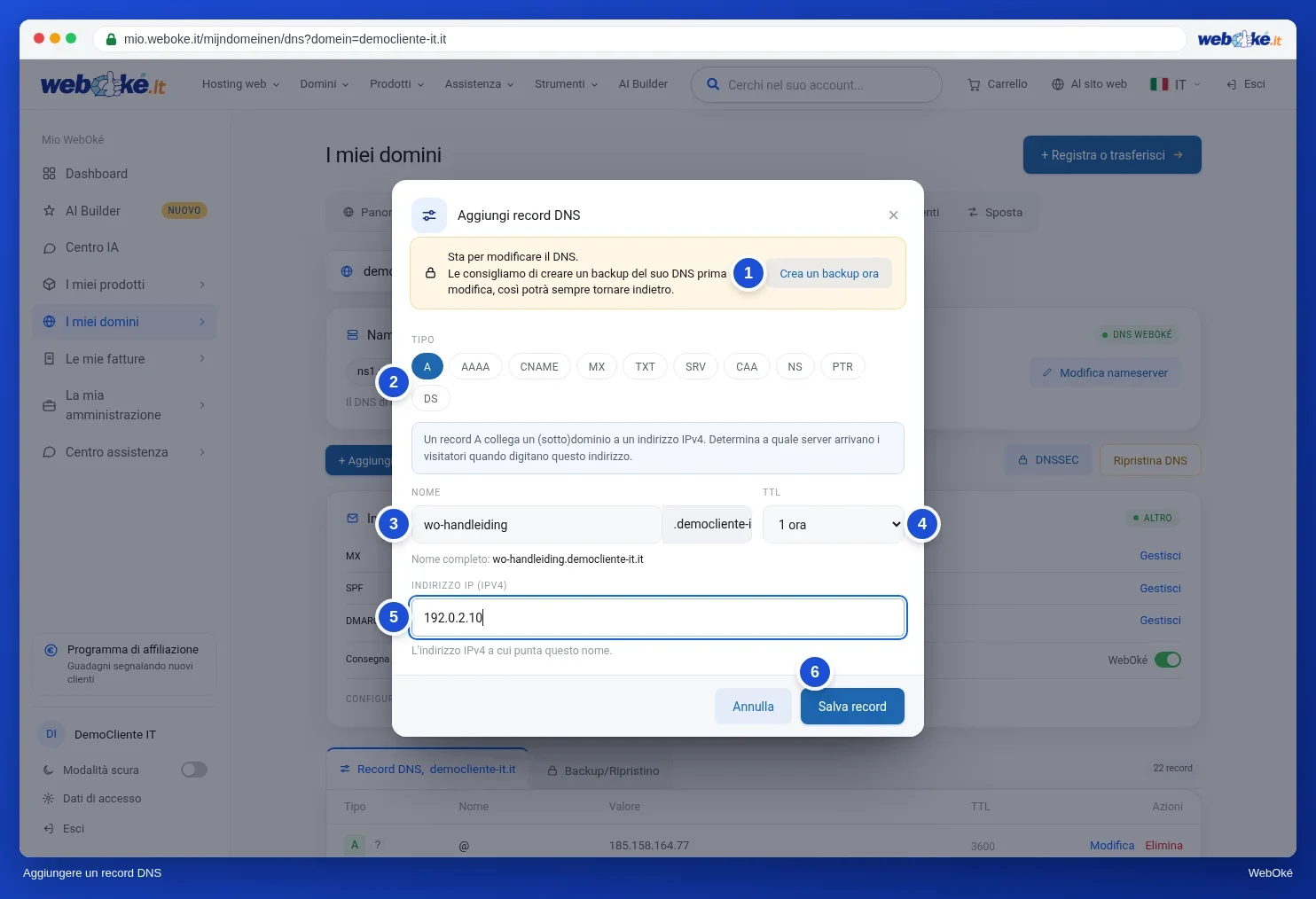
Per saperne di più su come aggiungere, modificare ed eliminare i record, consulti Gestire i DNS: aggiungere, modificare ed eliminare record.
Suggerimento: Esiste già un Record A per quel nome, ad esempio per @ o www verso il Suo pacchetto di hosting? Modifichi allora quel record con Modifica invece di aggiungerne un secondo. Due record A per lo stesso nome inviano i visitatori in modo casuale all'uno o all'altro server.
Il Suo dominio è registrato altrove
Il Suo dominio utilizza altri nameserver, come quelli di Cloudflare? In tal caso crei gli stessi record A e AAAA presso quel fornitore. Consulti I DNS in Mio WebOké e presso nameserver esterni come Cloudflare.
Un nome per ogni servizio
Se sulla Sua VPS esegue più app, assegni a ciascuna un proprio sottodominio: status.example.com per Uptime Kuma, kluis.example.com per Vaultwarden. Il server web (Caddy o nginx) indirizza ogni nome all'app corretta (veda Un'app dietro un reverse proxy).
Verificare
Un nuovo record di solito funziona entro pochi minuti. Per un record modificato può essere necessario attendere fino alla scadenza del vecchio TTL. Può verificarlo Lei stesso con dig o nslookup:
dig +short status.example.com A
203.0.113.10
dig +short status.example.com AAAA
2001:db8::10
Su Windows utilizzi nslookup status.example.com. Per saperne di più su questi strumenti: Interrogare i DNS con dig e nslookup.
Attenzione: Non aggiunga un record AAAA se il Suo servizio non è raggiungibile tramite IPv6, ad esempio perché il Suo firewall blocca IPv6. I visitatori con IPv6 riceveranno altrimenti un messaggio di errore, mentre per Lei tutto funziona normalmente.