
Vai al contenuto

Impostazioni cookie

Scelga per ogni tipo quali cookie consente. Può modificare la sua scelta in qualsiasi momento tramite Impostazioni cookie in fondo a ogni pagina. Informativa sulla privacy

Necessari

Sempre attivi

Servono per accedere, conservare il carrello e ricordare le sue scelte. Sono sempre attivi.

Quali cookie?
  • weboke_sessie, weboke_klant, weboke_remember: la sua sessione e la permanenza dell'accesso
  • weboke_basket: il suo carrello
  • wkBtwIncl: visualizzazione dei prezzi con o senza IVA
  • wok_cookies: la sua scelta sui cookie, 12 mesi

Misurano quale annuncio porta a una visita o a un ordine, così non paghiamo annunci che non funzionano.

Quali cookie?
  • Google Ads tramite Google Tag Manager (_gcl_au, _gcl_aw), fino a 90 giorni
  • OpenAI Ads, annunci in ChatGPT
  • wok_aff: tramite quale partner è arrivato da noi (programma di affiliazione), 60 giorni

4,6

Paese e lingua

Ogni paese ha il suo sito, con i prezzi e l'IVA di quel paese.

Vedi

Scanner Imunify360

Su tutti i nostri server è attivo Imunify360. Protegge il Suo sito web da malware, attacchi e tentativi di intrusione. Controlla i file alla ricerca di codice dannoso e blocca il traffico sospetto.

1. Cosa vede in DirectAdmin?

In DirectAdmin, sotto Extra Features, clicchi su Imunify360 Plugin. Lì può vedere se nel Suo pacchetto sono stati trovati file sospetti e che cosa è successo a questi file.
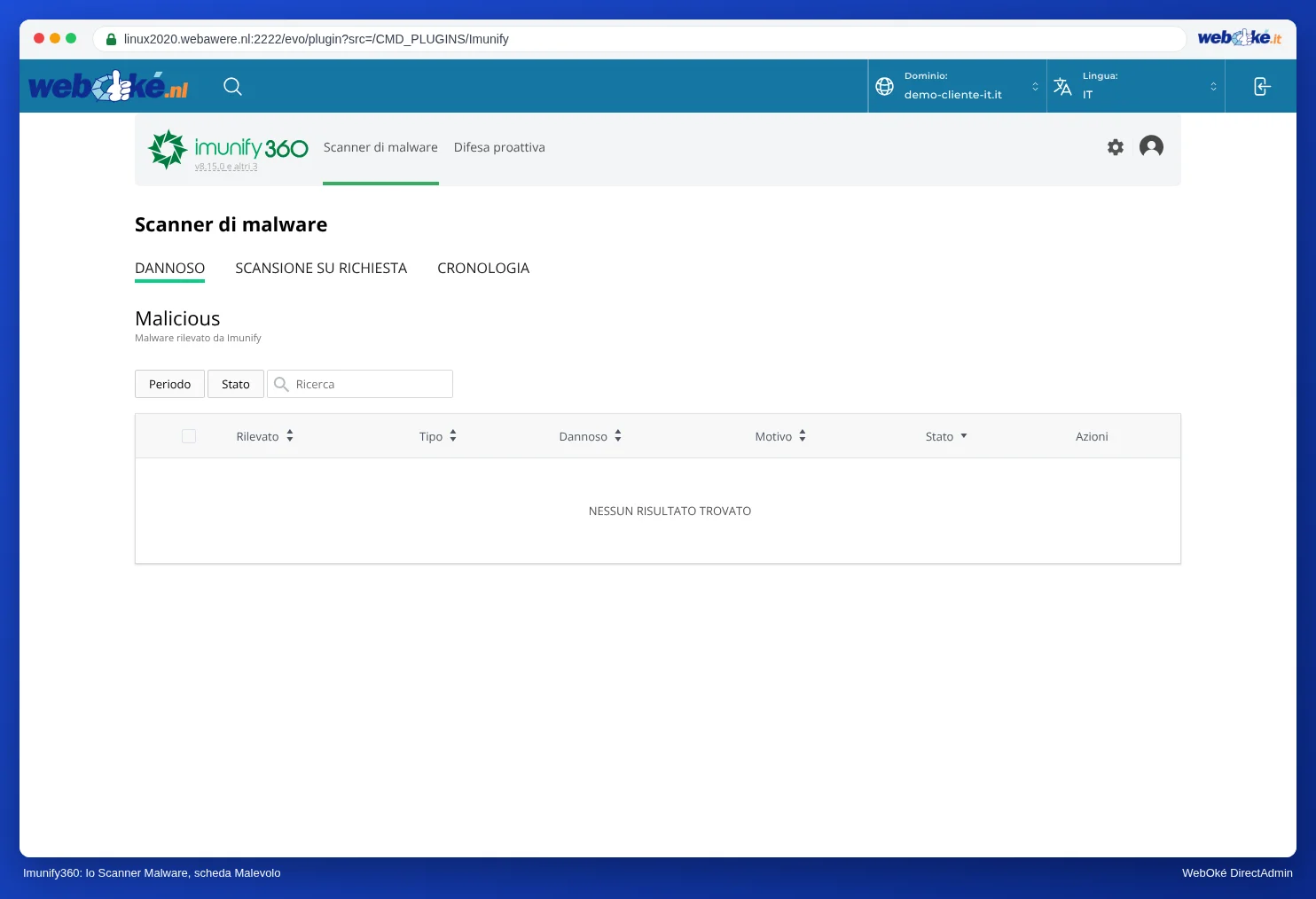
Il Malware Scanner di Imunify360 in DirectAdmin
Imunify360 Plugin: il Malware Scanner

Se Imunify360 trova codice dannoso, ripulisce il file. A volte il file viene svuotato completamente (0 byte). In tal caso il file compare nella scheda Malicious.

2. Un Suo file viene ripulito per errore

A volte Imunify360 segnala codice scritto da Lei, ad esempio JavaScript insolito. Il file viene quindi svuotato ogni volta, anche se lo ripristina. Ecco come risolvere il problema in autonomia:

  1. Apra Imunify360 Plugin e vada alla scheda Ignore List.
  2. Clicchi su Add new file or directory e inserisca il percorso completo del file, ad esempio /home/nomeutente/domains/esempio.it/public_html/index.html. Può anche aggiungere una cartella.
  3. Vada alla scheda Malicious e, accanto al file, scelga Restore original. Il Suo file originale viene così ripristinato.
Aggiunga prima il file alla Ignore List e solo dopo lo ripristini. Altrimenti verrà subito ripulito di nuovo. Imunify360 conserva il file originale per 14 giorni; trascorso questo periodo potrà ripristinarlo solo dalla Sua copia personale o da un backup.
Aggiunga alla Ignore List solo file che è certo siano Suoi. Verifichi prima con View file che cosa ha segnalato Imunify360. Non riconosce il codice, oppure si trova in un plug-in o in un tema? Allora è probabile che il Suo sito web sia stato hackerato: legga Aiuto! Il mio sito è stato hackerato.

3. Qualcosa viene bloccato?

Imunify360 blocca qualcosa che invece è corretto, ad esempio un modulo sul Suo sito web? In tal caso nel log degli errori troverà una riga come:

ModSecurity: Access denied with code 403 ... [msg "IM360 WAF: ..."]

Il log degli errori si trova sotto System Info & Files, Site Summary / Statistics / Logs. Ci invii la riga e l'indirizzo della pagina e verificheremo insieme a Lei.

Consulti anche il manuale di DirectAdmin: Web Application Firewall e Il mio sito web è stato hackerato: piano d'azione.

Spiegazione dettagliata con screenshot: Imunify360: scansionare il Suo sito web alla ricerca di malware nel manuale di DirectAdmin.

Questo articolo le è stato utile?

← Torna a Hosting in generale

Un momento…

Configuri i suoi domini

Per ogni dominio imposti i nameserver, il collegamento al suo hosting e chi ne diventa l'intestatario.

Caricamento dei suoi domini…