
Accesso SSH e Terminal in DirectAdmin: quali pacchetti e come effettuare l'accesso
Con SSH o con il Terminal Lei lavora dalla riga di comando del Suo pacchetto, ad esempio per Composer, WP-CLI o per importare un database di grandi dimensioni. In questo articolo scoprirà quali pacchetti includono SSH, come aprire il Terminal e come accedere con un Suo programma SSH.
Quali pacchetti includono SSH?
Il Terminal e SSH sono inclusi in Power Webhost Three e Four, AI Wordpress Three e Power Reseller. Gli altri pacchetti, come Webhost One, Webhost Two, AI Wordpress One e Two, non includono SSH.
Desidera aggiungere SSH? Passi a un pacchetto con SSH: in Mio WebOké vada su I miei prodotti, apra il Suo pacchetto e scelga un altro pacchetto nella scheda Modificare il pacchetto hosting. Se in DirectAdmin non vede SSH Keys e Terminal, SSH non è incluso nel Suo pacchetto.
Aprire il Terminal nel browser
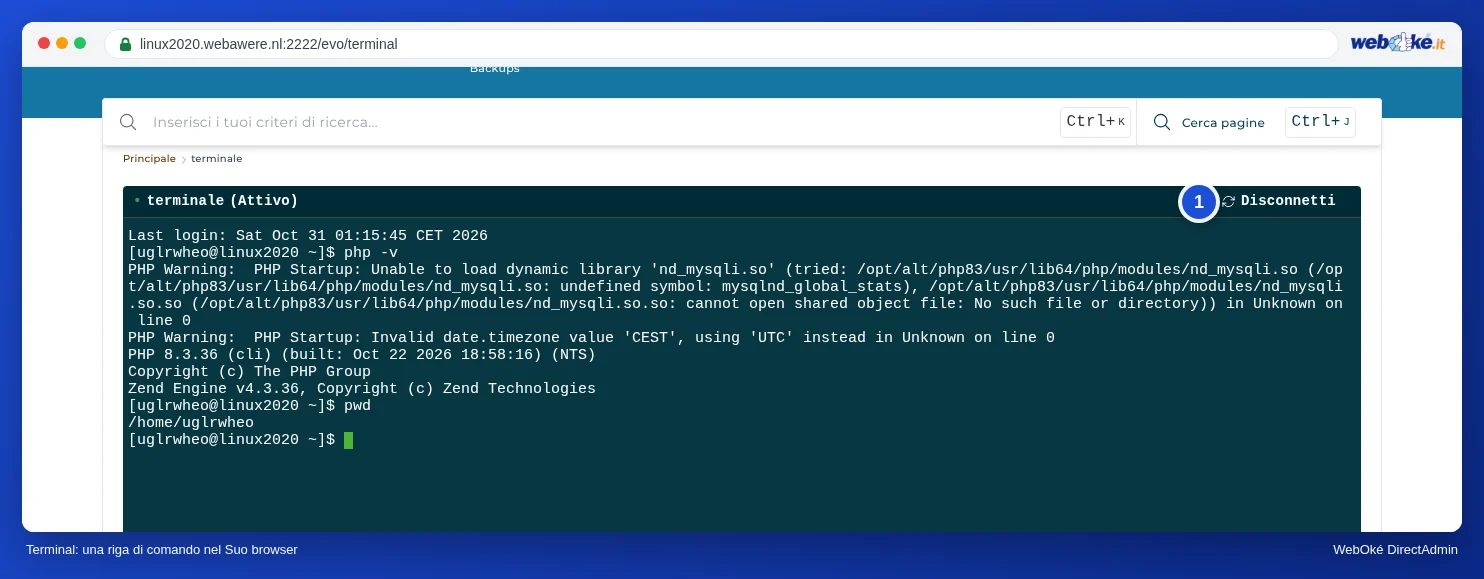
Con il Terminal di DirectAdmin Lei lavora dalla riga di comando direttamente nel Suo browser. Non servono né un programma SSH né una chiave.
- Acceda a DirectAdmin: in Mio WebOké vada su I miei prodotti e, accanto al Suo pacchetto hosting, clicchi su DirectAdmin.
- In System Info & Files clicchi su Terminal.
- Dopo alcuni secondi comparirà Terminal (Active). Lei ha effettuato l'accesso come Suo utente DA, nella Sua cartella principale.
- Ha terminato? Clicchi su Disconnect.
Accedere con un Suo programma SSH
Con WebOké l'accesso avviene tramite una chiave SSH, non con una password. Ecco cosa Le serve:
- Server: il nome del server del Suo pacchetto, ad esempio servernaam.webawere.nl. Consulti Trovare il nome del server e il nome utente DA.
- Porta: 1967 (non la porta standard 22).
- Nome utente: il Suo nome utente DA.
- Accesso: solo con una chiave SSH.
- Crei una coppia di chiavi sul Suo computer, ad esempio con ssh-keygen -t ed25519. La chiave privata resta sul Suo computer. Non la condivida mai.
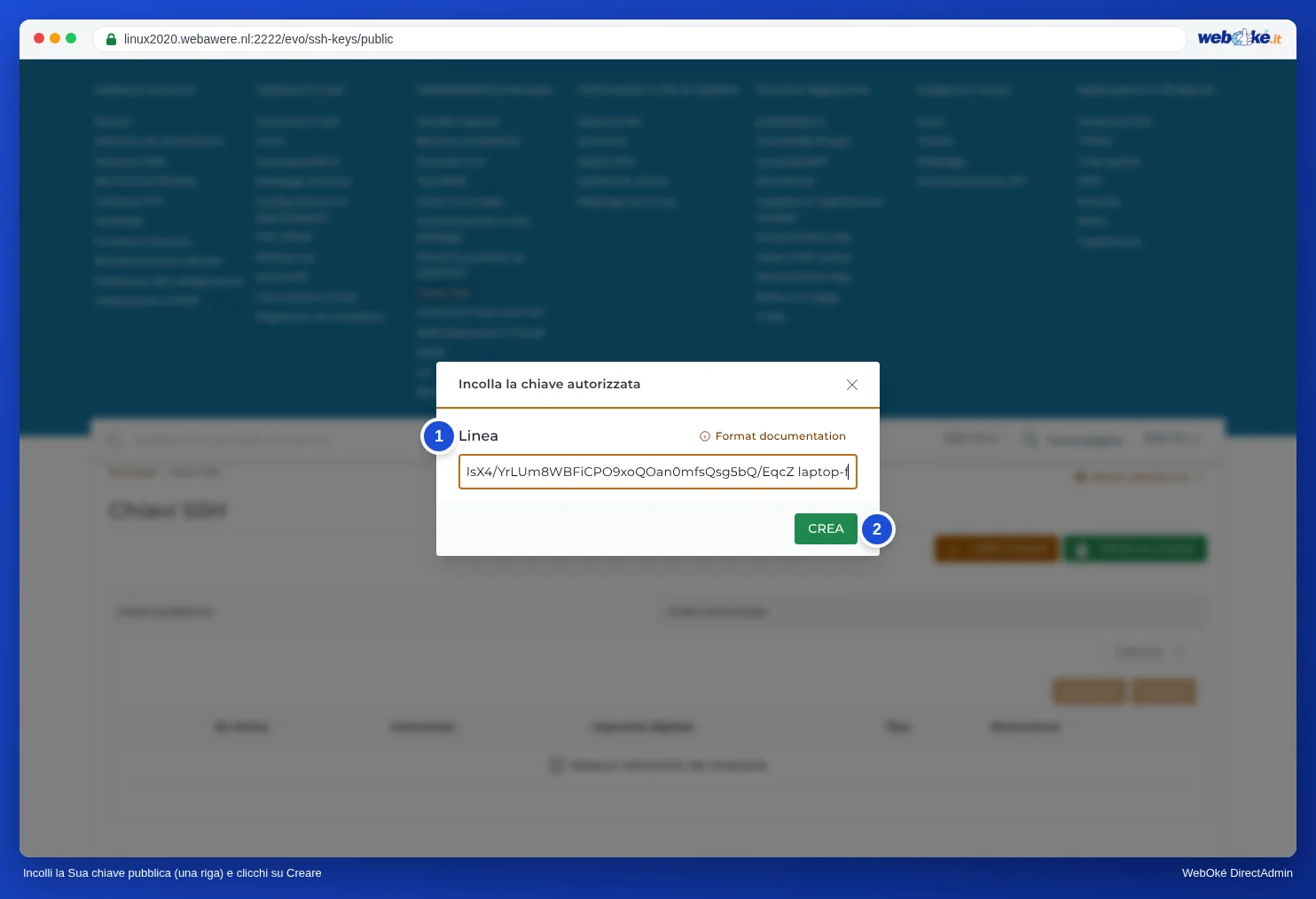
- In DirectAdmin, in Advanced Features, clicchi su SSH Keys e poi su PASTE KEY.
- In Line incolli la Sua chiave pubblica (il contenuto del file .pub) su un'unica riga e clicchi su CREATE.
- Si connetta dal Suo terminale (Mac, Linux o Windows Terminal):
ssh -p 1967 gebruikersnaam@servernaam.webawere.nl
La prima volta il Suo computer Le chiederà se considera affidabile il server: digiti yes. Se utilizza PuTTY o FileZilla (SFTP), scelga anche lì la porta 1967 e la Sua chiave privata.
Non riesce ad accedere?
- Riceve il messaggio Permission denied (publickey)? Verifichi di utilizzare la porta 1967, che la Sua chiave pubblica sia presente in Authorized Keys e che il Suo programma utilizzi la chiave privata corrispondente.
- Dopo alcuni tentativi non riusciti il Suo indirizzo IP potrebbe essere bloccato. Può verificarlo in Mio WebOké alla voce Sono bloccato?. Consulti Risolvere i problemi di accesso.
- DirectAdmin segnala che la Sua chiave non è valida? Incolli la chiave pubblica, non quella privata, e si assicuri che sia su un'unica riga.
Consulti anche il manuale di DirectAdmin: Chiavi SSH e accesso con SSH.
Spiegazione dettagliata con screenshot: Il Terminal nel browser nel manuale di DirectAdmin.