
Capitolo 15 · 15.2
Chiavi SSH e accesso tramite SSH
Con SSH lavora tramite una riga di comando sul server: gestire file, utilizzare Composer o WP-CLI, importare un grande database. Presso WebOké accede con una chiave SSH, non con una password. Questa chiave la inserisce in DirectAdmin alla voce Chiavi SSH.
Quali pacchetti dispongono di SSH?
SSH è incluso nei pacchetti Power Webhost Three, Power Webhost Four, AI Wordpress Three e Power Reseller. Gli altri pacchetti, come WebHost One, WebHost Two, AI Wordpress One, AI Wordpress Two e gli altri pacchetti rivenditore, non dispongono di SSH. Se non vede Chiavi SSH e Terminal nel menu, significa che SSH non è incluso nel Suo pacchetto (vedere Non vedo una funzione descritta in questa guida).
I dati per la connessione
| Dato | Valore |
|---|---|
| Server | Il nome del server del Suo pacchetto, ad esempio linux2023.webawere.nl (vedere Trovare il nome del server e il nome utente DA) |
| Porta | 1967 (non la porta standard 22) |
| Nome utente | Il Suo nome utente DA |
| Accedi | Solo con una chiave SSH |
Su Mac, Linux o in Windows Terminal si collega in questo modo: ssh -p 1967 nomeutente@linux2023.webawere.nl
Fase 1: crei una coppia di chiavi sul Suo computer
Una chiave SSH è composta da due parti: una chiave privata che rimane sul Suo computer e che non condivide mai, e una chiave pubblica che inserisce sul server. Se non dispone ancora di una chiave, ne crei una:
- Apra un terminale sul Suo computer (su Windows: Windows Terminal o PowerShell).
- Digiti ssh-keygen -t ed25519 -C "laptop" e prema Invio.
- Prema Invio per utilizzare la posizione predefinita. Alla richiesta di una password (passphrase), scelga preferibilmente una password: in questo modo la chiave risulta inutilizzabile se qualcuno ruba il Suo portatile.
- La Sua chiave pubblica si trova ora nel file id_ed25519.pub nella cartella .ssh nella Sua cartella utente. Apra quel file e copi l'intera riga. Inizia con ssh-ed25519.
Fase 2: inserisca la chiave pubblica in DirectAdmin
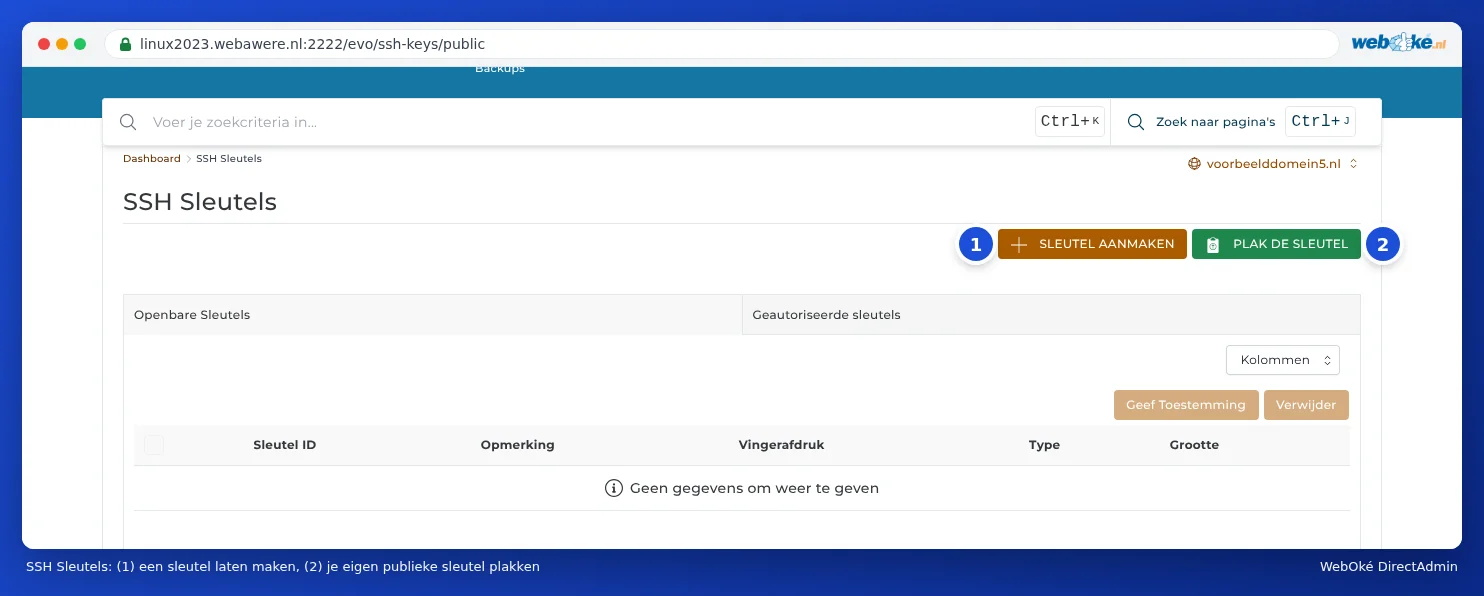
- In DirectAdmin, sotto Caratteristiche Avanzate, clicchi su Chiavi SSH.
- Clicchi su INCOLLA CHIAVE.
- Alla voce Linea, incolli la Sua chiave pubblica, come un'unica riga.
- Clicchi su CREA.
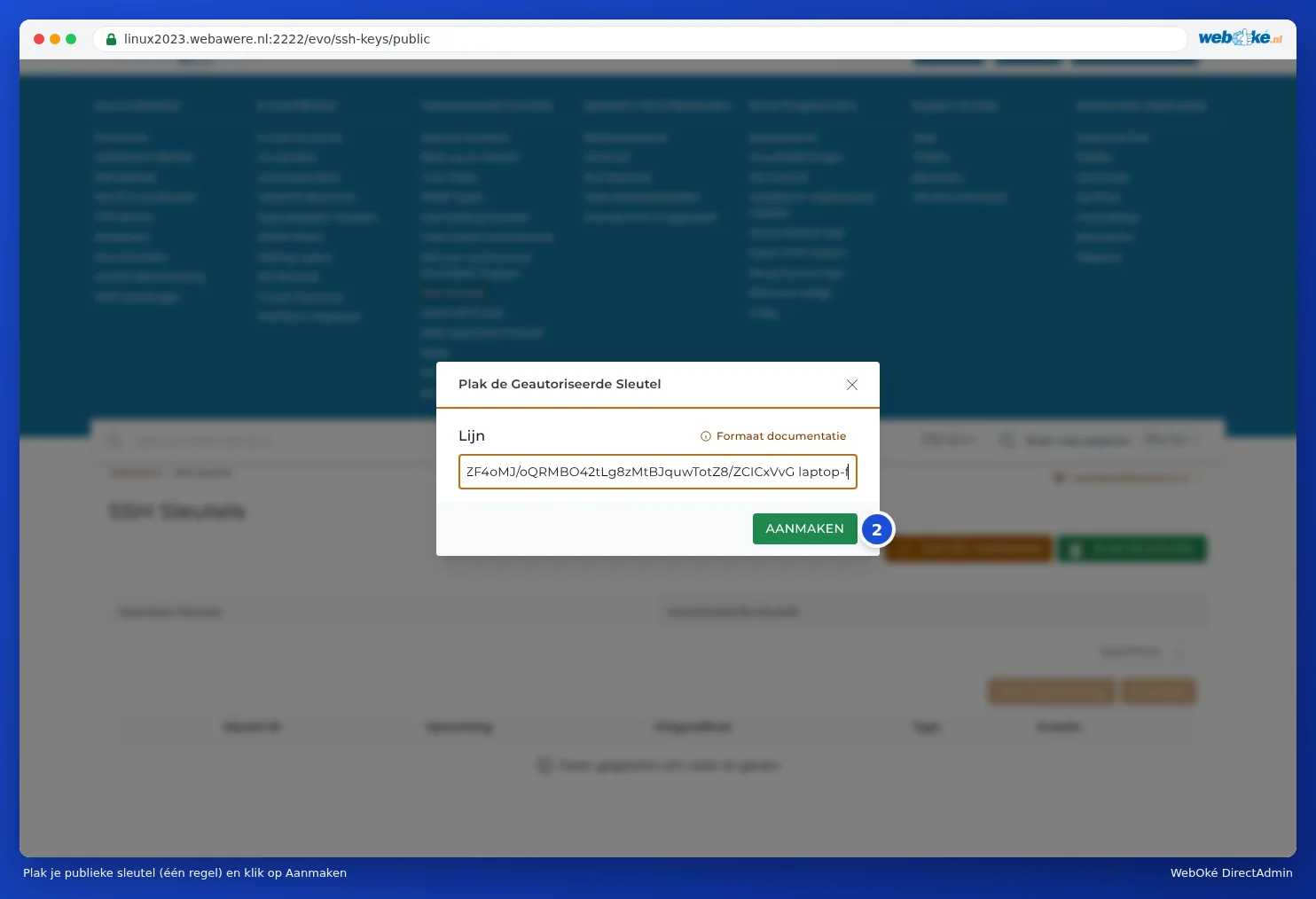
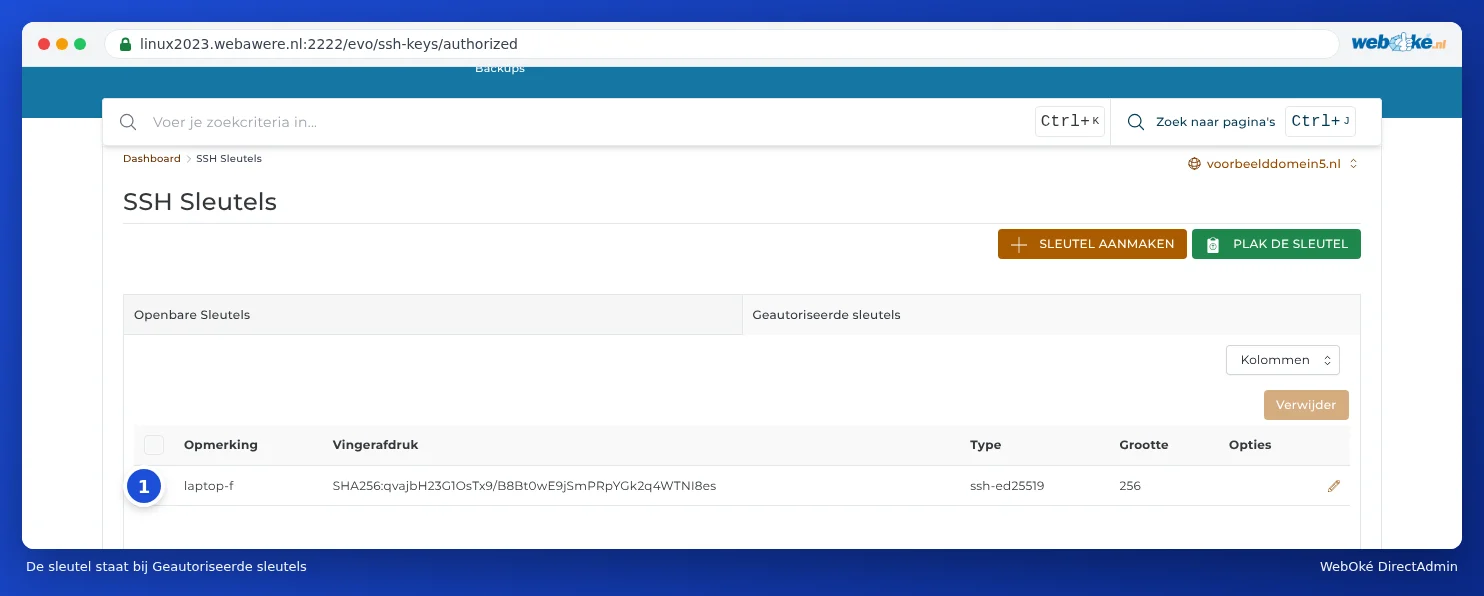
La chiave compare quindi nella scheda Chiavi autorizzate. Solo le chiavi presenti in questo elenco possono effettuare l'accesso.
Fase 3: la connessione
Digiti nel Suo terminale ssh -p 1967 nomeutente@nomeserver. La prima volta il computer chiederà se si fida del server: digiti yes. Ora ha effettuato l'accesso nella Sua cartella personale /home/nomeutente. Se utilizza PuTTY o un programma come FileZilla (SFTP), scelga anche in questo caso la porta 1967 e la Sua chiave privata.
Far creare una chiave da DirectAdmin
Con CREA CHIAVE (1) DirectAdmin crea una coppia di chiavi sul server. È possibile, ma in tal caso dovrà poi scaricare in modo sicuro la chiave privata sul Suo computer. Una chiave che crea direttamente sul Suo computer è più sicura: la chiave privata in quel caso non lascia mai il Suo computer.
Revocare una chiave
Non utilizza più un computer, oppure un webdesigner ha terminato il suo lavoro? Selezioni la sua chiave nella scheda Chiavi autorizzate e clicchi su Elimina. Quella chiave non potrà più effettuare l'accesso immediatamente.
Domande frequenti
La connessione si chiude subito oppure ricevo "Permission denied (publickey)".
Verifichi di utilizzare la porta 1967, che la chiave pubblica corretta sia presente in Chiavi autorizzate e che il Suo programma utilizzi la chiave privata corrispondente. Dopo alcuni tentativi falliti il Suo indirizzo IP potrebbe essere bloccato; può verificarlo in Mio WebOké alla voce Sono bloccato? (vedere Risolvere i problemi di accesso).
DirectAdmin segnala che la mia chiave non è valida.
Incolli la chiave pubblica (il file .pub) e non quella privata, assicurandosi che sia su un'unica riga. Una chiave proveniente da PuTTYgen va prima convertita nel formato OpenSSH (in PuTTYgen: il campo "Public key for pasting into OpenSSH authorized_keys file").
Posso comunque utilizzare Composer o WP-CLI senza SSH?
Con il Terminal in DirectAdmin può lavorare anch'esso sulla riga di comando, senza chiave (vedere Terminale nel browser). Composer e WP-CLI sono disponibili lì come composer e wp. Anche il Terminal è disponibile solo con i pacchetti che includono SSH.