
Aggiungere una casella di posta all'iPhone (Apple Mail)
In questo articolo spieghiamo come aggiungere all'app Mail dell'iPhone una casella di posta che ha creato in DirectAdmin (Creare un nuovo indirizzo e-mail/una nuova casella di posta).
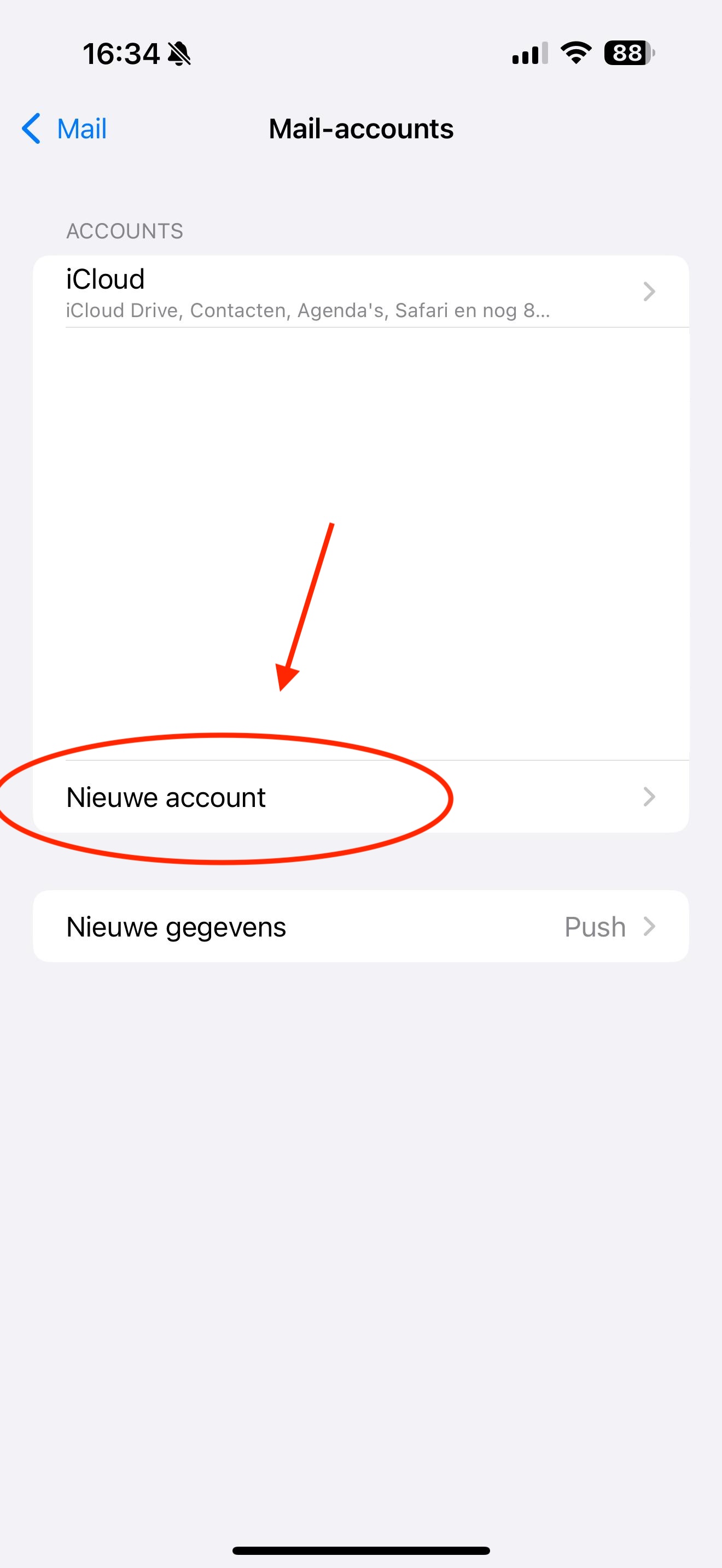
Passaggio 1: Aprire le Impostazioni dell'iPhone e aprire le impostazioni di Mail. Può farlo cercando in alto 'Account Mail'.
Lì fare clic su 'Aggiungi account'
Passaggio 2: Fare clic su 'Altro'

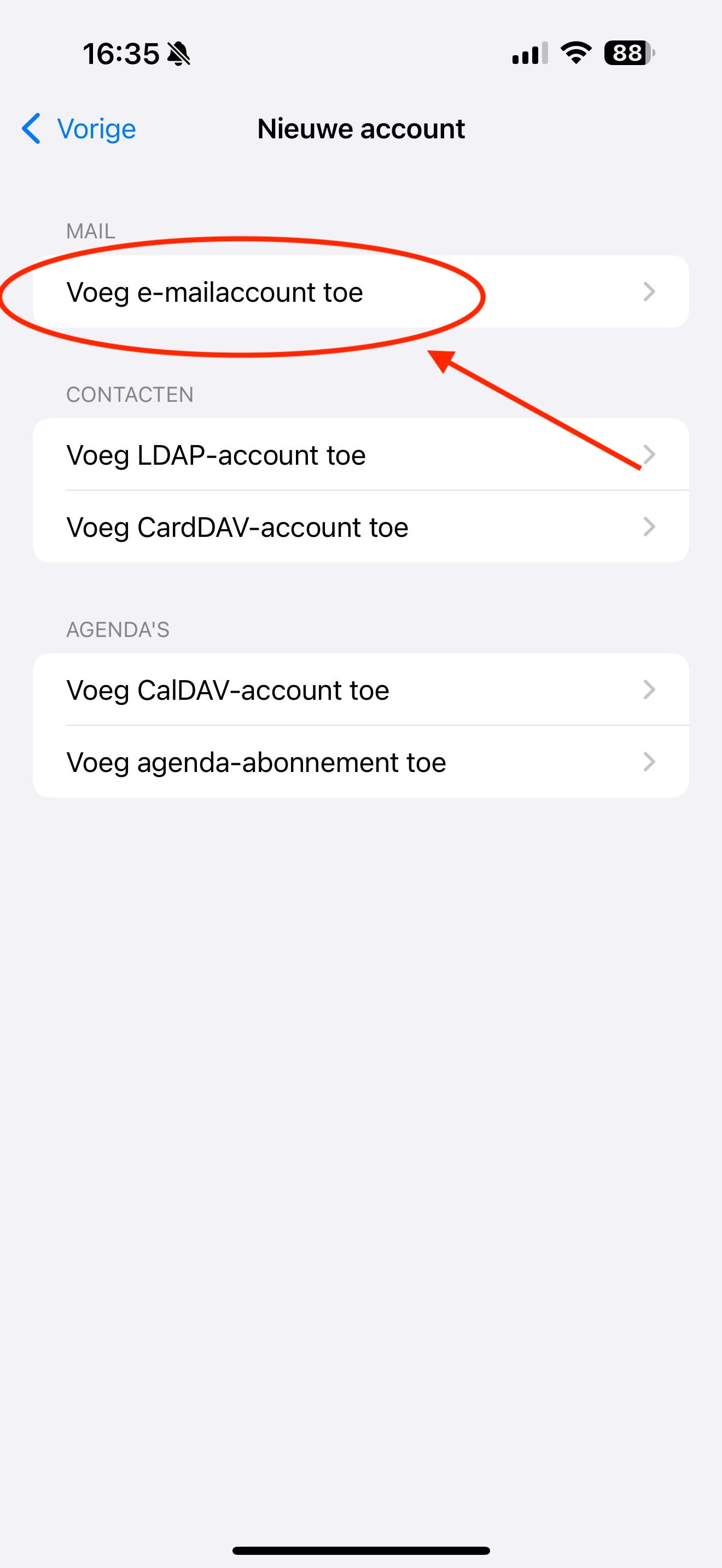
Passaggio 3: Fare clic su 'Aggiungi account Mail'
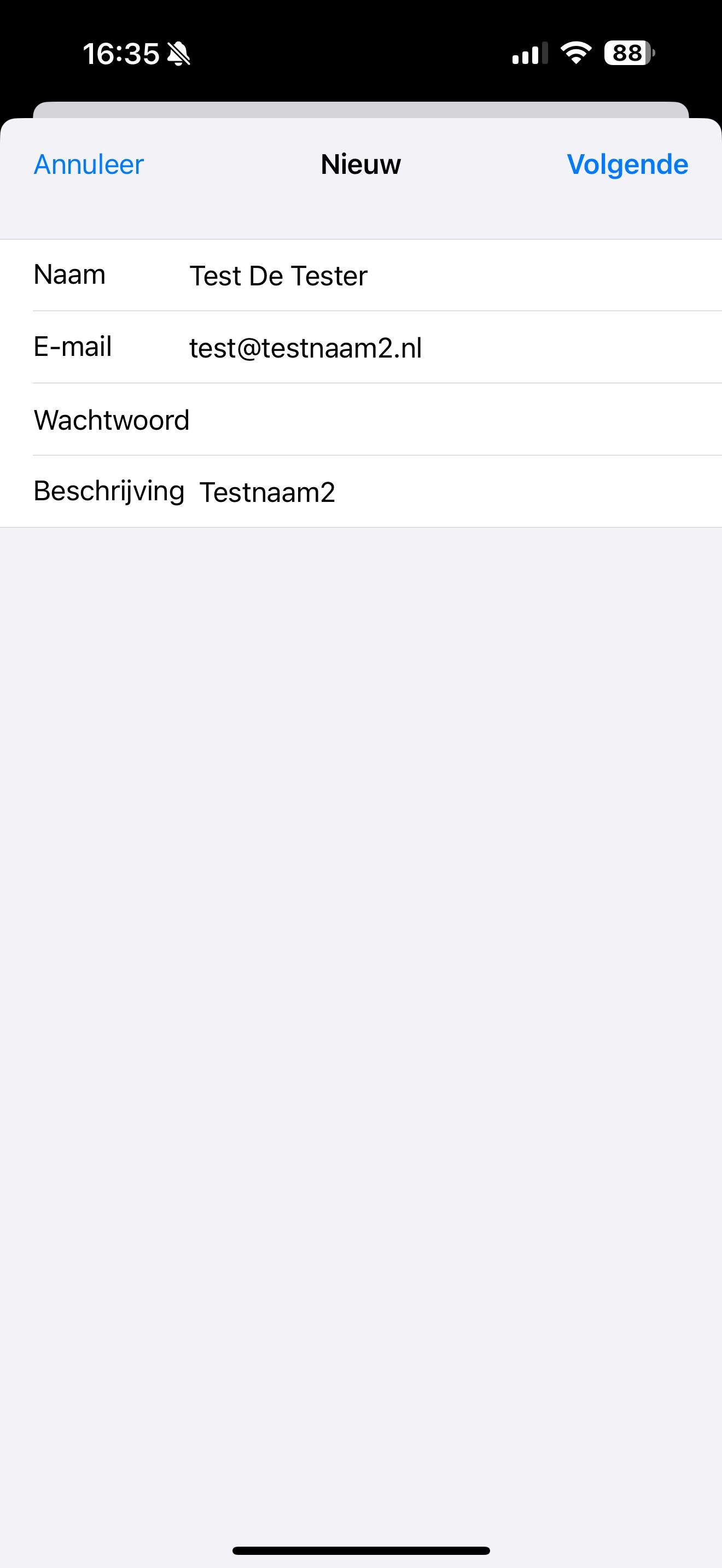
Passaggio 4: Compilare tutti i campi:
Nome: È il nome visualizzato della casella di posta. Quando invia un'e-mail, il destinatario vede questo nome come mittente nella sua posta in arrivo.
Indirizzo e-mail: È l'indirizzo e-mail che ha creato nel pannello di controllo DirectAdmin
Password: È la password che ha impostato durante la creazione della casella di posta. Non ricorda più la password? Creare un nuovo indirizzo e-mail/una nuova casella di posta
Passaggio 5: Compilare tutti i campi, anche quelli indicati come facoltativi.
Indirizzo e-mail: È l'indirizzo e-mail che ha creato nel pannello di controllo DirectAdmin
Nome utente: Anche qui va l'indirizzo e-mail inserito negli altri campi. Questo campo deve essere sempre compilato.
Password: È la password che ha impostato durante la creazione della casella di posta. Non ricorda più la password? Creare un nuovo indirizzo e-mail/una nuova casella di posta
Tipo di account: IMAP
Nome host posta in arrivo e in uscita: È il suo nome di dominio, in questo esempio quindi testnaam2.nl. A volte qui compare il nome di dominio preceduto da IMAP o SMTP: può eliminarlo, basta il solo nome di dominio.
Attenzione: Ha da noi solo un pacchetto Email Only e il suo sito web è ospitato da un altro provider? Allora inserire il nome di dominio non funziona. Inserisca invece il nome del server del suo pacchetto Email Only, che trova nell'e-mail ricevuta al momento dell'acquisto del pacchetto. Il nome del server ha ad esempio questo aspetto: linux2410.webawere.nl.
