
Sincronizzare il calendario e i contatti di Nextcloud con iPhone/iOS
Il Suo iPhone e il Suo iPad possono lavorare direttamente con il calendario e i contatti della Sua WebOké Nextcloud. Non serve alcuna app aggiuntiva: nelle impostazioni basta aggiungere un account CalDAV per i calendari e un account CardDAV per i contatti. In seguito vedrà tutto nelle normali app Calendario e Contatti.
Importante: la Sua password abituale qui non funziona. Al momento dell'accesso, la Sua Nextcloud richiede un codice aggiuntivo che l'iPhone non è in grado di inserire. Utilizzi quindi una password per le app. Di seguito trova come crearla.
Passo 1: sul Suo computer, acceda alla Sua Nextcloud e clicchi in alto a destra sulla Sua immagine del profilo. Nel menu, clicchi su Impostazioni.

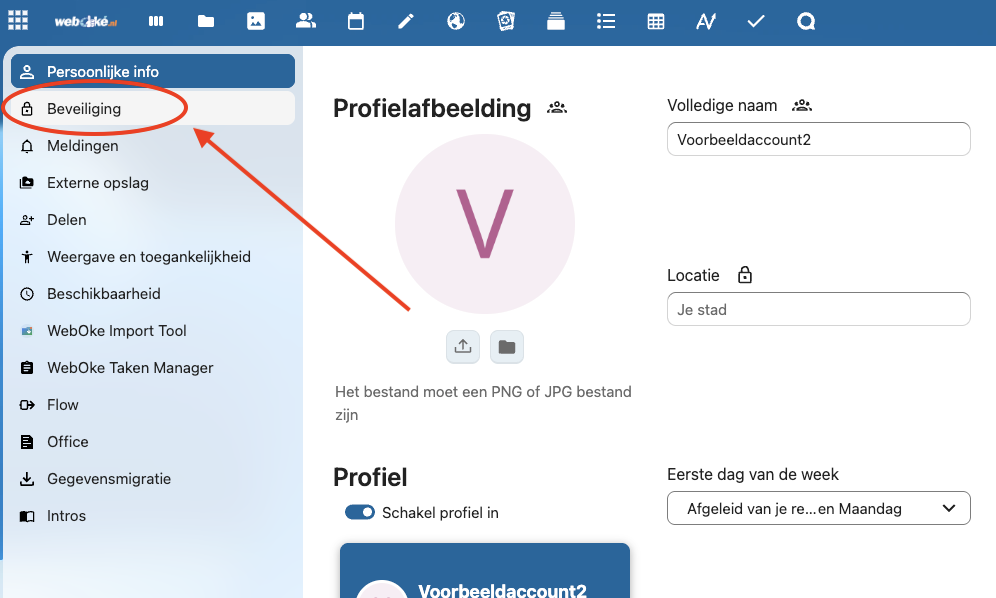
Passo 2: clicchi a sinistra su Sicurezza.
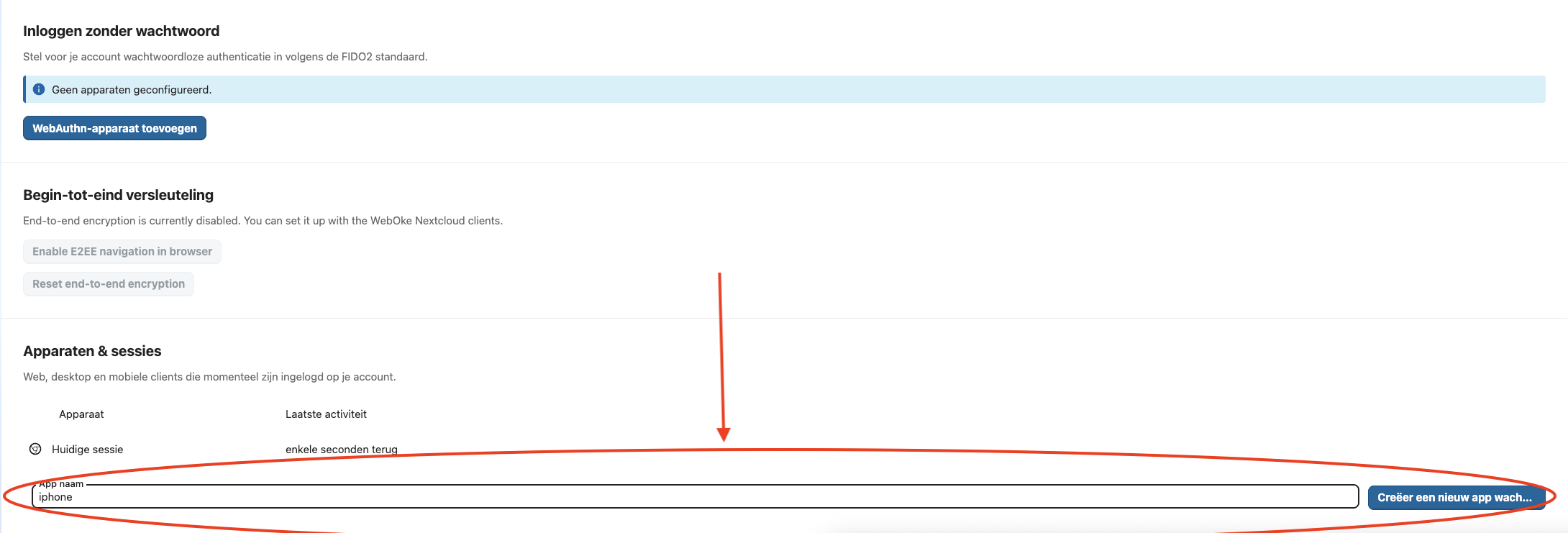
Passo 3: scorra fino a Dispositivi e sessioni e inserisca un nome facilmente riconoscibile, ad esempio 'Calendario iPhone'. Clicchi su Crea nuova password per l'applicazione.
Passo 4: se la Sua Nextcloud Le chiede di nuovo la password abituale, la inserisca. Ora vedrà il Suo Nome utente e una lunga Password. Lasci aperta questa finestra: la password viene mostrata una sola volta.
Passo 5: sul Suo iPhone, apra l'app Impostazioni. Da iOS 18 in poi tocchi App, Calendario, Account Calendario. Con una versione di iOS precedente tocchi Calendario e poi Account.
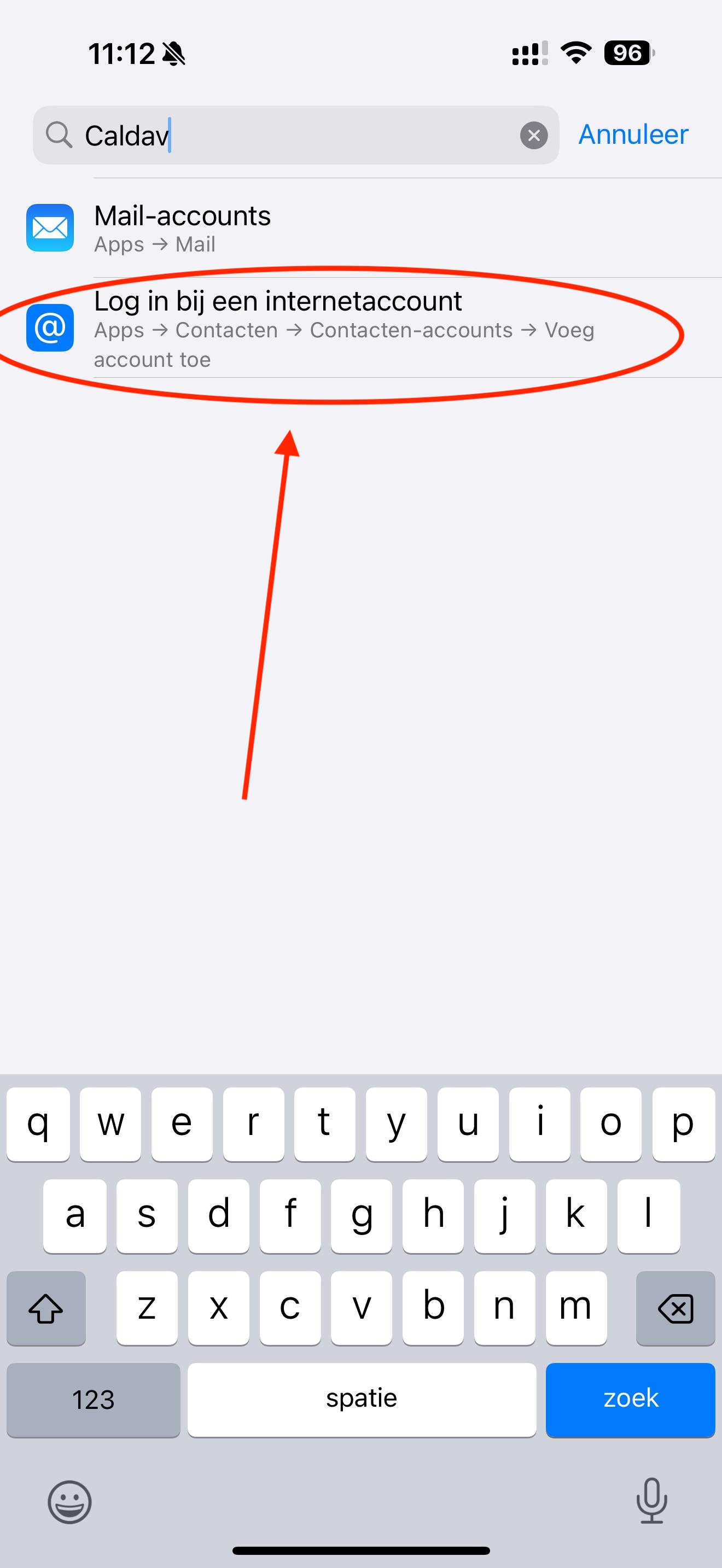
Passo 6: tocchi Aggiungi account e in fondo scelga Altro.

Passo 7: tocchi Aggiungi account CalDAV per i Suoi calendari. Per i contatti, in seguito proceda allo stesso modo tramite App, Contatti, Account Contatti e Aggiungi account CardDAV.

Passo 8: compili i campi:
Server: l'indirizzo della Sua Nextcloud, ad esempio jouwnaam.webokecloud.nl.
Nome utente: il Suo nome utente Nextcloud. Lo trova anche nella finestra della password per le app.
Password: la password per le app del passo 4.
Suggerimento: ha un Mac con lo stesso account Apple? Copi la password sul Mac e la incolli direttamente sull'iPhone.
Descrizione: viene compilata automaticamente dall'iPhone. Può ad esempio scrivere WebOké Nextcloud.
Tocchi poi Avanti.

L'iPhone segnala di non riuscire a verificare l'account? In tal caso, nel campo Server inserisca l'indirizzo completo: https://jouwnaam.webokecloud.nl/remote.php/dav/principals/users/gebruikersnaam/. Può copiare questo indirizzo anche dalla Sua Nextcloud: apra il Calendario, clicchi in basso a sinistra su Impostazioni calendario e, sotto CalDAV, copi l'Indirizzo CalDAV per iOS/macOS.
Passo 9: attivi Calendari e anche Promemoria se desidera vedere le Sue attività. Tocchi Salva.
Passo 10: fatto! I Suoi calendari e contatti si trovano ora nelle normali app del Suo iPhone. Ciò che aggiunge lì compare subito anche nella Sua Nextcloud e sugli altri dispositivi. Per calendario e contatti sullo stesso dispositivo può utilizzare la stessa password per le app.
Per saperne di più sulle password per le app, consulti Creare una password per le app.
Spiegazione dettagliata con schermate: Calendario e contatti su iPhone e iPad e Il calendario o i contatti non arrivano sul telefono nel manuale di Nextcloud.