
Migrare da Google Drive a WebOké Nextcloud
I suoi dati sono salvati da anni su Google Drive e si chiede quanto sia facile lasciarlo e spostare i dati sul suo server Nextcloud?
Buone notizie: si fa in un attimo.
Anche se Google non rende questo processo semplice come altri provider, abbiamo sviluppato una nostra app che permette ai nostri clienti di farlo comunque facilmente, con un numero minimo di operazioni manuali.
Attenzione: Poiché per ora la nostra app è chiusa, non può usarla senza che noi Le concediamo l'autorizzazione presso Google. Se desidera usare il nostro strumento di migrazione da Google Drive, ci invii tramite un ticket nel Centro assistenza dell'area clienti l'indirizzo e-mail del suo account Google: Le daremo accesso alla nostra app Google il prima possibile.
A causa delle restrizioni da parte di Google, per ora è l'unico metodo possibile; speriamo in futuro di poter saltare questo passaggio.
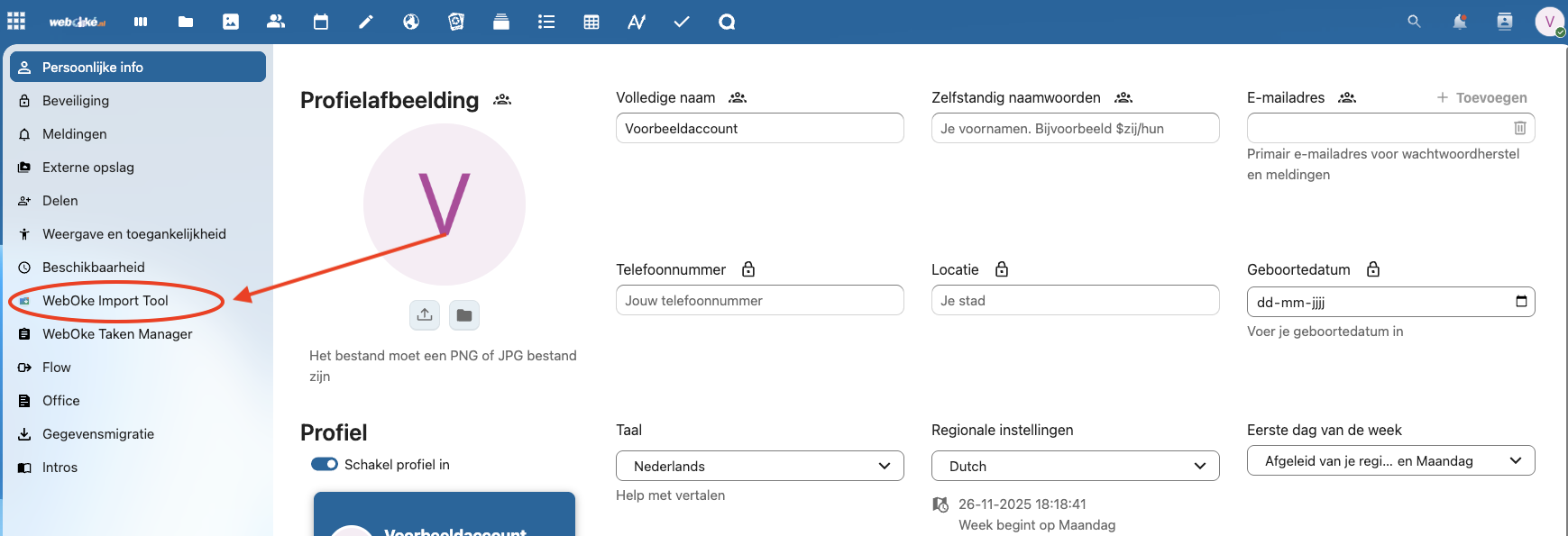
Passaggio 1: Accedere al suo account Nextcloud e fare clic sul profilo in alto a destra.

Passaggio 2: Nel menu a tendina fare clic su Impostazioni

Passaggio 3: A sinistra fare clic su WebOke Import Tool
Passaggio 4: La prima volta che apre l'app vede questo messaggio. Se ha già inviato un ticket e ha ottenuto l'accesso all'app, può fare clic su 'Verbinden met Google Account' (Collega all'account Google) e passare al passaggio successivo.
Se non ha ancora inviato un ticket con l'indirizzo e-mail del suo account Google, può fare clic direttamente su Ticket indienen (Invia ticket).
Non appena avrà ottenuto l'accesso all'app, potrà tornare qui e accedere al suo account Google.

Passaggio 5: Accedere all'account Google che ci ha comunicato e nelle schermate successive fare clic su Continua.


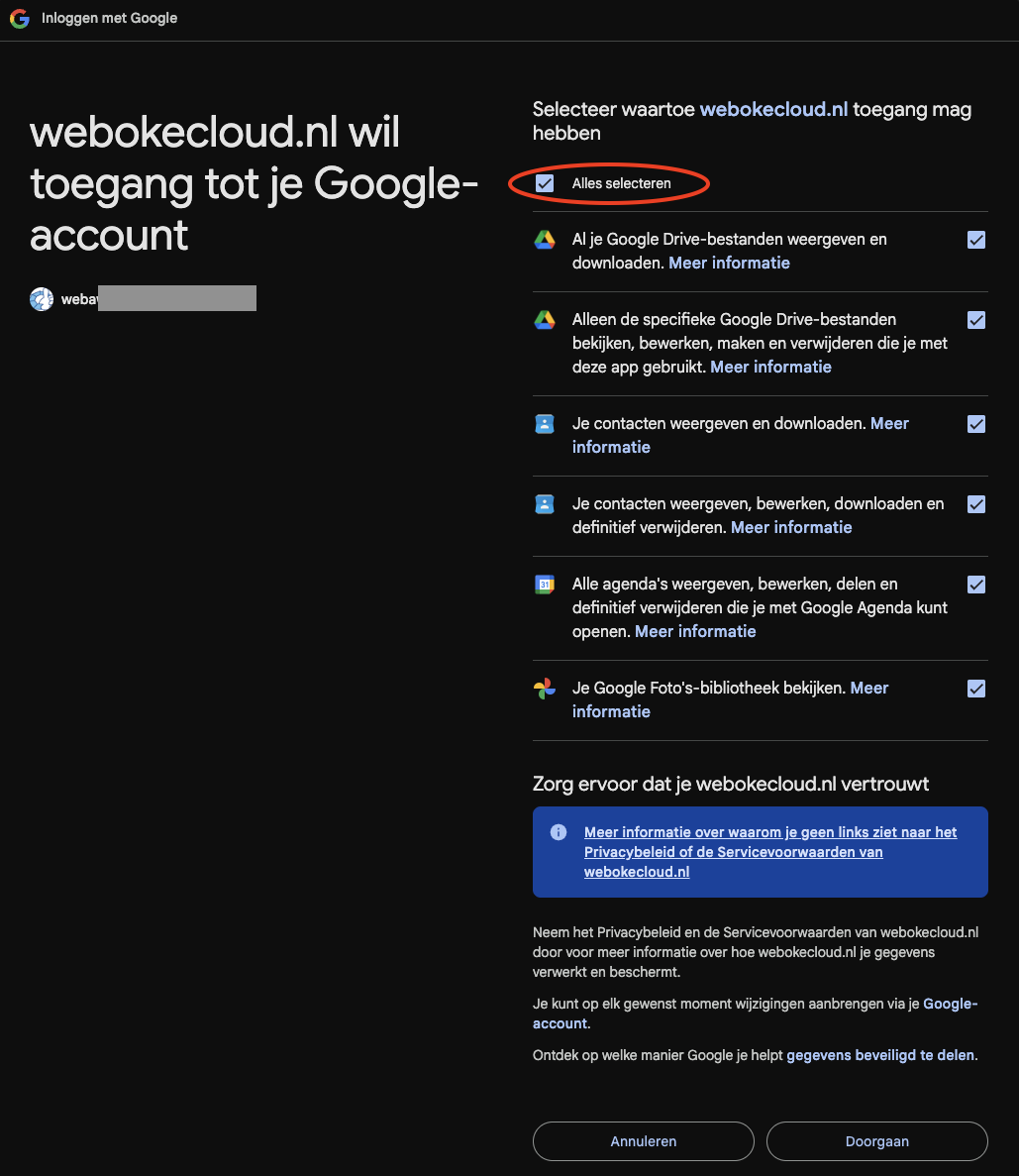
Passaggio 6: Fare clic su Seleziona tutto e poi su Continua
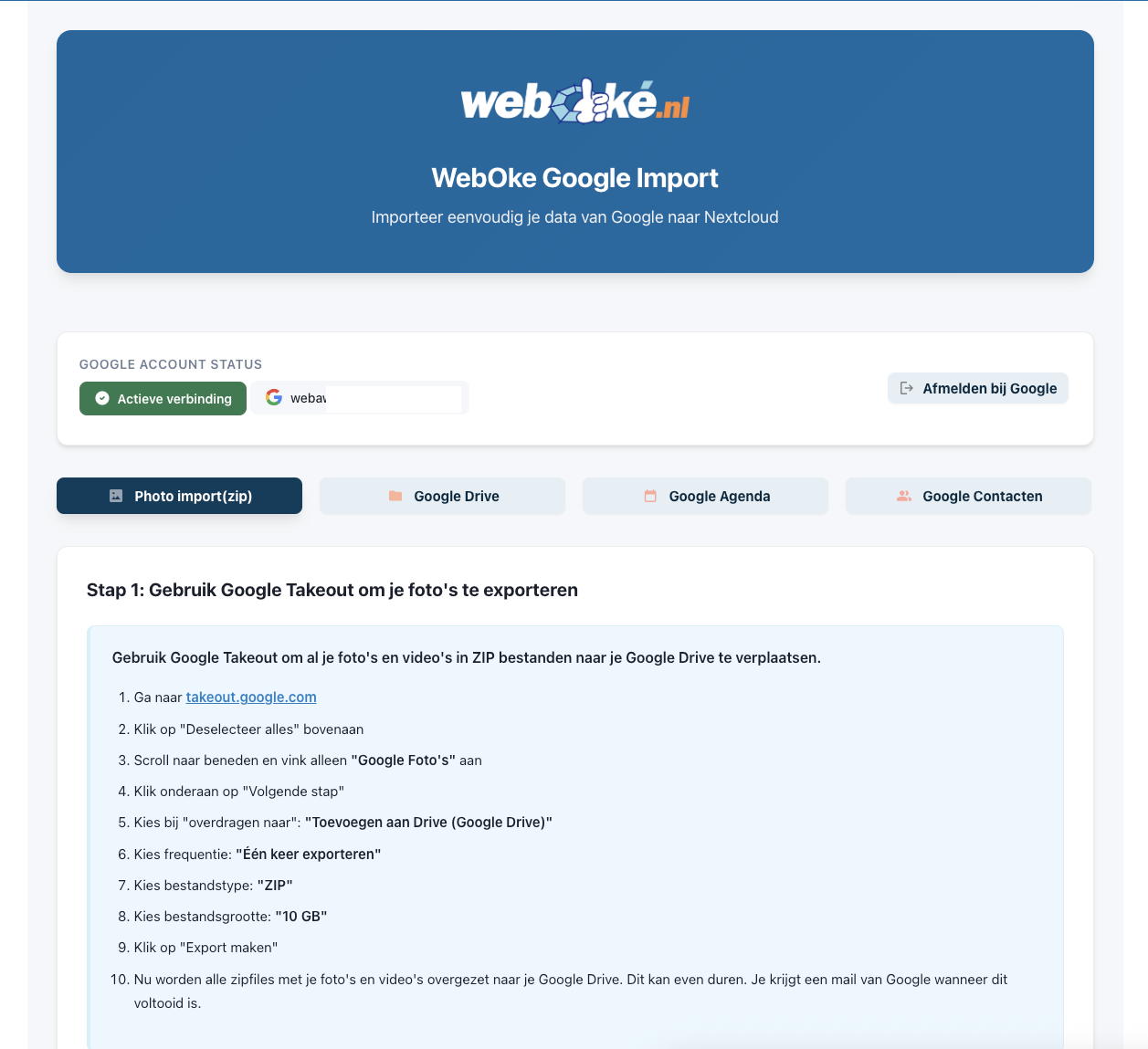
Passaggio 7: La parte più importante è fatta: ora nell'app di migrazione è attiva una connessione tra il suo server Nextcloud e il suo account Google.
Nell'app vede 4 voci di menu, che illustriamo tutte.
Photo import: Poiché Google salva le foto in modo diverso dai file, non è possibile migrarle direttamente da un server all'altro.
Abbiamo però creato una buona procedura che automatizza il più possibile questa operazione; trova una guida passo passo nell'app di migrazione in Nextcloud.
La procedura che abbiamo sviluppato per questa migrazione è unica e molto completa: tutti i metadati delle sue foto, come il dispositivo con cui sono state scattate, il luogo e la data, vengono trasferiti con la migrazione.
Google Drive: Buone notizie: tutti i file di Google Drive possono essere trasferiti in un'unica operazione. Ne parliamo più avanti.
Google Calendar: I suoi calendari Google si trasferiscono qui in modo semplicissimo. Ne parliamo più avanti.
Google Contatti: Anche i suoi contatti si trasferiscono facilmente con pochi clic. Ne parliamo più avanti.
Trasferire file e cartelle da Google Drive
Nell'app di migrazione fare clic su Google Drive
In questa pagina, a sinistra, vede tutto il contenuto del suo account Google Drive.
Alla voce Bronmap (Cartella di origine) può selezionare la cartella da migrare sul suo server Nextcloud.
Poiché, a seconda della dimensione e della quantità di file, la migrazione è un lavoro impegnativo per il server, al momento è possibile migrare una sola cartella per attività; può però avviare più attività contemporaneamente.

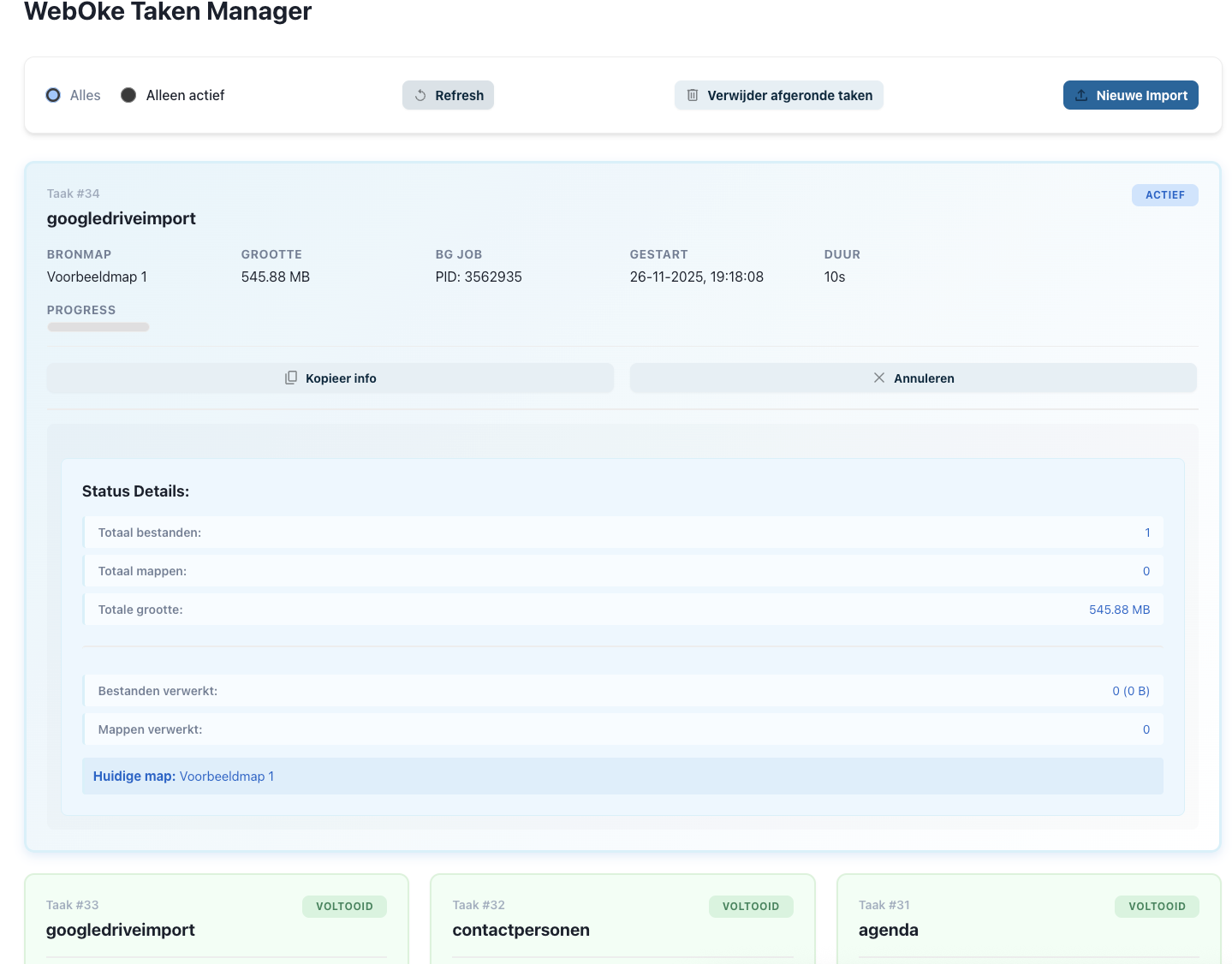
Può seguire l'avanzamento della migrazione nel WebOke Taken Manager, che vede nel menu a sinistra; riceverà un'e-mail quando la migrazione sarà completata.
A seconda della quantità di dati può richiedere fino a qualche ora; può chiudere la finestra senza problemi, l'attività prosegue.
Trasferire i calendari su Nextcloud
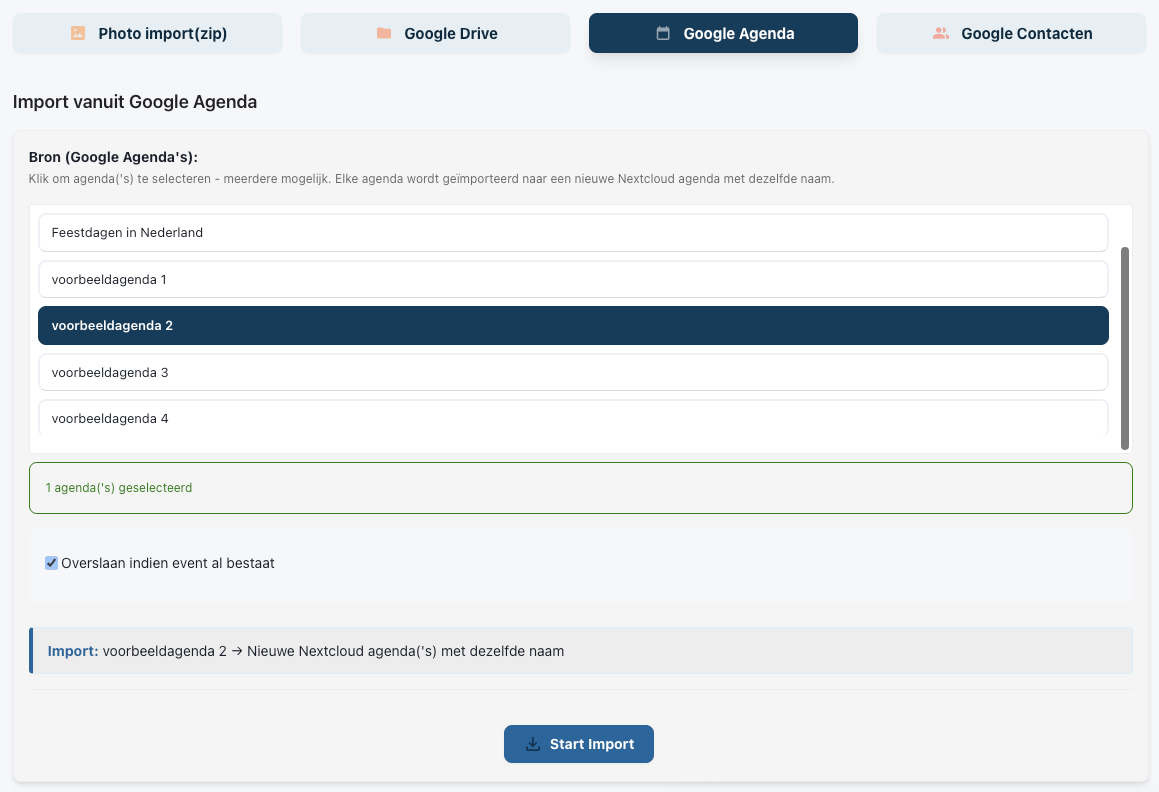
Nell'app di migrazione fare clic su Google Agenda's.
Qui vede tutti i suoi calendari Google e può selezionare uno o più calendari da trasferire. Facendo clic su Start import la migrazione si avvia e termina in pochi minuti.
Può seguire lo stato nel WebOke Taken Manager che vede nel menu a sinistra.
Trasferire i contatti su Nextcloud
Andare su 'Google Contacten'.
Alla voce 'Bron' (Origine) vede i gruppi di contatti salvati su Google; qui può scegliere uno o più gruppi da migrare.
A destra, alla voce 'Contact groep' (Gruppo di contatti), può scegliere un gruppo del suo account Nextcloud in cui spostare i contatti.
Dopo aver fatto la selezione, fare clic in basso su 'Start Import' per avviare la migrazione.
Può seguire lo stato nel WebOke Taken Manager che vede nel menu a sinistra.
