
Migrare da Microsoft OneDrive a WebOké Nextcloud
Grazie alla nostra app, il passaggio da Microsoft OneDrive a Nextcloud di WebOké si fa in un attimo.
In questo articolo spieghiamo passo passo come fare.
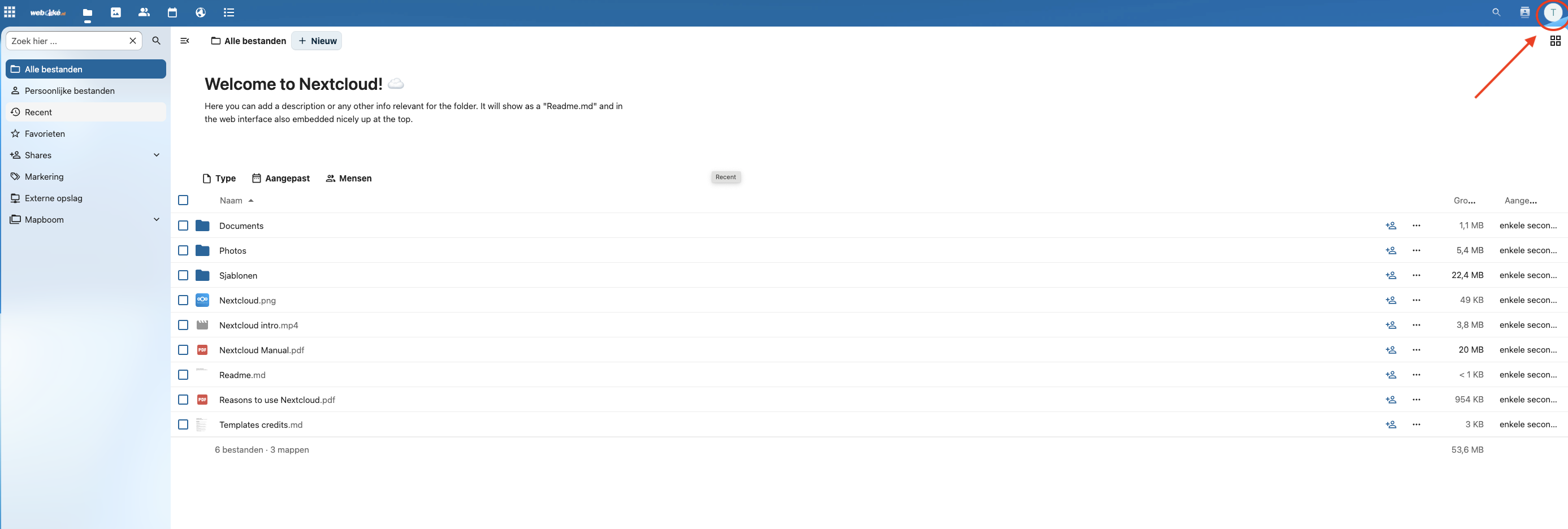
Passaggio 1: accedere al server Nextcloud e fare clic sul profilo in alto a destra, quindi fare clic su 'Impostazioni' nel menu a tendina
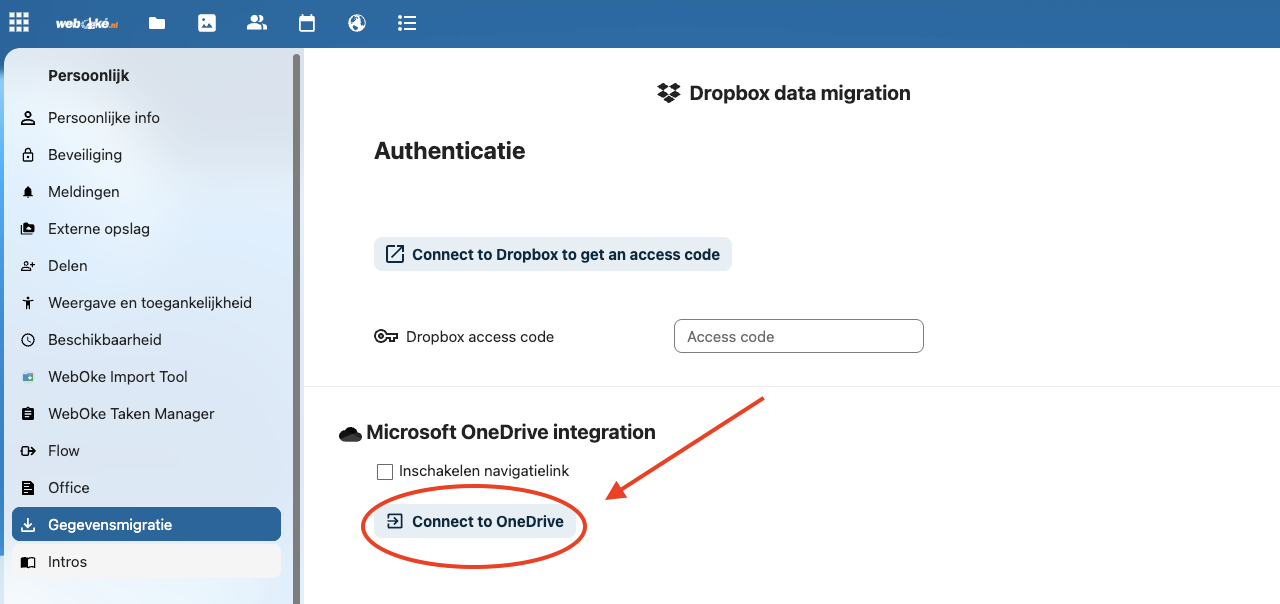
Passaggio 2: A sinistra fare clic su Migrazione dati

Passaggio 3: Qui fare clic su Connect to OneDrive
Passaggio 4: Compare una finestra pop-up. Se ha già effettuato l'accesso al suo account Microsoft, la finestra scompare subito e il suo account è collegato.
Se non ha ancora effettuato l'accesso, può accedere al suo account Microsoft nella finestra pop-up.
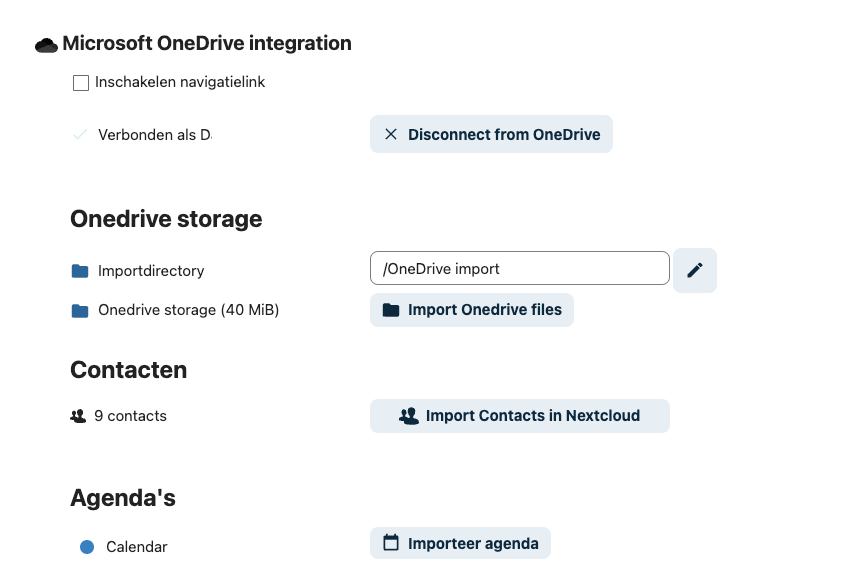
Passaggio 5: Una volta collegato l'account, vede le opzioni per trasferire file, contatti e calendari.
Nel campo Import directory può scegliere in quale cartella del suo server Nextcloud spostare tutti i dati. Può modificarla facendo clic sull'icona della matita: può creare una nuova cartella o selezionarne una esistente.
Attenzione: Lo strumento migra tutti i dati da OneDrive. Non desidera trasferire determinati file? Li elimini prima in OneDrive, prima di avviare la migrazione.
Quando è pronto ad avviare la migrazione, fare clic su Import OneDrive files.
È tutto! La migrazione è ora in corso.
A seconda della quantità di dati può richiedere un po' di tempo, da qualche minuto fino a qualche ora per grandi quantità di file.
Suggerimento: Può lasciare aperta questa finestra e nel frattempo fare altro. Il server continua a lavorare in background e Lei vede l'avanzamento sullo schermo.
Al termine della migrazione tutti i suoi dati sono al sicuro sul suo server Nextcloud, in esecuzione sui nostri server fisici nei data center NorthC di Aalsmeer e Oude Meer. Congratulazioni per il passaggio alla sovranità digitale!