
Migrare da Dropbox a WebOké Nextcloud
Per migrare i suoi file e le sue foto da Dropbox al suo server Nextcloud di WebOké abbiamo creato uno strumento pratico che permette di farlo automaticamente.
In questo articolo Le spieghiamo passo passo le operazioni necessarie.
Passaggio 1: Andare su https://www.dropbox.com/login e accedere al proprio account Dropbox.
Passaggio 2: Accedere al server Nextcloud e fare clic sul profilo in alto a destra, quindi fare clic su 'Impostazioni' nel menu a tendina

Passaggio 3: A sinistra fare clic su Migrazione dati

Passaggio 4: Qui fare clic su Connect to Dropbox to get an access code

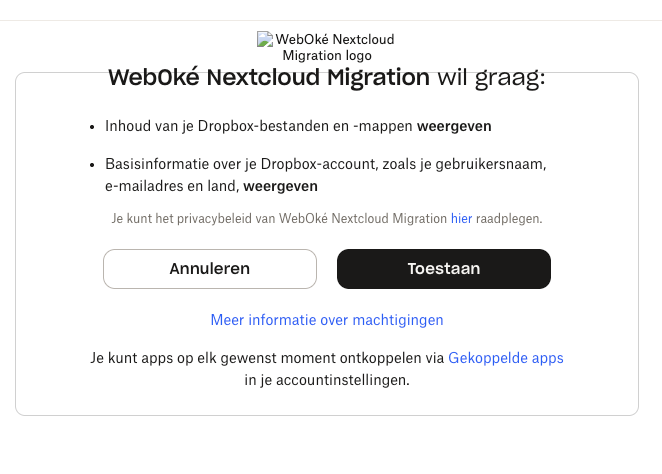
Passaggio 5: Si apre Dropbox.com con questo messaggio: fare clic su Consenti
Passaggio 6: Copiare il codice di accesso mostrato nella schermata successiva

Passaggio 7: Incollare il codice di accesso nel campo Dropbox access code
Passaggio 8: A questo punto la connessione con il suo account Dropbox è stabilita.
Nel campo Import directory può scegliere in quale cartella del suo server Nextcloud spostare tutti i dati. Può modificarla facendo clic sull'icona della matita: può creare una nuova cartella o usarne una esistente.
Non può scegliere cosa trasferire: lo strumento trasferisce tutto ciò che si trova in Dropbox. Se alcuni dati non Le servono più o non desidera trasferirli, è meglio eliminarli prima in Dropbox.
Quando è pronto ad avviare la migrazione, fare clic su Import Dropbox files .

È tutto! La migrazione è ora in corso.
A seconda della quantità di dati può richiedere un po' di tempo, da qualche minuto fino a qualche ora per grandi quantità di file.
Suggerimento: Può lasciare aperta questa finestra e nel frattempo fare altro. Il server continua a lavorare in background e Lei vede l'avanzamento sullo schermo.
Al termine della migrazione tutti i suoi dati sono al sicuro sul suo server Nextcloud, in esecuzione sui nostri server fisici nei data center NorthC di Aalsmeer e Oude Meer. Congratulazioni per il passaggio alla sovranità digitale!