
Configurare l'app Nextcloud su Android
Installare e configurare l'app Nextcloud su Android è semplicissimo.
L'accesso avviene tramite la schermata di accesso del Suo Nextcloud nell'app. Non è necessario creare una password per app: utilizzi le Sue normali credenziali di accesso e il codice di accesso.
Suggerimento: Installi anche le app Nextcloud Talk e Nextcloud Notes: la configurazione avviene allo stesso modo.
Passo 1: Installi l'app Nextcloud su Android, clicchi qui per accedere direttamente all'app nel Google Play Store. Se preferisce non utilizzare Google Play, la stessa app è disponibile su F-Droid.
Passo 2: Nell'app, clicchi su 'Accedi'

Passo 3: Inserisca l'indirizzo del Suo Nextcloud, ad esempio https://tuonome.webokecloud.nl, e prosegua.
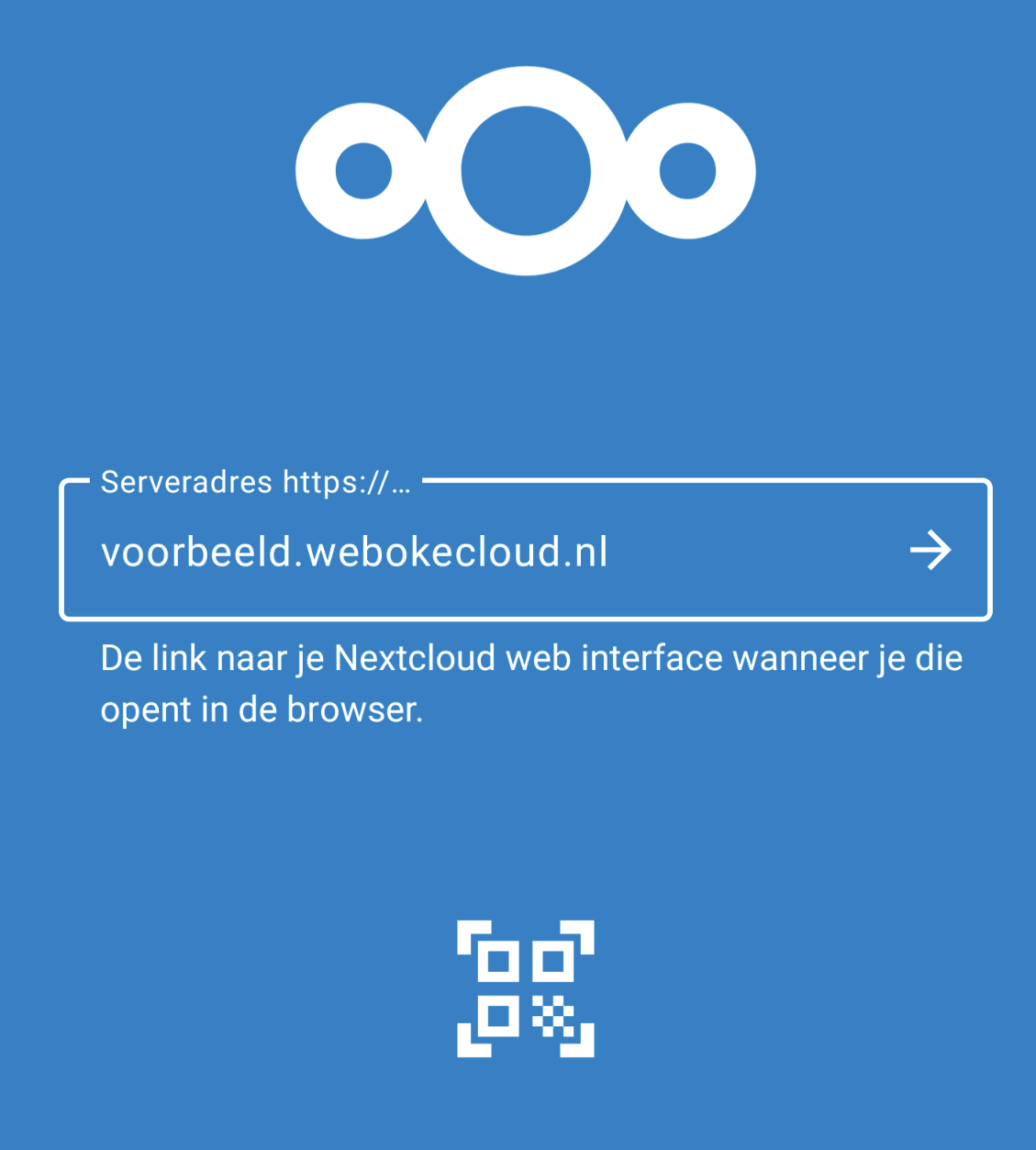
Passo 4: Si apre la schermata di accesso del Suo Nextcloud: Connetti al tuo account. Tocchi Accedi e inserisca il nome utente e la password del Suo account Nextcloud.

Passo 5: Inserisca il codice di accesso. Per impostazione predefinita lo riceve via e-mail. Se ha configurato un'app di autenticazione, in questa schermata può scegliere quale metodo desidera utilizzare. Tocchi poi Consenti accesso.
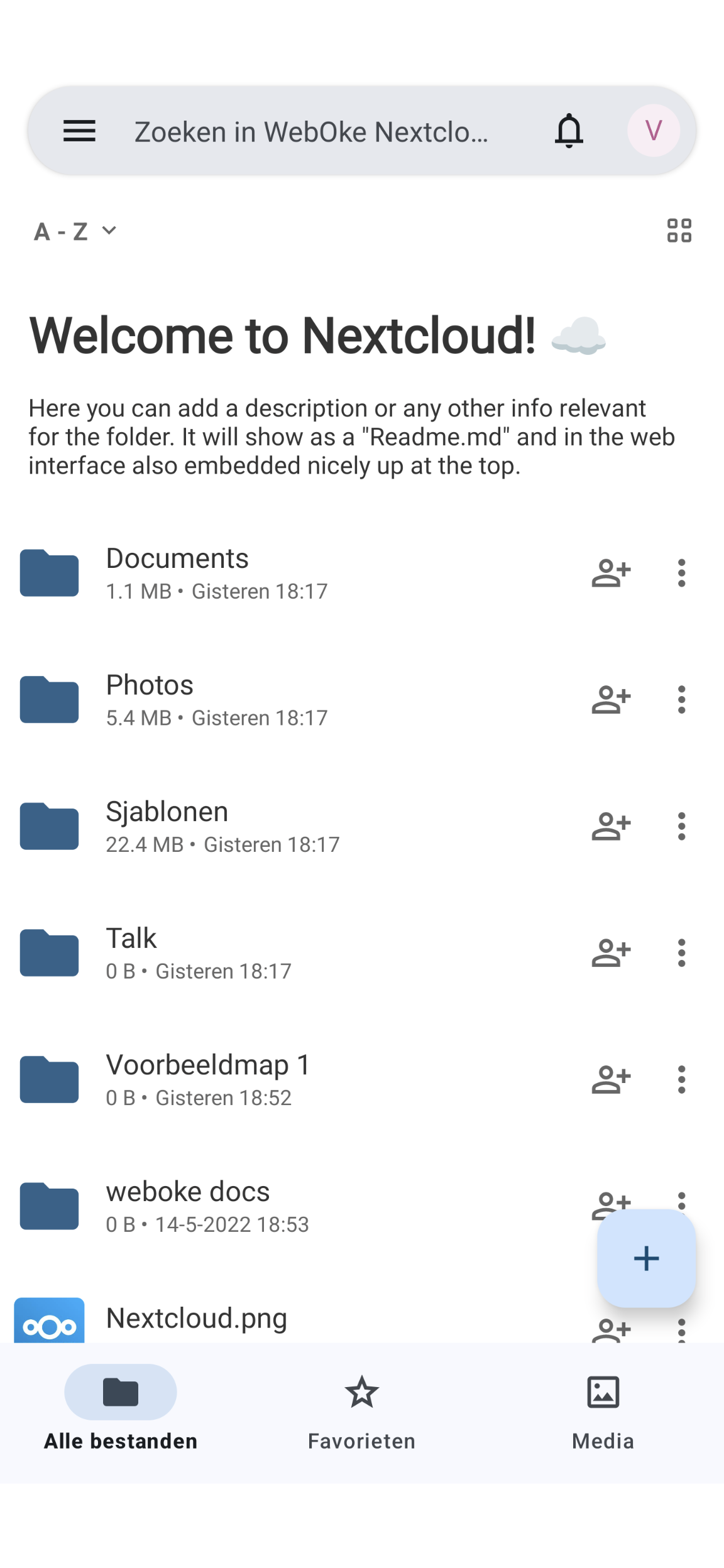
Passo 6: È tutto! Ora ha effettuato correttamente l'accesso al Suo account Nextcloud e dispone di una connessione attiva tra il Suo account Nextcloud e il Suo telefono Android.
Se l'accesso non riesce, può accedere anche con un codice QR di una password per app. Come crearla è spiegato in Creare una password per app. Il Suo calendario e i Suoi contatti si collegano con DAVx5, veda Sincronizzare calendario e contatti di Nextcloud con Android (tramite DAVx5).
Spiegazione dettagliata: L'app Nextcloud su Android nella guida di Nextcloud.