
Aggiungere il calendario e i contatti di Nextcloud sul Suo Mac
Le app Calendario e Contatti del Suo Mac funzionano direttamente con il Suo WebOké Nextcloud, perché Apple supporta CalDAV (per i calendari) e CardDAV (per i contatti). È sufficiente aggiungere un account in ciascuna app: in seguito tutto si sincronizza automaticamente.
Passaggio 1: creare una password per app
La Sua password abituale qui non funziona: il Suo Nextcloud richiede un codice aggiuntivo all'accesso, che l'app Calendario o Contatti non è in grado di inserire. Crei quindi una password per app. La procedura è descritta in Creare una password per app (necessaria per connettersi ad app e dispositivi). Tenga poi a portata di mano il Suo nome utente e la password per app.
Passaggio 2: aggiungere il Suo calendario
Apra l'app Calendario sul Suo Mac e faccia clic su Calendario nella barra dei menu in alto a sinistra. Faccia poi clic su Aggiungi account...

Scelga Altro account CalDAV... e faccia clic su Continua.

In Tipo di account scelga Manuale. Inserisca il Suo nome utente Nextcloud, la password per app e, come indirizzo del server, l'indirizzo del Suo Nextcloud senza https://, ad esempio suonome.webokecloud.nl oppure cloud.suaazienda.nl. Faccia clic su Accedi.

Non funziona con Manuale? Scelga allora Avanzate in Tipo di account e inserisca in Percorso server /remote.php/dav/principals/users/nomeutente/ (con il Suo nome utente), porta 443 e SSL selezionato.
Passaggio 3: aggiungere i Suoi contatti
Apra l'app Contatti. Faccia clic su Contatti nella barra dei menu in alto a sinistra e poi su Aggiungi account...
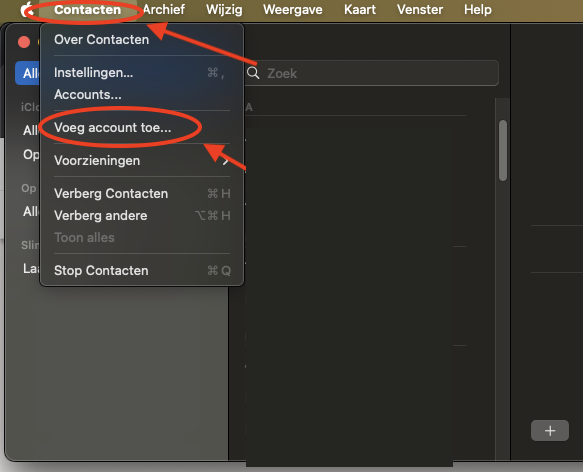
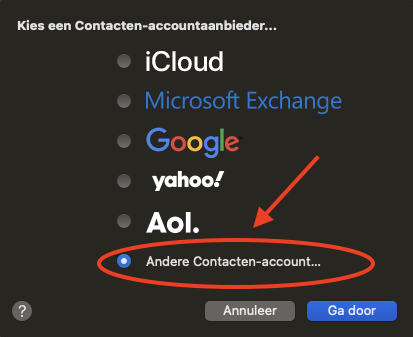
Faccia clic su Altro account Contatti...
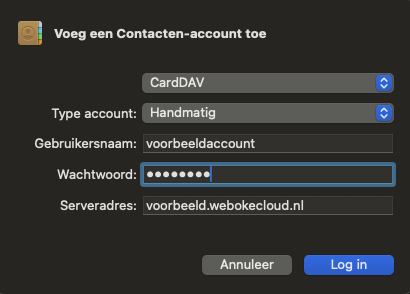
In Tipo di account scelga Manuale e inserisca gli stessi dati usati per il calendario: il Suo nome utente, la password per app e l'indirizzo del Suo Nextcloud. Faccia clic su Accedi.
Fatto! I calendari e i contatti del Suo Nextcloud vengono ora sincronizzati con il Suo Mac.
Spiegazione dettagliata con schermate: Calendario e contatti sul Mac nel manuale di Nextcloud. Non arriva nulla? Legga Un'app mostra "401" o chiede continuamente la password.