
Gestione dei record DNS in Mio WebOké (con esempi per CNAME, TXT e servizi esterni)
I record DNS determinano dove punta il Suo nome a dominio: su quale server si trova il Suo sito web, dove viene recapitata la Sua posta elettronica e quali servizi possono utilizzare il Suo dominio. In Mio WebOké gestisce completamente da sé il DNS dei Suoi domini. In questo articolo scoprirà come funziona, con esempi per i record CNAME e TXT e per il collegamento di un servizio esterno.
Visualizzare e modificare i record DNS
- Acceda a Mio WebOké.
- Vada su I Miei Domini e scelga il dominio che desidera gestire.
- Apra la scheda DNS. Vedrà ora tutti i record del Suo dominio.
- Clicchi su + Aggiungi record per un nuovo record, oppure su Modifica o Elimina accanto a un record esistente. Sono supportati tutti i tipi di record più comuni, come A, AAAA, CNAME, MX e TXT.
Nella finestra inserisca il Nome. Per il dominio stesso digiti @. Per un sottodominio digiti solo la prima parte, ad esempio www o shop: il Suo nome a dominio verrà aggiunto automaticamente. Sotto il campo vedrà il nome completo.

Crei prima un backup
Sta per apportare modifiche importanti, ad esempio spostare il Suo sito web su un altro server o modificare i record di posta elettronica? Crei prima un backup del Suo DNS. La finestra dispone a tale scopo del pulsante Crea un backup ora e glielo ricorda anche. Se qualcosa va storto, ripristini il backup e tutto tornerà a funzionare come prima. Scopra come funziona in Creare e ripristinare un backup del Suo DNS.
Esempio: un record CNAME
Un record CNAME fa puntare un nome verso un altro nome. Le piattaforme di e-commerce, i servizi di newsletter e Microsoft 365 lo richiedono spesso. Supponiamo che desideri far puntare shop.ilsuodominio.nl verso shops.piattaformaesempio.com.
- Clicchi su + Aggiungi record e scelga il tipo CNAME.
- Inserisca in Nome solo shop, quindi senza il Suo nome a dominio.
- Inserisca in Punta a il nome di destinazione, con un punto alla fine: shops.piattaformaesempio.com.
- Clicchi su Salva record.
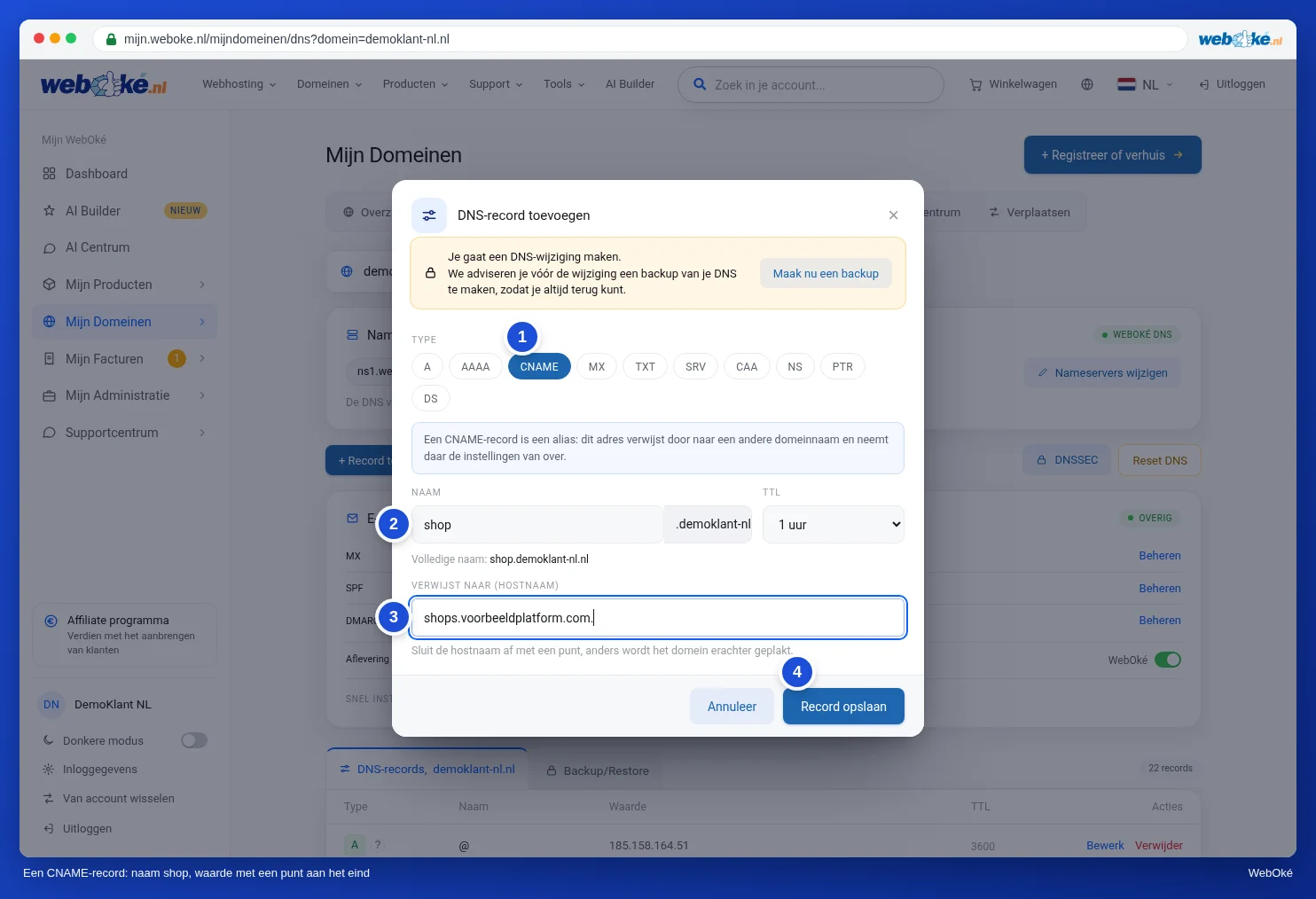
Type: CNAME Naam: shop Waarde: shops.piattaformaesempio.com.
Cosa non è possibile con un CNAME?
- Nessun CNAME sul dominio stesso (@). Lì si trovano anche i Suoi record MX e NS. Se un servizio richiede il Suo dominio principale, utilizzi un record A con l'indirizzo IP indicato dal servizio. Altre possibilità sono descritte in I record CNAME e il punto finale.
- Nessun CNAME accanto a un altro record con lo stesso nome. Se esiste già un record A per shop, lo elimini prima.
Maggiori informazioni: I record CNAME e il punto finale.
Esempio: un record TXT per la verifica
Servizi come Google Search Console, Microsoft 365, Google Workspace e Facebook vogliono sapere se il dominio è Suo. Le forniscono un codice da inserire come record TXT nel Suo DNS.
- Clicchi su + Aggiungi record e scelga il tipo TXT.
- Il servizio richiede un record sul dominio stesso (o su @)? Inserisca allora @ in Nome. Se il servizio richiede un nome proprio, come _github-challenge-lasuaazienda, inserisca solo quel nome, senza il Suo nome a dominio dopo.
- Incolli nel valore il codice ricevuto dal servizio. Non deve digitare le virgolette.
- Clicchi su Salva record. Torni quindi al servizio e clicchi lì su verifica.
Type: TXT Naam: @ Waarde: google-site-verification=abc123...
Può avere più record TXT affiancati, anche con lo stesso nome. Solo un record SPF (che inizia con v=spf1) può comparire una sola volta. Maggiori informazioni: I record TXT per la verifica.
Collegare il Suo dominio o la Sua posta elettronica a un servizio esterno
Utilizza una piattaforma di e-commerce come Shopify, o invia newsletter tramite un servizio come Mailchimp, MailerLite o Brevo? Quel servizio Le chiederà di aggiungere alcuni record. Riprenda sempre esattamente quanto indicato dal servizio.
- Sito web o negozio online presso un'altra parte: di solito un record A per il Suo dominio principale (@) con l'indirizzo IP del servizio, e un record CNAME per www o un sottodominio come shop. Veda Aggiungere o modificare un record A o AAAA. Una procedura passo passo con i record di Shopify, Wix e Squarespace si trova in Il Suo sito web su Shopify, Wix o Squarespace, il Suo dominio e la Sua posta elettronica presso WebOké.
- Verifica: un record TXT con un codice, come sopra.
- DKIM per un servizio di newsletter: di solito record CNAME o TXT con un nome come k1._domainkey. Riprenda il nome senza il Suo nome a dominio dopo, e per un CNAME metta un punto alla fine del valore. Veda Attivare e verificare DKIM.
- Integrare SPF: se il servizio invia posta per conto del Suo dominio, non crei un secondo record SPF, ma integri il record esistente con l'include: del servizio. Lasci include:webawere.nl, poiché il Suo sito web e i Suoi moduli inviano posta tramite i nostri server. Veda Impostare e integrare SPF.
v=spf1 a mx include:webawere.nl include:spf.serviziosempio.com ~all
Verificare che funzioni
Le modifiche vengono applicate immediatamente. A causa del caching DNS (il TTL di un record), può volerci fino a un'ora prima che tutti su internet vedano la modifica, in casi eccezionali fino a 24 ore. Una verifica non riesce subito? Attenda un quarto d'ora e riprovi.
Desidera verificare se i Suoi record sono impostati correttamente? Apra nella pagina del dominio in Mio WebOké la scheda Salute del Dominio / Email e clicchi su Controlla di nuovo, oppure utilizzi lo strumento pubblico Salute del dominio. Veda anche Salute del dominio e della posta elettronica: verificare e ripristinare.
Buono a sapersi
- Dietro a ogni tipo di record nell'elenco si trova un punto interrogativo. Clicchi su di esso per una spiegazione in parole semplici su cosa fa quel record.
- Per MX, SPF, DMARC, CAA e SRV, la finestra offre un aiuto aggiuntivo. Veda Assistenti DNS: MX, SPF, DMARC, CAA e SRV.
- Non è sicuro di quale record Le serva? Ci contatti pure tramite il Centro Assistenza, saremo lieti di aiutarLa a trovare la soluzione.
Potrebbe interessarLe anche: La storia del Nome a Dominio
Veda anche nella guida di WebOké: Gestire il DNS: aggiungere, modificare ed eliminare i record. Nella guida di DirectAdmin: Aprire Gestione DNS e leggere i record.
Spiegazione dettagliata con schermate: DNS in Mio WebOké e presso nameserver esterni come Cloudflare nella guida di DirectAdmin.