
Capitolo 5 · 5.4
Gestione del DNS: aggiungere, modificare ed eliminare record
Lo guardi in un breve filmato
Nel DNS è indicato a cosa puntano il Suo sito web, la Sua e-mail e altri servizi del Suo dominio. Finché il Suo dominio utilizza i nameserver di WebOké, gestisce autonomamente i record DNS in Mio WebOké.
Vada su I miei domini e faccia clic sulla scheda DNS, oppure faccia clic nell'elenco su DNS accanto a un dominio.
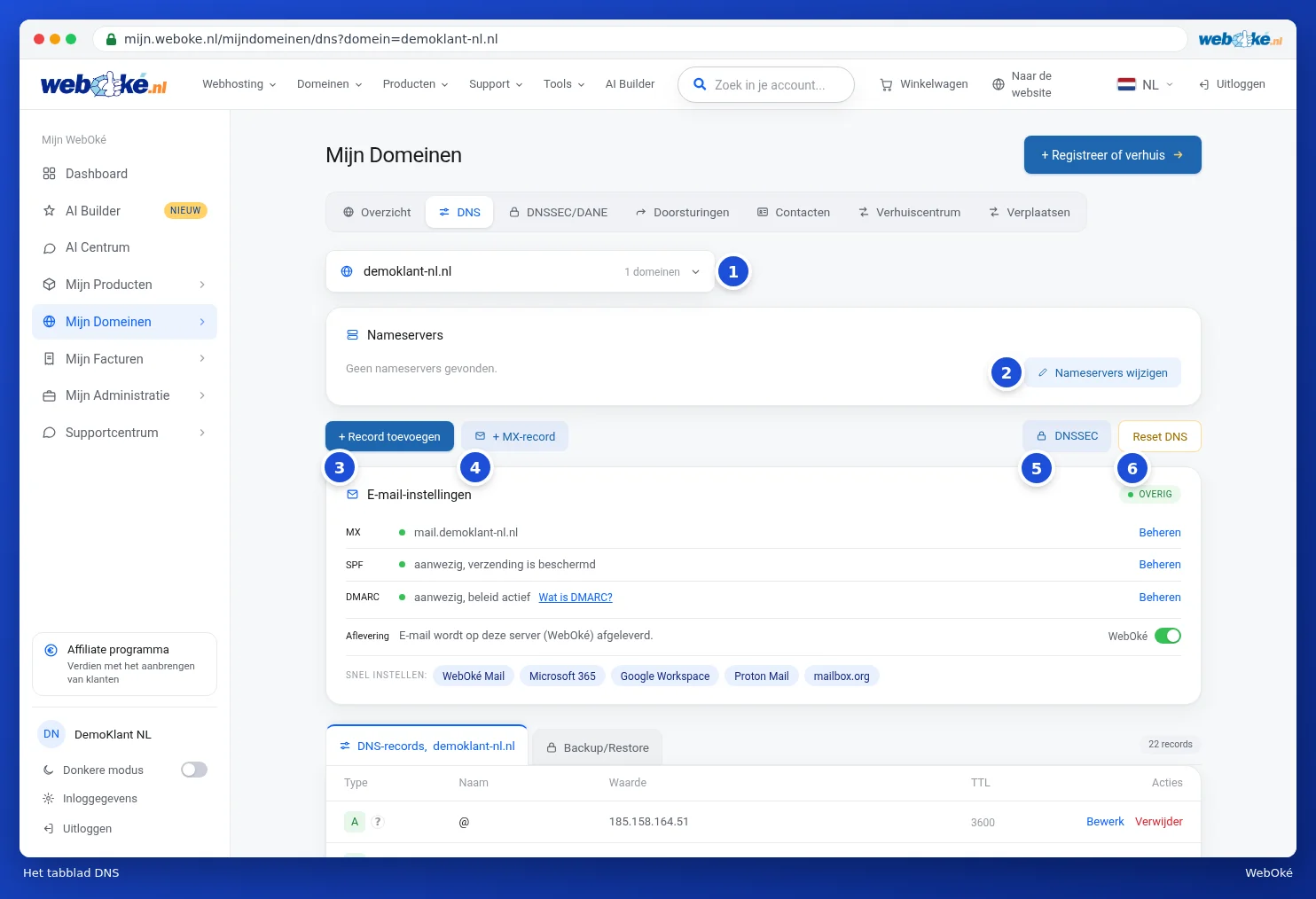
Cosa vede nella scheda DNS?
- La scelta del dominio (1): scelga il dominio di cui desidera visualizzare il DNS. Per molti domini può effettuare una ricerca in questo elenco.
- Nameserver: i nameserver del dominio, con il pulsante Modifica nameserver (2). Veda Modifica nameserver.
- + Aggiungi record (3) e + Record MX (4): per creare un nuovo record.
- DNSSEC (5): per accedere alle impostazioni DNSSEC, veda DNSSEC e DANE.
- Ripristina DNS (6): per riportare tutti i record alle impostazioni predefinite di WebOké, veda Ripristinare il DNS e creare un backup del DNS.
- Impostazioni e-mail: la scheda con i Suoi MX, SPF e DMARC, veda Configurare rapidamente l'e-mail nel DNS.
- In basso l'elenco con tutti i record, e la scheda Backup/Ripristino.
Nell'elenco vede per ogni record il Tipo, il Nome, il Valore e il TTL, con a destra Modifica ed Elimina. I record NS hanno un lucchetto e non hanno il pulsante Elimina: appartengono ai Suoi nameserver.
Aggiungere un record
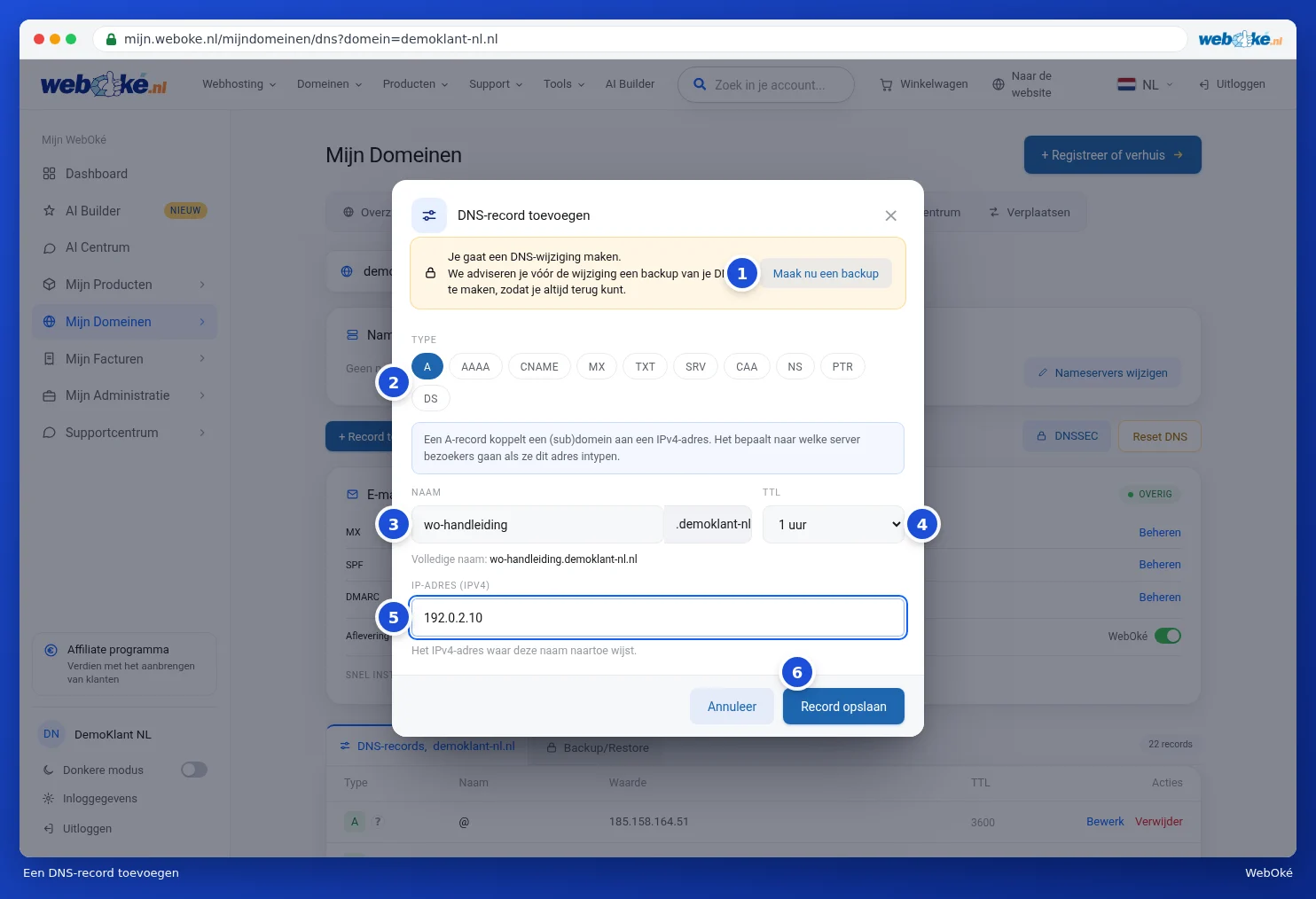
- Faccia clic su + Aggiungi record. Si apre la finestra Aggiungi record DNS.
- In alto trova il consiglio di creare prima un backup del Suo DNS. Faccia clic su Crea un backup ora (1) se desidera essere sicuro di poter tornare indietro.
- Scelga il Tipo (2), ad esempio A. Sotto compare in una frase cosa fa questo tipo di record.
- Compili il Nome (3). Per il dominio stesso digiti @. Per un sottodominio digiti solo la prima parte, ad esempio www o shop. Il Suo nome di dominio viene aggiunto automaticamente dopo. Sotto il campo vede il Nome completo.
- Scelga il TTL (4): per quanto tempo gli altri server possono memorizzare la risposta. Lo lasci su 1 ora se non è sicuro.
- Inserisca il valore (5). Per un record A si tratta dell'indirizzo IP del server.
- Faccia clic su Salva record (6).
Vede il messaggio Record aggiunto. Attivo in tutto il mondo entro un'ora. e il record compare subito nell'elenco.

Suggerimento: fa riferimento a un nome host completo, come per un record CNAME o MX? Aggiunga allora un punto alla fine, ad esempio mail.esempio.it.. Se dimentica il punto, la finestra La avvisa e mostra cosa cambierebbe.
Spiegazione di un record
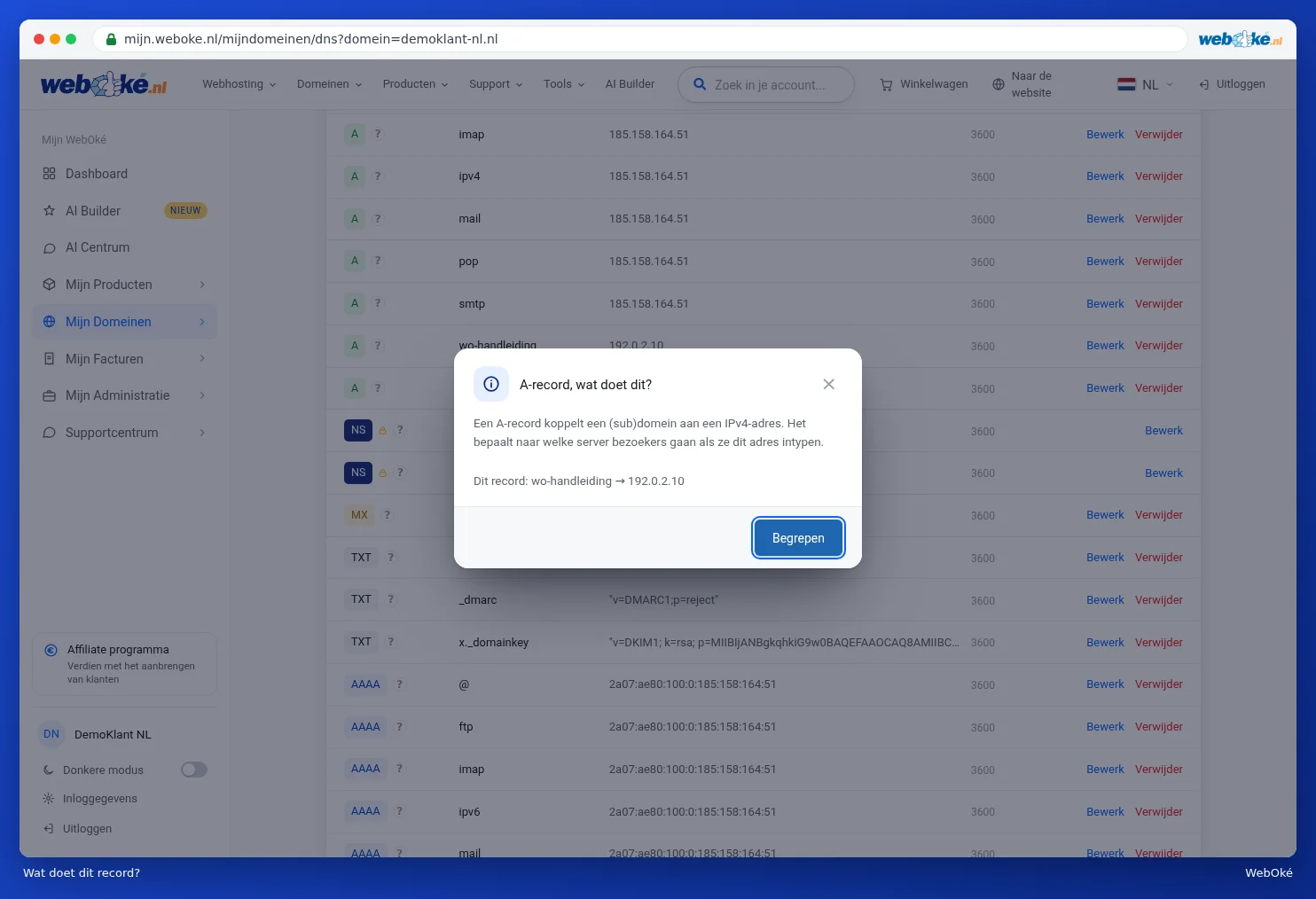
Accanto al tipo di ogni record (1) trova un punto interrogativo (2). Facendo clic su di esso ottiene, in parole semplici, una spiegazione di cosa fa il record, con il nome e il valore di quel record.
Modificare un record
- Faccia clic su Modifica (3) accanto al record. Si apre la finestra Modifica record DNS con i dati attuali.
- Modifichi quanto desidera cambiare.
- Faccia clic su Salva modifica.

Eliminare un record
- Faccia clic su Elimina (4) accanto al record.
- Le viene chiesto Eliminare questo record?. Faccia clic su OK per eliminarlo oppure su Annulla per mantenere il record.

I tipi di record in breve
| Tipo | Cosa fa? |
|---|---|
| A | Collega un (sotto)dominio a un indirizzo IPv4: verso quale server vengono indirizzati i visitatori. |
| AAAA | Uguale a un record A, ma con un indirizzo IPv6. |
| CNAME | Un alias: questo nome rimanda a un altro nome di dominio. |
| MX | Quale server di posta riceve l'e-mail per il Suo dominio. |
| TXT | Testo per altri servizi, come la verifica del dominio, SPF, DKIM e DMARC. |
| SRV | Indirizza un servizio, come le chiamate via internet o la chat, al server e alla porta corretti. |
| CAA | Quali enti possono rilasciare un certificato SSL per il Suo dominio. |
| NS | Quali nameserver gestiscono il Suo dominio. Una modifica errata rende il Suo dominio irraggiungibile. |
| PTR | DNS inverso: collega un indirizzo IP a un nome. |
| DS | Collega DNSSEC al registro. |
Per MX, SPF, DMARC, CAA e SRV la finestra offre un aiuto aggiuntivo. Lo trova in Strumenti DNS: MX, SPF, DMARC, CAA e SRV.
Di solito le modifiche sono attive in tutto il mondo entro un'ora. In casi eccezionali possono servire fino a 24 ore.