
Capitolo 5 · 5.5
Strumenti DNS: MX, SPF, DMARC, CAA e SRV
Alcuni record sono difficili da digitare a mano. Per questo motivo, la finestra per un record DNS dispone di campi e pulsanti aggiuntivi per alcuni tipi. Apra la finestra nella scheda DNS con + Aggiungi record (vedere Gestione del DNS: aggiungere, modificare ed eliminare record) e scelga quindi il tipo.
Record MX
Clicchi su + Record MX, oppure scelga il tipo MX. Il nome è già impostato su @, il dominio stesso.
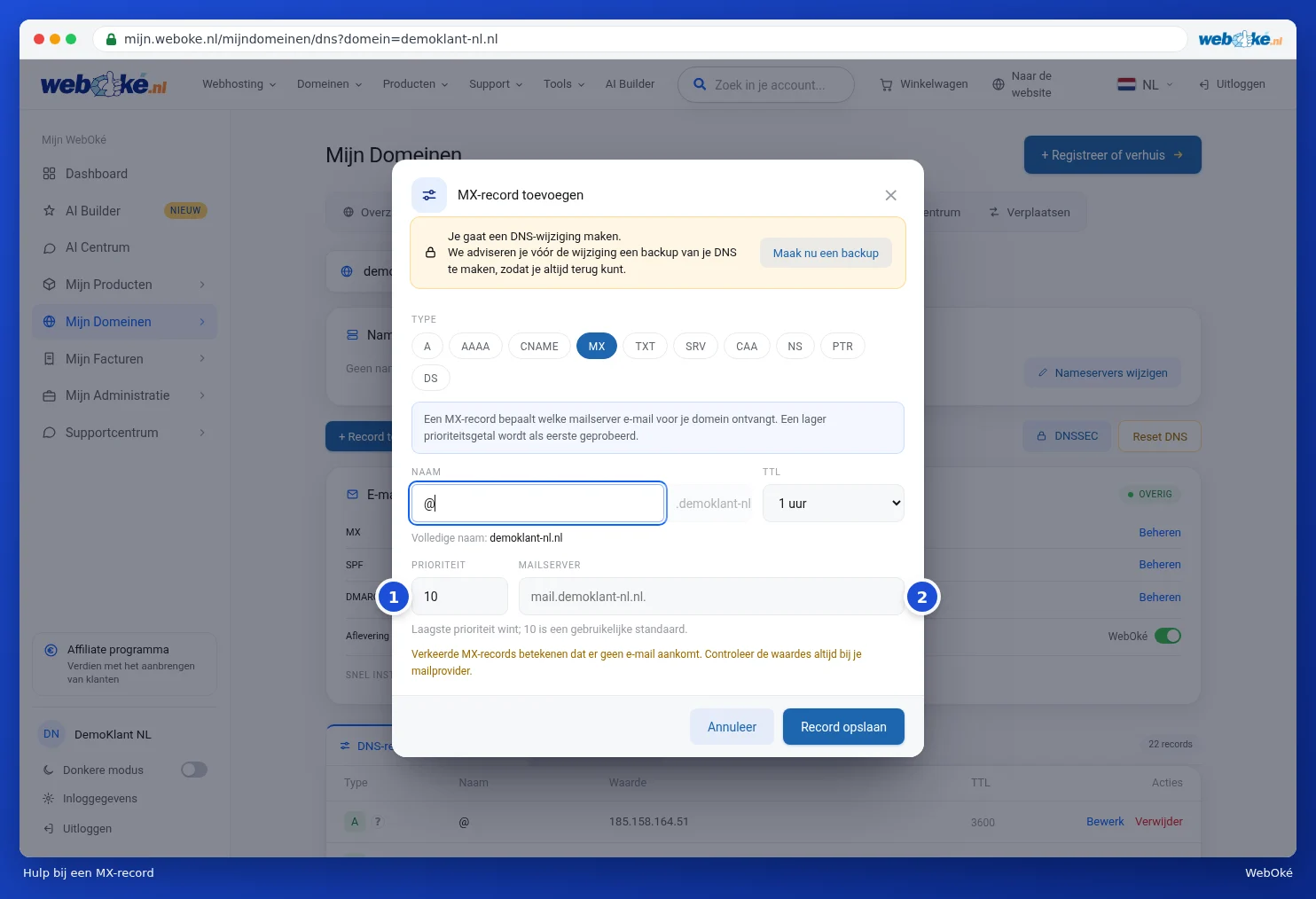
- Priorità (1): in presenza di più record MX, viene provato prima quello con il valore più basso. 10 è un valore comune.
- Server di posta (2): il nome del server di posta, con un punto alla fine.
Attenzione: record MX errati significano che non arriva più alcuna email. Riprenda sempre i valori dal Suo provider di posta.
SPF: chi può inviare email per conto del Suo dominio?
SPF è un record TXT con un elenco di server autorizzati a inviare email per conto del Suo dominio. Scelga il tipo TXT e imposti Tipo di record TXT (1) su SPF. Se ha già un record SPF, clicchi nella scheda Impostazioni e-mail accanto a SPF su Gestisci. La finestra leggerà quindi il record esistente.

- Con le caselle di spunta (2) Lei autorizza i server indicati nei Suoi record MX e l'indirizzo IP del Suo dominio.
- In Aggiungi provider (3) clicchi sul Suo provider di posta o servizio di invio: WebOké, Microsoft 365, Google Workspace, Proton Mail, mailbox.org, Mailgun, SendGrid o Zendesk. Se non è presente nell'elenco, digiti Lei stesso un dominio include o un nome host del server e clicchi sul segno più.
- Scelga la Modalità (4): cosa fanno i destinatari con le email provenienti da un server non presente nell'elenco. Fail (consigliato) è la più severa, SoftFail contrassegna l'email come sospetta e Neutro non fa nulla.
- Sotto Funzioni avanzate trova indirizzi IP singoli e alcune opzioni rare.
- In Valore (5) vede il record che verrà salvato. Può anche modificarlo Lei stesso qui.
Attenzione: un dominio può avere un solo record SPF. Se ce ne sono due, SPF non è valido. Modifichi quindi il record esistente invece di crearne un secondo.
DMARC: cosa succede alle email contraffatte?
DMARC dice ai server di posta cosa fare con le email che affermano falsamente di provenire dal Suo dominio. Scelga il tipo TXT e imposti Tipo di record TXT su DMARC, oppure clicchi nella scheda Impostazioni e-mail accanto a DMARC su Gestisci. Il nome diventa automaticamente _dmarc.
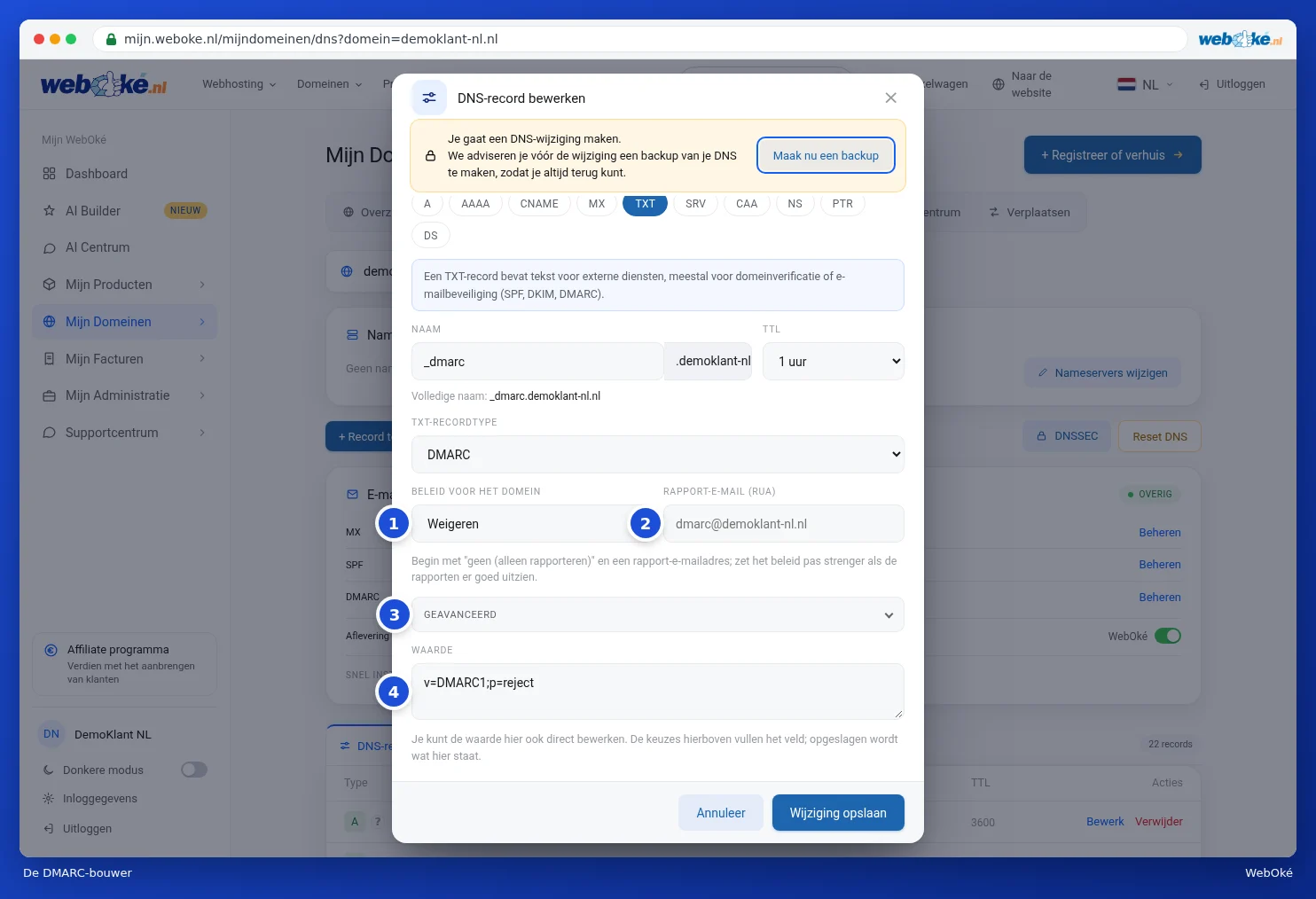
- Policy per il dominio (1): Nessuna (solo report), Quarantena (nello spam) o Rifiuta.
- E-mail per i report (RUA) (2): l'indirizzo a cui riceve i report giornalieri dei principali provider di posta.
- Funzioni avanzate (3): tra le altre cose, una policy separata per i sottodomini, un indirizzo per i report forensi (RUF), una percentuale e il livello di severità del controllo.
- Valore (4): il record così come viene salvato.
Suggerimento: inizi con Nessuna (solo report) e un indirizzo per i report. Renda la policy più severa solo quando i report risultano corretti. In questo modo evita che la Sua posta venga bloccata.
Record CAA
Con un record CAA Lei stabilisce quali enti possono emettere un certificato SSL per il Suo dominio. Scelga il tipo CAA e compili:

- Flag: lasci questo valore a 0.
- Tag: issue per i certificati normali, issuewild per i certificati wildcard o iodef per un indirizzo di notifica.
- Valore: l'ente emittente, ad esempio letsencrypt.org.
Attenzione: se imposta un record CAA, solo gli enti indicati potranno creare certificati. Se utilizza il certificato SSL gratuito del Suo pacchetto di hosting (Let's Encrypt), inserisca anche letsencrypt.org in un record CAA.
Record SRV
Un record SRV indirizza un servizio verso il server e la porta corretti. Ne ha bisogno, ad esempio, per le chiamate via internet o per alcuni servizi Microsoft. Scelga il tipo SRV.
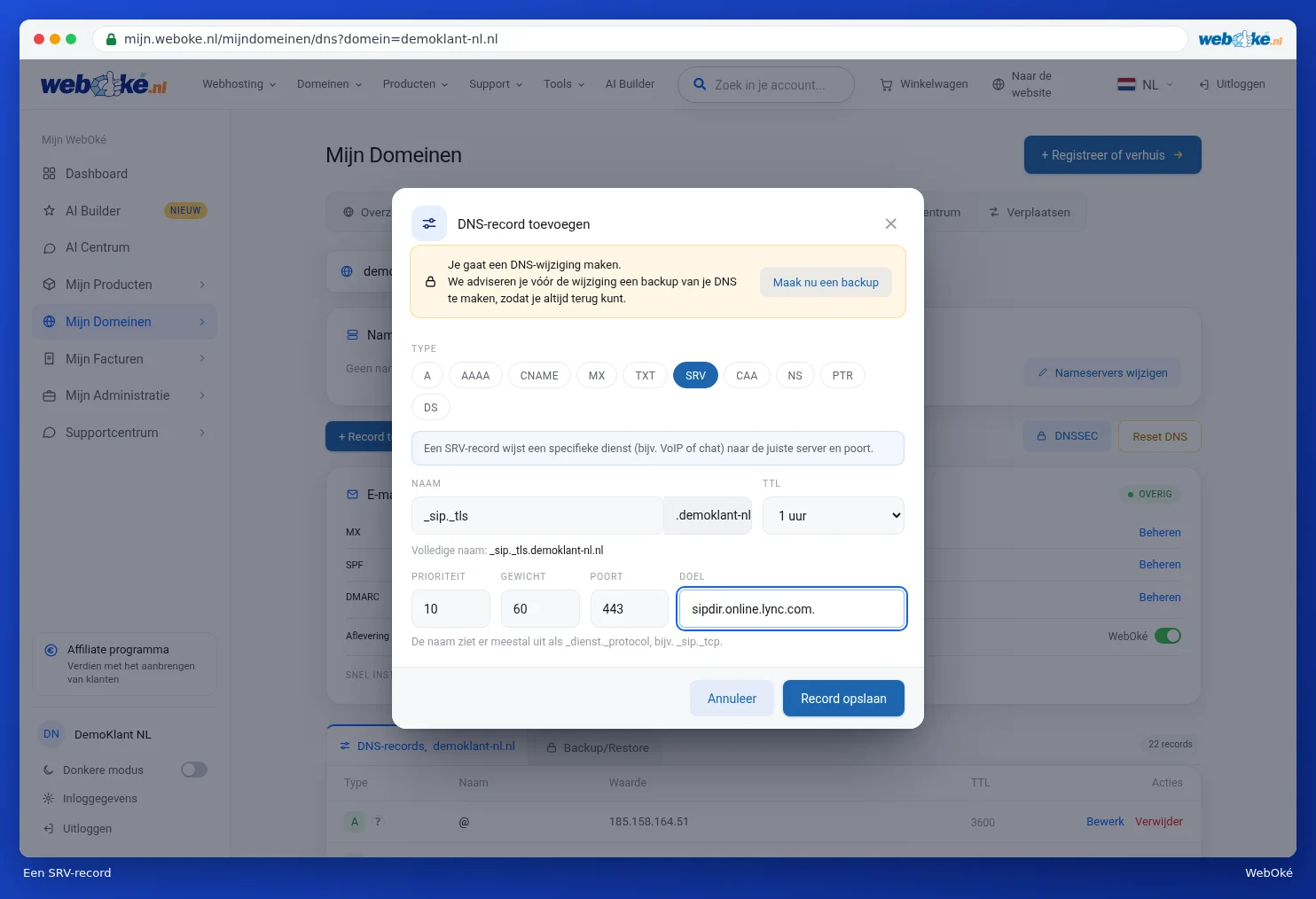
- Nome: generalmente nella forma _servizio._protocollo, ad esempio _sip._tls.
- Priorità e Peso: quale server viene utilizzato per primo se ce ne sono più di uno. Li lasci invariati se il Suo provider non indica diversamente.
- Porta: la porta del servizio.
- Destinazione: il server, con un punto alla fine.
Per ogni tipo, clicchi su Salva record se tutto è corretto, oppure su Annulla per non modificare nulla.