
Collegare calendario e contatti Nextcloud a eM Client
Utilizza eM Client per la Sua posta elettronica? Allora può inserirvi anche il Suo calendario Nextcloud e i Suoi contatti. Ciò che modifica in eM Client sarà presente anche nel Suo Nextcloud, e viceversa.
Di cosa ha bisogno?
- L'indirizzo con cui apre il Suo Nextcloud nel browser, ad esempio
jouwnaam.webokecloud.nlocloud.jouwdomein.nl. - Il Suo nome utente in Nextcloud.
- Una password per app. La Sua password normale non funziona qui, perché Nextcloud richiede un codice aggiuntivo al momento dell'accesso. eM Client non può inserire questo codice.
Passo 1: creare una password per app
- Acceda al Suo Nextcloud dal computer, clicchi in alto a destra sulla Sua foto del profilo e scelga Impostazioni.
- Clicchi a sinistra su Sicurezza e scorra fino a Dispositivi e sessioni.
- Inserisca in Nome app un nome riconoscibile, ad esempio eM Client, e clicchi su Crea nuova password per app.
- Vedrà ora il Suo Login e una lunga Password. Lasci aperta questa finestra. La password viene mostrata solo una volta.
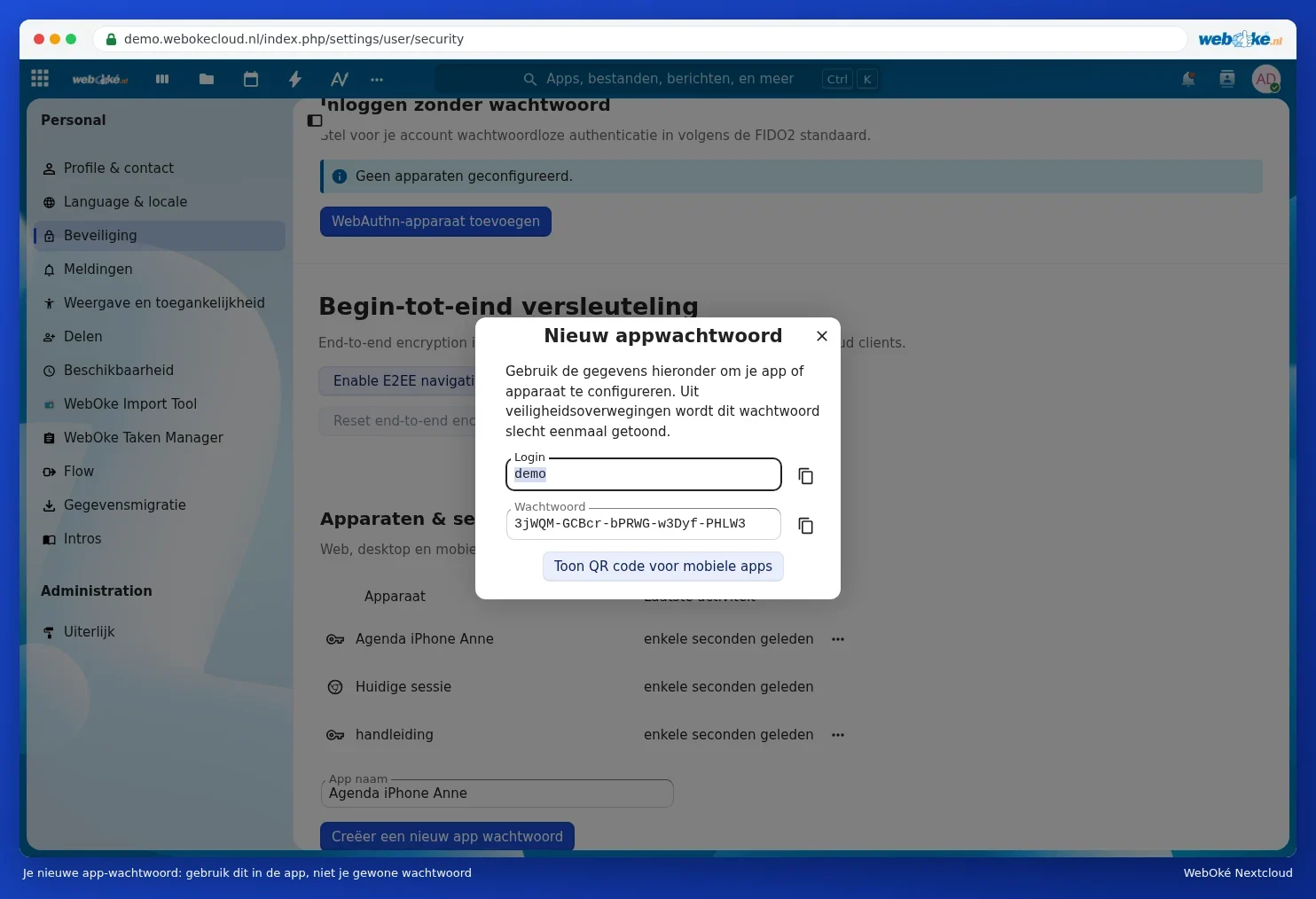
Maggiori spiegazioni sono disponibili in Creare una password per app.
Passo 2: aggiungere il Suo calendario
- Apra eM Client e vada su Menu › Account.
- Clicchi su Aggiungi account e scelga Calendario › CalDAV.
- Inserisca i dati:
Serveradres:  https://jouwnaam.webokecloud.nl/remote.php/dav
Gebruikersnaam: je gebruikersnaam in Nextcloud
Wachtwoord:    het app-wachtwoord
- Clicchi su Avanti. eM Client cercherà i Suoi calendari ed elenchi di attività. Completi la procedura guidata.
Passo 3: aggiungere i Suoi contatti
- Vada di nuovo su Menu › Account › Aggiungi account e scelga Contatti › CardDAV.
- Inserisca lo stesso indirizzo del server, il Suo nome utente e la password per app.
- Clicchi su Avanti e completi la procedura guidata. Le Sue rubriche compariranno in Contatti.
eM Client non trova automaticamente i Suoi calendari o rubriche? Utilizzi allora l'indirizzo completo. Per i Suoi calendari è
https://jouwnaam.webokecloud.nl/remote.php/dav/calendars/gebruikersnaam/, per i Suoi contatti https://jouwnaam.webokecloud.nl/remote.php/dav/addressbooks/users/gebruikersnaam/contacts/.La Sua posta elettronica va aggiunta separatamente in eM Client, con l'indirizzo email e la password della Sua casella di posta. Ciò è indipendente dal Suo Nextcloud.
Non ci riesce?
- L'accesso viene rifiutato (401): sta utilizzando la Sua password normale, oppure la password per app è stata copiata in modo errato o revocata. Crei una nuova password per app e la inserisca.
- Il server non viene trovato: controlli l'indirizzo. Inizi con
https://e aggiunga/remote.php/davalla fine. - Vede solo una parte dei Suoi calendari: controlli di aver selezionato tutti i calendari. Un calendario che qualcuno ha condiviso con Lei compare anch'esso nell'elenco.
- Il Suo indirizzo IP viene rallentato: spesso un dispositivo datato sta ancora cercando di sincronizzarsi con una vecchia password. Consulti Domande frequenti su calendario, contatti e telefono.
Preferisce lavorare con un altro programma? Legga allora Calendario e contatti in Thunderbird oppure Calendario in Outlook con CalDav Synchronizer.
Questo articolo le è stato utile?