
Capitolo 2 · 2.1
Aggiungere il Suo indirizzo e-mail all'app Gmail
Nell'app Gmail sul Suo telefono o tablet può utilizzare, oltre al Suo indirizzo Gmail, anche il Suo indirizzo e-mail di WebOké. L'app legge la posta direttamente dalla Sua casella presso di noi, tramite IMAP. Questo metodo continua a funzionare anche ora che Gmail smette di recuperare la posta da altri account.
Cosa Le serve
- Il Suo indirizzo e-mail completo, ad esempio info@ilsuodominio.it, e la password di quell'indirizzo. Non si tratta della password di Mio WebOké.
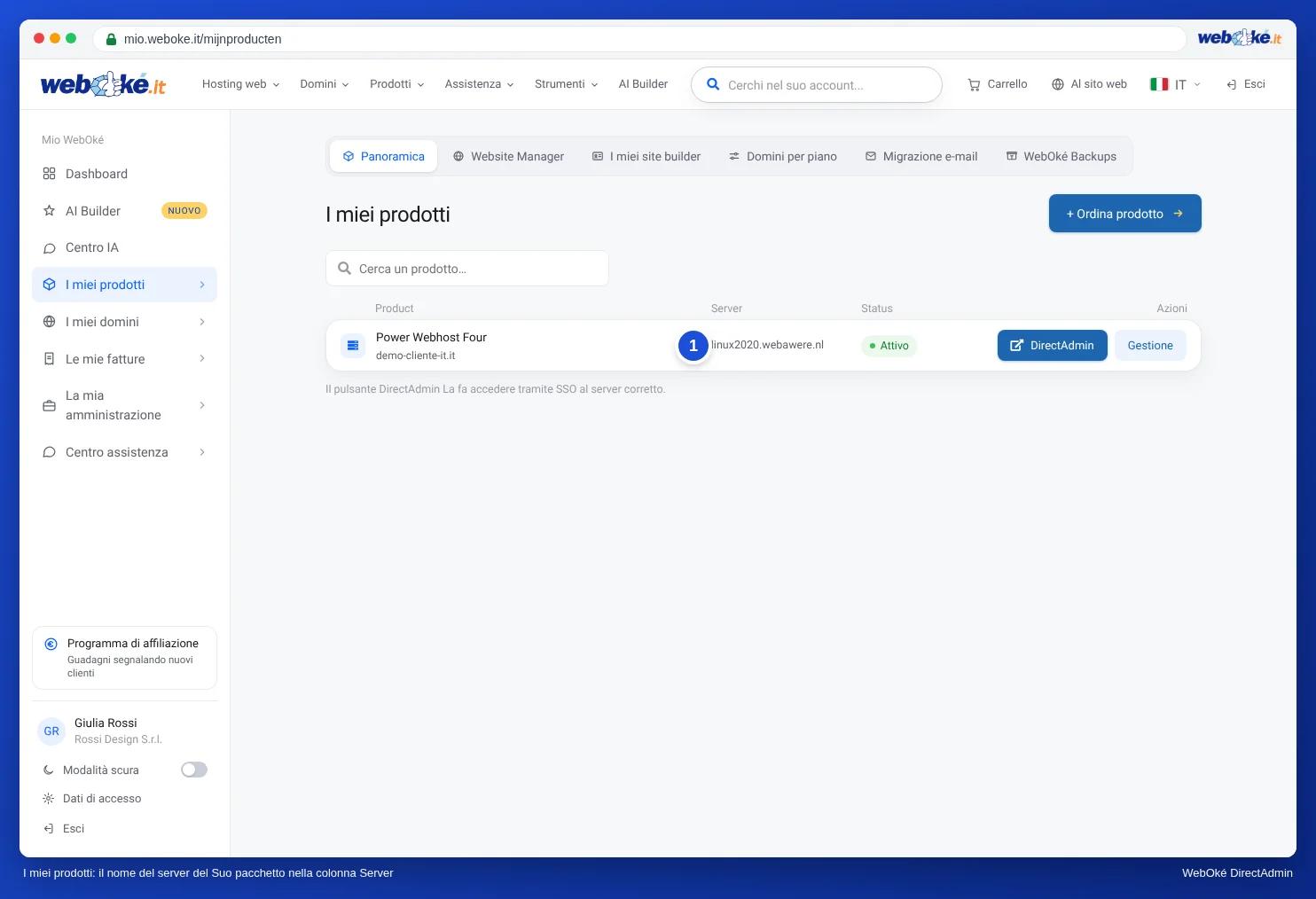
- Il nome del server. Se il Suo sito web è ospitato da WebOké, è il Suo nome di dominio, ad esempio ilsuodominio.it. Ha solo un pacchetto e-mail presso di noi, oppure il Suo sito web è ospitato altrove? In tal caso utilizzi il nome del server del Suo pacchetto, ad esempio linux2023.webawere.nl.
Trova il nome del server in Mio WebOké, alla voce I miei prodotti, nella colonna Server. È indicato anche nell'e-mail di benvenuto del Suo pacchetto.
Come aggiungere il Suo indirizzo (Android)
- Apra l'app Gmail e tocchi in alto a destra la Sua foto del profilo o la Sua iniziale.
- Tocchi Aggiungi un altro account.
- Scelga Altro. Non scelga quindi Google, Outlook o Exchange.
- Inserisca il Suo indirizzo e-mail e tocchi Configurazione manuale.
- Scelga Personale (IMAP).
- Inserisca la password del Suo indirizzo e-mail e tocchi Successivo.
- Server in entrata: il nome utente è il Suo indirizzo e-mail completo, il server è il Suo nome di dominio o il nome del server. Se l'app chiede il tipo di sicurezza e la porta, scelga SSL/TLS e 993.
- Server in uscita: lasci attiva l'autenticazione, con il Suo indirizzo e-mail completo e la password. Server: lo stesso nome del server in entrata. Scelga STARTTLS con la porta 587, oppure SSL/TLS con la porta 465.
- Scelga la frequenza di sincronizzazione dell'app ed eventualmente assegni un nome all'account. Fatto.
Su un iPhone o un iPad aggiunge un altro account nell'app Gmail nello stesso modo e sceglie un account diverso da Google, Outlook o Yahoo. I nomi dei pulsanti variano a seconda del dispositivo e della versione dell'app. I dati da inserire sono sempre gli stessi.
Tutte le impostazioni in sintesi
| Impostazione | Cosa inserire? |
|---|---|
| Tipo di account | IMAP |
| Server in entrata | il Suo nome di dominio, ad esempio ilsuodominio.it, oppure il nome del server del Suo pacchetto, ad esempio linux2023.webawere.nl |
| Porta in entrata | 993, sicurezza SSL/TLS |
| Server in uscita (SMTP) | lo stesso nome del server in entrata |
| Porta in uscita | 587 con STARTTLS, oppure 465 con SSL/TLS |
| Nome utente (in entrata e in uscita) | il Suo indirizzo e-mail completo, ad esempio info@ilsuodominio.it |
| Password | la password di questo indirizzo e-mail |
| Autenticazione sul server in uscita | attiva, con lo stesso nome utente e la stessa password |
Maggiori informazioni sul nome del server e sul motivo per cui si utilizza l'indirizzo e-mail completo sono disponibili in Tutte le impostazioni in sintesi: server, porte e sicurezza.
Non funziona?
- Nome utente o password errati: inserisca come nome utente il Suo indirizzo e-mail completo, anche per il server in uscita. Verifichi la password nella webmail su webmail.weboke.it.
- Avviso relativo a un certificato: utilizzi il nome del server del Suo pacchetto come server in entrata e in uscita. Non utilizzi mail.ilsuodominio.it, imap.ilsuodominio.it o smtp.ilsuodominio.it.
- Nessuna connessione al server: legga App Gmail: nessuna connessione al server.
- La ricezione funziona, l'invio no: controlli la porta 587 o 465 e verifichi che l'autenticazione sul server in uscita sia attiva.
Suggerimento: se l'app funziona, disattivi in Gmail sul computer il recupero di questo indirizzo. Altrimenti la stessa e-mail arriverà due volte nell'app: una volta tramite il recupero e una volta tramite IMAP.