
Capitolo 4 · 4.1
Come funzionano calendario e contatti con il Suo Nextcloud
Thunderbird dispone di un calendario, di un elenco attività e di una rubrica. Se li collega al Suo Nextcloud di WebOké, i Suoi appuntamenti e contatti si trovano in un unico posto: nel Suo Nextcloud. Thunderbird, il Suo telefono e il browser mostrano tutti gli stessi dati. Ciò che modifica in Thunderbird compare poi anche nel Suo Nextcloud, e viceversa.
Come funziona
- CalDAV è lo standard per calendari ed elenchi attività.
- CardDAV è lo standard per i contatti.
- Il Suo Nextcloud supporta entrambi, così come Thunderbird. Non è necessario alcun componente aggiuntivo.
Per maggiori informazioni su questi standard, consulti CalDAV e CardDAV: come si sincronizzano calendario e contatti.
Di cosa ha bisogno?
| Dato | Cosa inserire? |
|---|---|
| Nome utente | Il Suo nome utente di Nextcloud |
| Posizione (calendario e rubrica) | https://<suo-indirizzo>/remote.php/dav |
| Password | Una password per l'app, non la Sua password abituale |
Sostituisca <suo-indirizzo> con l'indirizzo con cui apre il Suo Nextcloud nel browser, senza https://, ad esempio suonome.webokecloud.nl oppure cloud.suaazienda.it.
Perché una password per l'app?
Il Suo Nextcloud di WebOké richiede un codice aggiuntivo al momento dell'accesso. Thunderbird non è in grado di inserire tale codice. Per questo motivo crea nel Suo Nextcloud una password per l'app: una password separata e lunga, destinata esclusivamente a Thunderbird.
- Dal Suo computer acceda al Suo Nextcloud di WebOké, clicchi in alto a destra sulla Sua immagine del profilo e scelga Impostazioni.
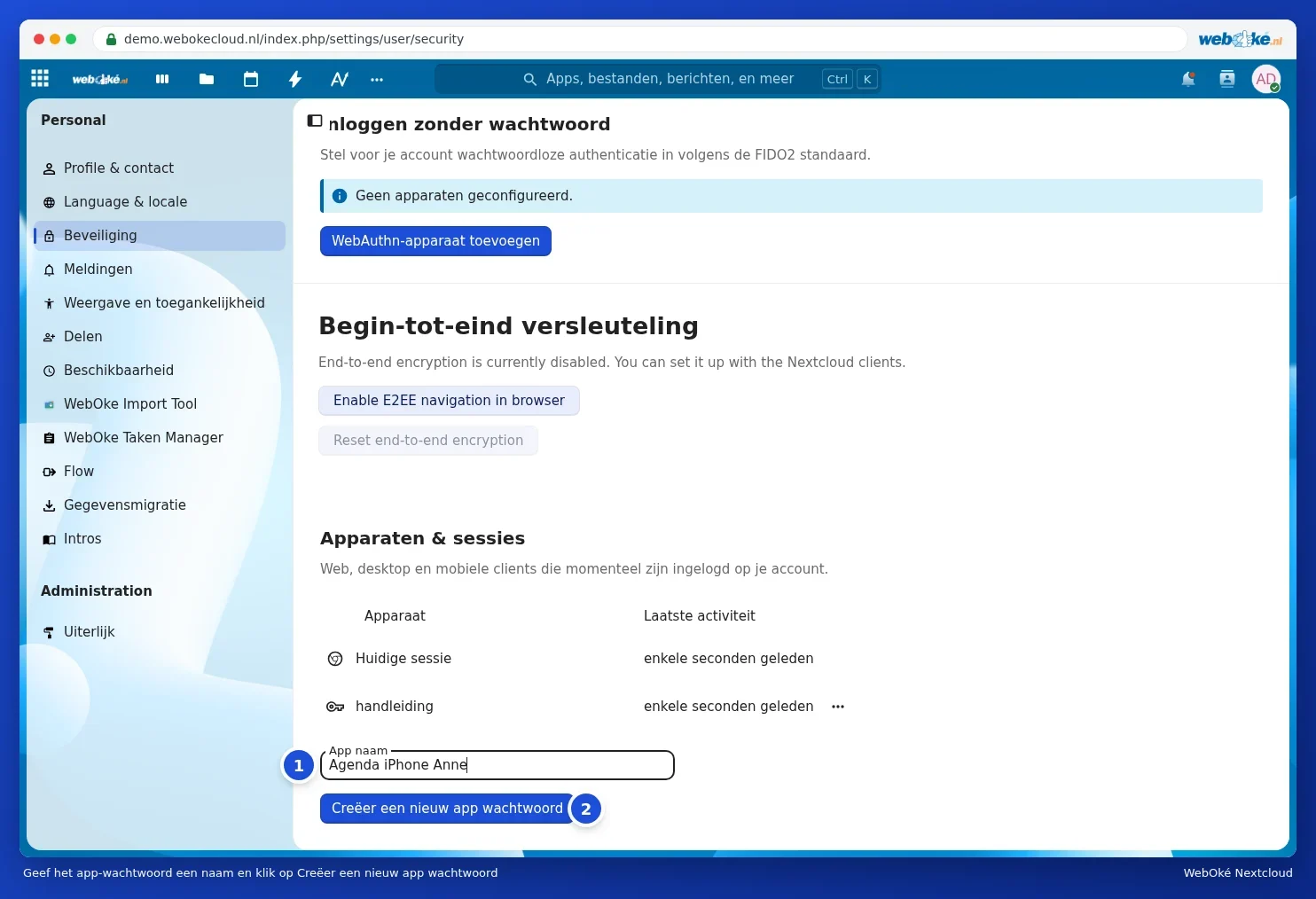
- Clicchi a sinistra su Sicurezza e scorra fino a Dispositivi e sessioni.
- In Nome app (1) inserisca un nome facilmente riconoscibile, ad esempio Thunderbird portatile, e clicchi su Crea nuova password di applicazione (2).
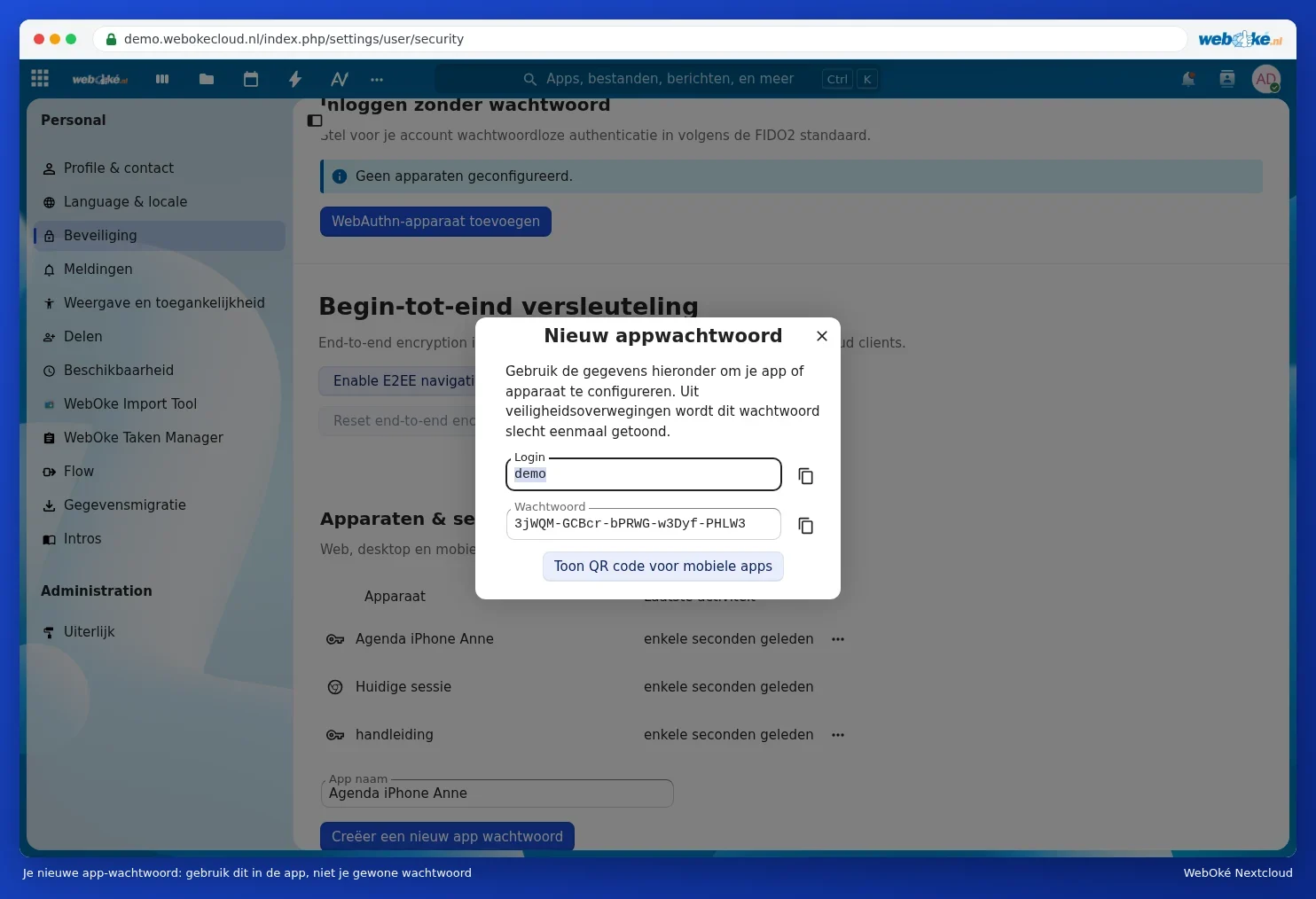
- Ora vede il Suo Login (il Suo nome utente) e una lunga Password. Lasci aperta questa finestra finché non ha terminato in Thunderbird. La password viene mostrata una sola volta.
Per saperne di più sulle password per le app, e su come revocarne una, consulti Password per le app: quando e come.
La Sua posta è un'altra cosa
La Sua casella di posta va aggiunta separatamente in Thunderbird, con l'indirizzo e-mail e la password di quella casella (vedere Aggiungere automaticamente il Suo indirizzo email). Questo non ha nulla a che vedere con il Suo Nextcloud, anche se utilizza lo stesso indirizzo e-mail.
Successivamente: Aggiungere i Suoi calendari e le Sue liste di attività di Nextcloud e Aggiungere i Suoi contatti di Nextcloud.