
Attivare Node.js in DirectAdmin
In DirectAdmin può configurare un'app Node.js con Setup Node.js App. Lì sceglie Lei stesso la versione di Node.js. Se manca una versione, ce lo faccia sapere.
- Acceda a DirectAdmin e, in Funzionalità extra, clicchi su Setup Node.js App.
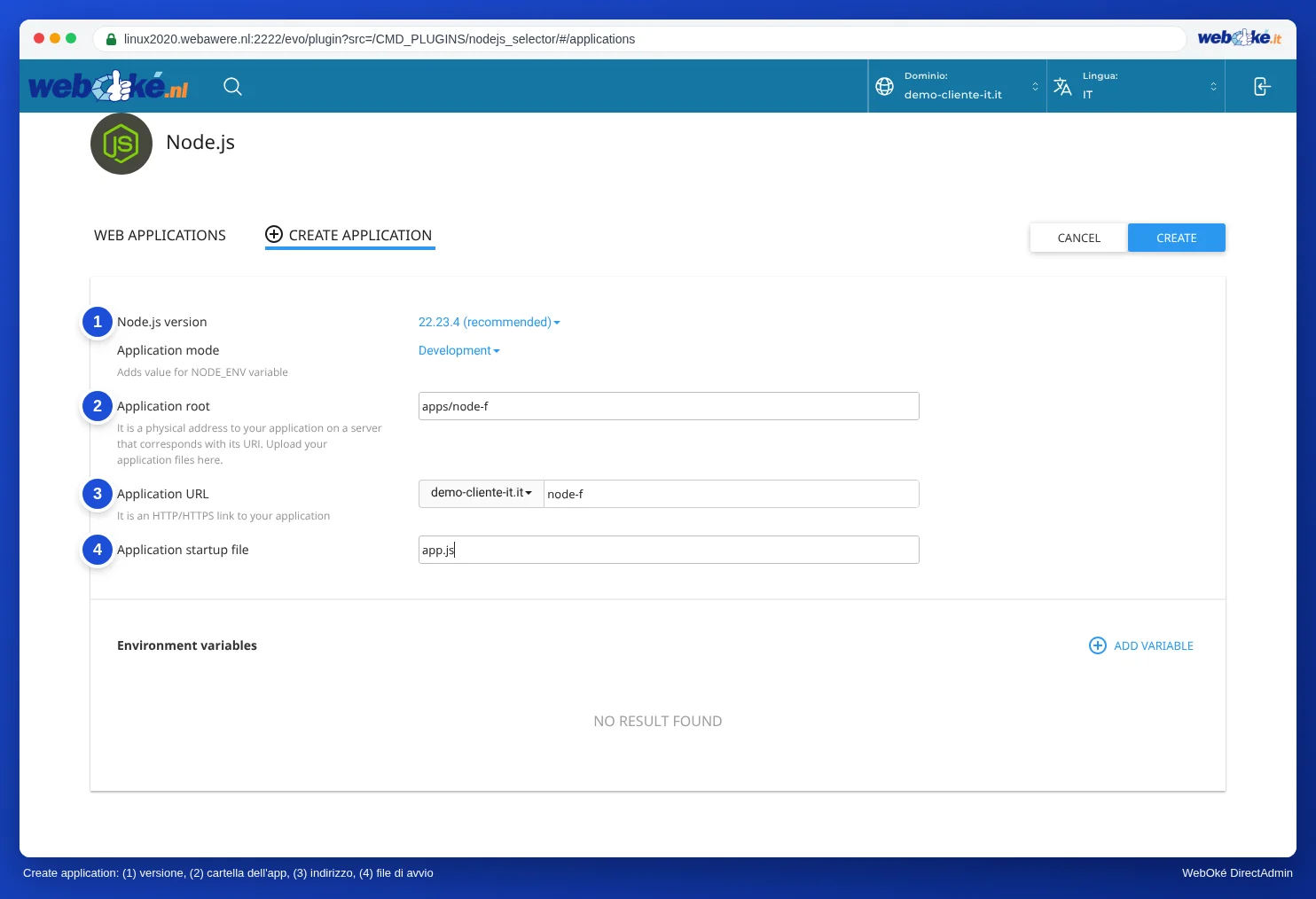
- Clicchi su Create Application.
- In Node.js version scelga la versione e in Application mode scelga Production per un'app live.
- In Application root inserisca la cartella della Sua app, preferibilmente al di fuori di public_html, ad esempio
apps/mijnapp. In Application URL scelga il dominio ed eventualmente un percorso, e inserisca il file di avvio (Application startup file). - Clicchi su Create.
- Apra l'indirizzo nel Suo browser per verificare che l'app funzioni.
Successivamente carichi il Suo codice nella cartella indicata in Application root. Se è presente un file package.json, clicchi sulla matita accanto alla Sua app e poi su Run NPM Install. Clicchi su Restart per avviare l'app. Dopo ogni modifica al codice clicchi di nuovo su Restart, altrimenti resta in esecuzione la versione precedente.
Nella parte superiore della schermata della Sua app trova anche un comando per attivare l'ambiente virtuale. Lo utilizza nel Terminal o tramite SSH, se desidera eseguire comandi personalmente. Il Terminal e SSH sono inclusi in Power Webhost Three e Four, AI Wordpress Three e Power Reseller. Consulti Accesso SSH e il Terminal in DirectAdmin.
Veda anche nella guida di DirectAdmin: Il Terminal nel Suo browser.
Spiegazione dettagliata con schermate: Configurare un'app Node.js nella guida di DirectAdmin.