
Aggiungere il calendario Nextcloud a Thunderbird
Thunderbird è il nostro client di posta preferito per molti motivi, ma soprattutto perché è open source e indipendente dalle big tech, quindi estremamente rispettoso della privacy.
In Thunderbird può collegare facilmente non solo le caselle di posta create nei nostri piani di hosting (fare clic qui per una spiegazione), ma può aggiungere in pochi clic anche il suo calendario Nextcloud.
Passo 1 - Per aggiungere il calendario è necessario creare una password per le app, fare clic qui per scoprire come crearla.
Passo 2 - Aprire Thunderbird e aprire il calendario. Fare quindi clic in basso a sinistra su 'Nuovo calendario'

Passo 3 - Fare clic su 'Sulla rete' e poi su 'Avanti'.

Passo 4 - In 'Nome utente' inserire il nome utente dell'account Nextcloud e in 'Posizione' l'URL del server Nextcloud. Fare quindi clic in basso a destra su 'Trova calendari'.

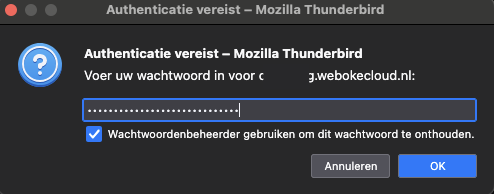
Passo 5 - Inserire qui la password per le app creata sul server Nextcloud.
Non sa come creare una password per le app? Faccia clic qui.
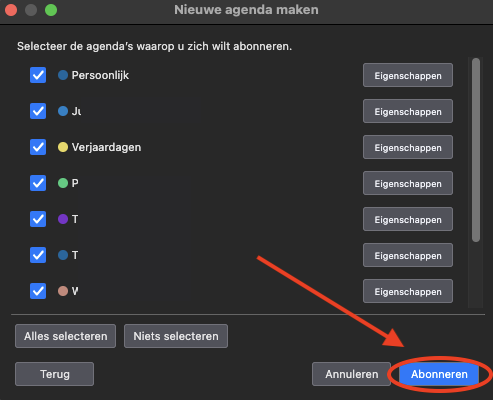
Passo 6 - Vengono mostrati tutti i calendari di cui il suo account Nextcloud fa parte: qui può selezionare quali calendari aggiungere a Thunderbird.
Fatto questo, fare clic su 'Iscriviti'.
Passo 7 - Fatto! Il calendario è ora collegato a Thunderbird. Ogni evento che aggiunge, elimina o modifica qui viene sincronizzato subito con il server Nextcloud, e viceversa.