
Parte 2 · 2.1
500 Internal Server Error o errore critico
Sul Suo sito web vede una pagina bianca, 500 Internal Server Error, HTTP ERROR 500 oppure, con WordPress, C'è stato un errore critico su questo sito web? In questo caso il codice del Suo sito web si blocca. Il server di solito funziona normalmente.
Le cause da noi, dalla più frequente alla più rara
- Un plugin, un tema o WordPress stesso dopo un aggiornamento.
- La versione PHP non è adatta al Suo sito web, ad esempio dopo una modifica della versione PHP.
- Un errore nel file .htaccess, come una riga lasciata da un plugin di sicurezza.
- Memoria insufficiente per PHP: nel log degli errori compare Allowed memory size ... exhausted.
- Permessi dei file errati: le cartelle devono avere 755, i file 644.
- Lo spazio di archiviazione del Suo pacchetto è pieno.
Come risolvere il problema
- Che cosa è cambiato di recente? Un aggiornamento, un'altra versione PHP, una modifica al file .htaccess? Annulli esattamente quella modifica. Di solito è la soluzione più rapida.
- Controlli il log degli errori. In DirectAdmin apra Informazioni e file di sistema e poi Riepilogo sito e log, scelga il Suo dominio e apra il log degli errori. Le righe in fondo sono le più recenti. Se compare PHP Fatal error con un percorso verso wp-content/plugins/nome-del-plugin, sa di quale plugin si tratta.
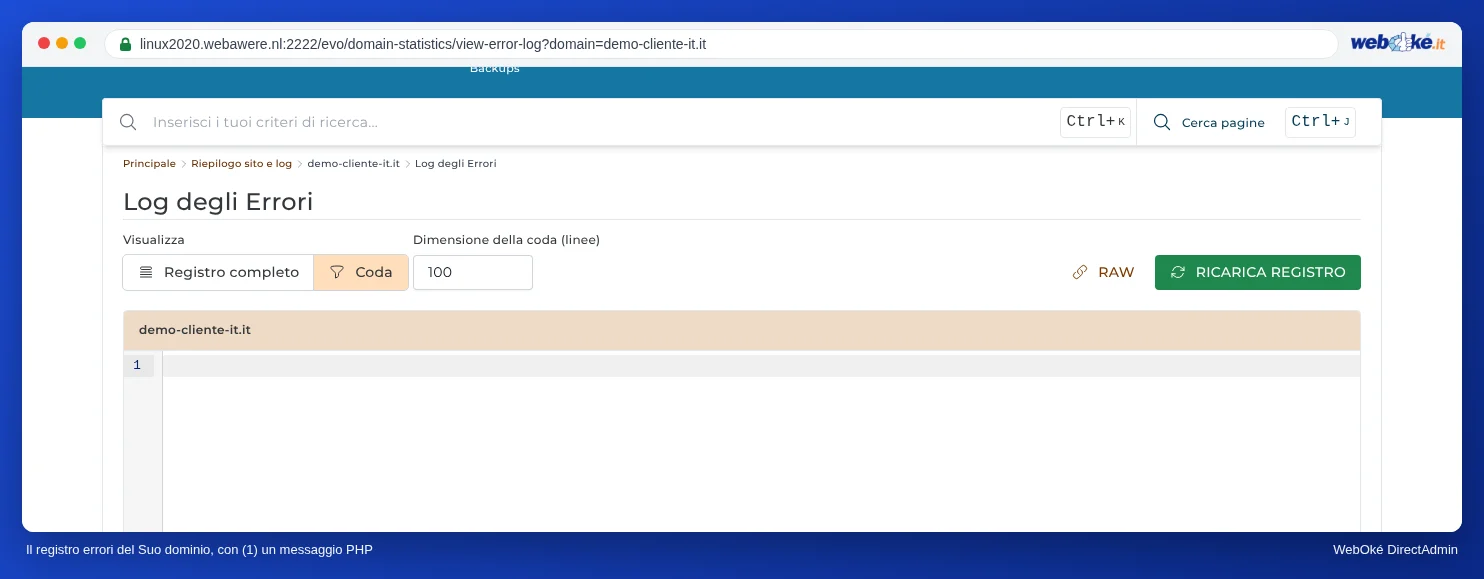
Il log degli errori del Suo dominio - WordPress dopo un aggiornamento: controlli nella Sua casella di posta se ha ricevuto un'e-mail da WordPress con un link alla modalità di ripristino. Nessuna e-mail? In Gestione file rinomini la cartella wp-content/plugins in plugins-off. Se il sito torna a funzionare, ripristini il nome della cartella e attivi i plugin uno alla volta finché l'errore non si ripresenta.
- Ha appena cambiato la versione PHP? La ripristini in Select PHP version (vedere Modificare la versione PHP e le impostazioni PHP (e cosa fare in caso di errori dopo un aggiornamento)).
- Verifichi il file .htaccess: rinomini .htaccess in public_html in .htaccess-vecchio. Se l'errore scompare, il problema si trova in quel file.
- Ieri funzionava ancora? Ripristini un backup con WebOké Backups in Mio WebOké, oppure con Installatron se ha creato un backup prima dell'aggiornamento.
Quando contattarci?
Non trova la causa nel log degli errori, oppure l'errore si ripresenta dopo il ripristino di un backup? In tal caso ci contatti.
Chieda prima all'assistente IA in Mio WebOké, oppure apra un ticket tramite Centro assistenza e poi Invia un ticket. Indichi:
- l'indirizzo completo della pagina in cui si verifica il problema
- l'ora in cui si è verificato il problema
- che cosa stava facendo in quel momento, ad esempio salvare, caricare un file o accedere
- uno screenshot del messaggio
- le righe del log degli errori relative a quell'ora
Non invii mai la Sua password.
Spiegazione dettagliata con tutti i passaggi: Errore 500 o "errore critico" sul Suo sito web (anche dopo un aggiornamento di WordPress) e Il mio sito web è bianco o restituisce un errore 500.