
Parte 3 · 3.2
Nextcloud: Redis server went away
Il messaggio Redis server went away significa che un programma ha perso la connessione con Redis. Redis è una memoria veloce che Nextcloud e i siti web usano per conservare dati temporaneamente. Cosa fare dipende da dove vede il messaggio.
Nel Suo Nextcloud di WebOké
Può comparire, ad esempio, quando il salvataggio di un appuntamento non riesce con Salvataggio dell'evento non riuscito, quando l'app calendario del Suo telefono restituisce un HTTP 500 e quando nei dettagli dell'errore compare Redis server went away.
Con un Nextcloud di WebOké siamo noi a gestire il server, e quindi anche Redis. Non può risolvere il problema da solo. Non dipende nemmeno dal Suo telefono o dall'app che usa: se vede lo stesso errore nel browser, il problema si trova sul server. Può anche essere causato da un errore in un'app di Nextcloud.
- Controlli su Guasti & manutenzione se c'è qualche problema in corso.
- Riprovi nel browser dopo qualche minuto.
- L'errore persiste? Ci contatti (vedere sotto).
Sul Suo sito web (WordPress)
Se il Suo sito web usa Redis, ad esempio come object cache nel plugin LiteSpeed Cache, il messaggio può comparire nel log degli errori o sul sito. Da noi Redis funziona per ogni utente DirectAdmin, senza porta e senza password. È disponibile con Power Webhost Three, Power Webhost Four e Rivenditore; WebHost One e Two non includono Redis.
- In DirectAdmin apra Redis. Se risulta che Redis è disattivato, clicchi su ABILITATO (1).
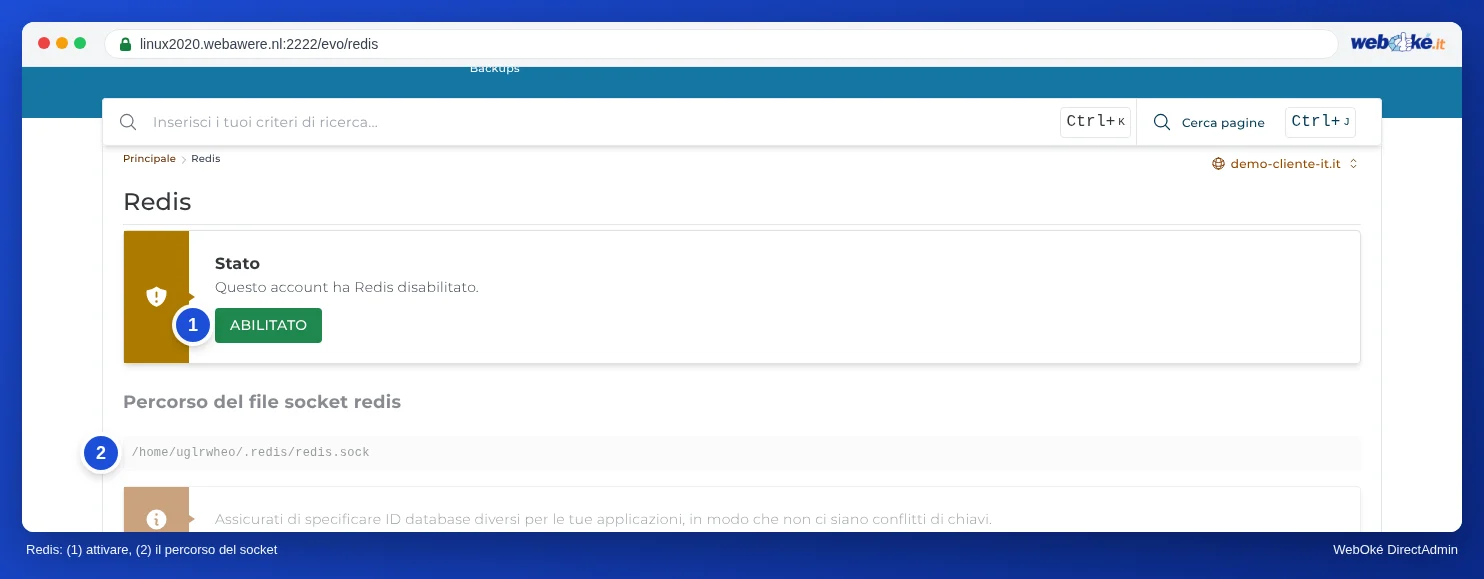
Redis: (1) attivare, (2) il percorso del socket - Copi il Percorso del file socket redis (2), ad esempio /home/nomeutente/.redis/redis.sock.
- In LiteSpeed Cache, in Cache, scheda Object, metodo Redis, inserisca come host quel percorso del socket, come porta 0, e lasci vuoti nome utente e password.
- Il sito non funziona più e non riesce a risolvere? Disattivi l'object cache nel plugin. Il Suo sito funzionerà così senza Redis.
Quando contattarci?
Con un Nextcloud di WebOké, sempre se l'errore persiste. Per il Suo sito web, se Redis è attivo, il percorso del socket è corretto e il messaggio persiste.
Chieda prima all'assistente IA in Mio WebOké, oppure apra un ticket tramite Centro assistenza e poi Invia un ticket. Indichi:
- dove vede il messaggio (Nextcloud nel browser, l'app calendario o il Suo sito web)
- l'ora in cui si è verificato il problema
- l'indirizzo del Suo Nextcloud o sito web
- uno screenshot del messaggio
Non invii mai la Sua password.