
Impossibile accedere a Nextcloud: password, codice o limitazione dei tentativi
Non riesce ad accedere al Suo WebOké Nextcloud? L'accesso avviene in due fasi: prima il nome utente e la password, poi un codice. Cerchi qui sotto dove si verifica il problema e cosa fare.
Accesso o password errati
- Controlli il nome utente e se il Caps Lock è attivo. Può anche accedere con l'indirizzo email del Suo account.
- Verifichi di trovarsi sull'indirizzo giusto: il Suo Nextcloud personale, oppure free.webokecloud.nl se dispone di Nextcloud Free.
Password dimenticata
- Nella schermata di accesso, clicchi su Password dimenticata?.
- Inserisca il nome utente o l'indirizzo email e clicchi su Reimposta password.
- Riceverà un'email con un link. Clicchi su di esso e scelga una nuova password.
L'email viene inviata all'indirizzo email presente nel Suo profilo Nextcloud. Se non la riceve, controlli nella cartella della posta indesiderata. Se nel profilo non è presente alcun indirizzo o è presente un indirizzo non più valido, chieda al titolare del pacchetto di impostare una nuova password. Questi può farlo in Mio WebOké, alla voce Gestione utenti › Modifica password. Se Lei stesso è il titolare e non riesce ad accedere al proprio account, contatti l'assistenza. Con Nextcloud Free funziona solo Password dimenticata?.
Il codice via email non arriva
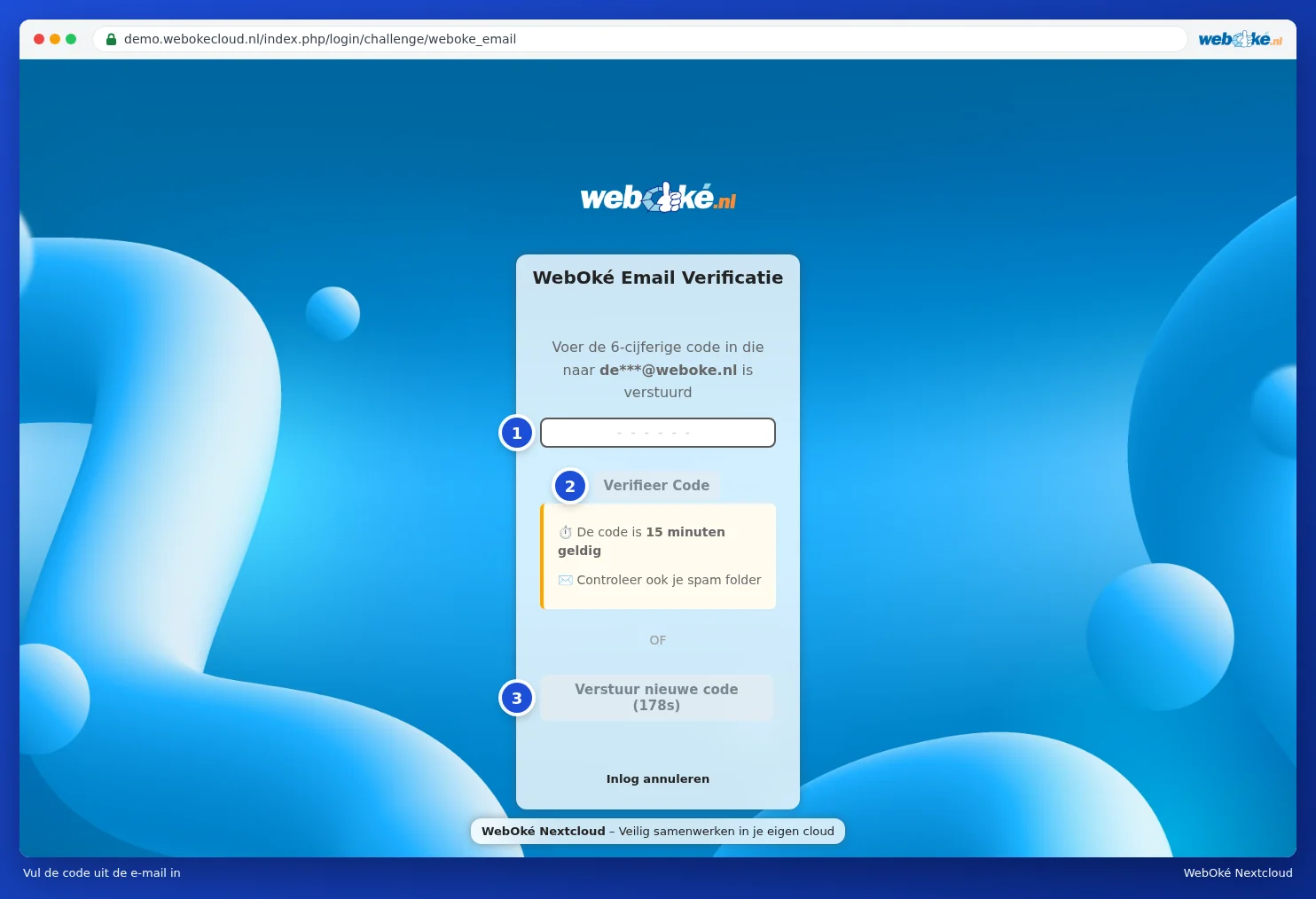
- Attenda un minuto e controlli nella cartella della posta indesiderata. L'email proviene da nextcloud@weboke.nl.
- Clicchi su Invia nuovo codice. Questo pulsante funziona dopo tre minuti. In seguito utilizzi solo il codice dell'email più recente. Un codice è valido per 15 minuti.
- Controlli nella schermata del codice a quale indirizzo viene inviato. Se non è corretto, chieda all'amministratore del Suo pacchetto di modificare il Suo indirizzo email.
- La casella di posta è piena? La liberi e richieda un nuovo codice.
Ha configurato un'app di autenticazione o dei codici di backup? In tal caso li utilizzi al posto dell'email. Per sapere come configurarli, consulti Attivare l'autenticazione a due fattori (2FA) in Nextcloud.
Telefono con l'app di autenticazione smarrito
Acceda con un codice di backup. Se non ne dispone, consulti Telefono smarrito o 2FA smarrita: ecco come accedere di nuovo.
Troppi tentativi di accesso o Troppe richieste
Dopo alcuni tentativi errati, Nextcloud Le fa attendere sempre più a lungo. Nella maggior parte dei casi non è Lei stesso, ma un dispositivo con una password non più valida: il calendario sul telefono, Thunderbird o un disco di rete.
- Cerchi il dispositivo o l'app con la password non più valida. Trova suggerimenti in Indirizzo IP rallentato da una vecchia app: qual è?
- Vi imposti una password per app. Con la verifica in due passaggi, la Sua password normale non funziona in app come il calendario dell'iPhone. Consulti Creare una password per app.
- Faccia rimuovere il rallentamento. Apra il Centro IA in Mio WebOké e chieda all'assistente IA di rimuovere il rallentamento del Suo Nextcloud. Riceverà una scheda e dovrà cliccare personalmente su Approva ed esegui. Questo funziona per l'indirizzo con cui è connesso in quel momento. Se non funziona, contatti l'assistenza (non disponibile con Nextcloud Free).
Questo account è disattivato
Il titolare del pacchetto ha disattivato il Suo account. Gli chieda di riattivare il Suo account in Mio WebOké.
Il messaggio Modalità di manutenzione
Vede il messaggio che indica che il Suo Nextcloud è in modalità di manutenzione? In tal caso si sta lavorando sul Suo Nextcloud e per un momento non potrà accedere ai Suoi file. Ciò è dovuto a un aggiornamento, che di solito dura dai 5 ai 15 minuti, oppure a un intervento di manutenzione da parte nostra.
- Attenda qualche istante. La pagina si aggiorna automaticamente non appena il Suo Nextcloud è di nuovo disponibile. Le app sul computer e sul telefono riprenderanno quindi automaticamente la sincronizzazione.
- La situazione persiste da più di mezz'ora? Consulti la pagina di stato e chieda all'assistente IA nel Centro IA come sta il Suo Nextcloud.
- Se il messaggio persiste, contatti l'assistenza. Non deve ripristinare nulla personalmente.
Spiegazione dettagliata con schermate: Accesso non riuscito: codice, password o rallentamento e Il messaggio "modalità di manutenzione" nella guida di Nextcloud.