
Capitolo 6 · 6.1
Creare e gestire le cartelle
Con le cartelle Lei mantiene la Sua posta ordinata, ad esempio con una cartella per ogni cliente o per ogni progetto. Le cartelle si trovano sul nostro server, quindi le vede anche nel Suo programma di posta e sul Suo telefono.
Creare una cartella
- Nel menu, clicchi su Impostazioni e poi su Cartelle.
- In alto, clicchi su Crea.
- In Nome cartella (1) inserisca un nome.
- In Cartella padre (2) scelga se la cartella deve essere indipendente (---) o trovarsi sotto un'altra cartella, ad esempio sotto Posta in arrivo.
- Clicchi su Salva.

Gestire le cartelle
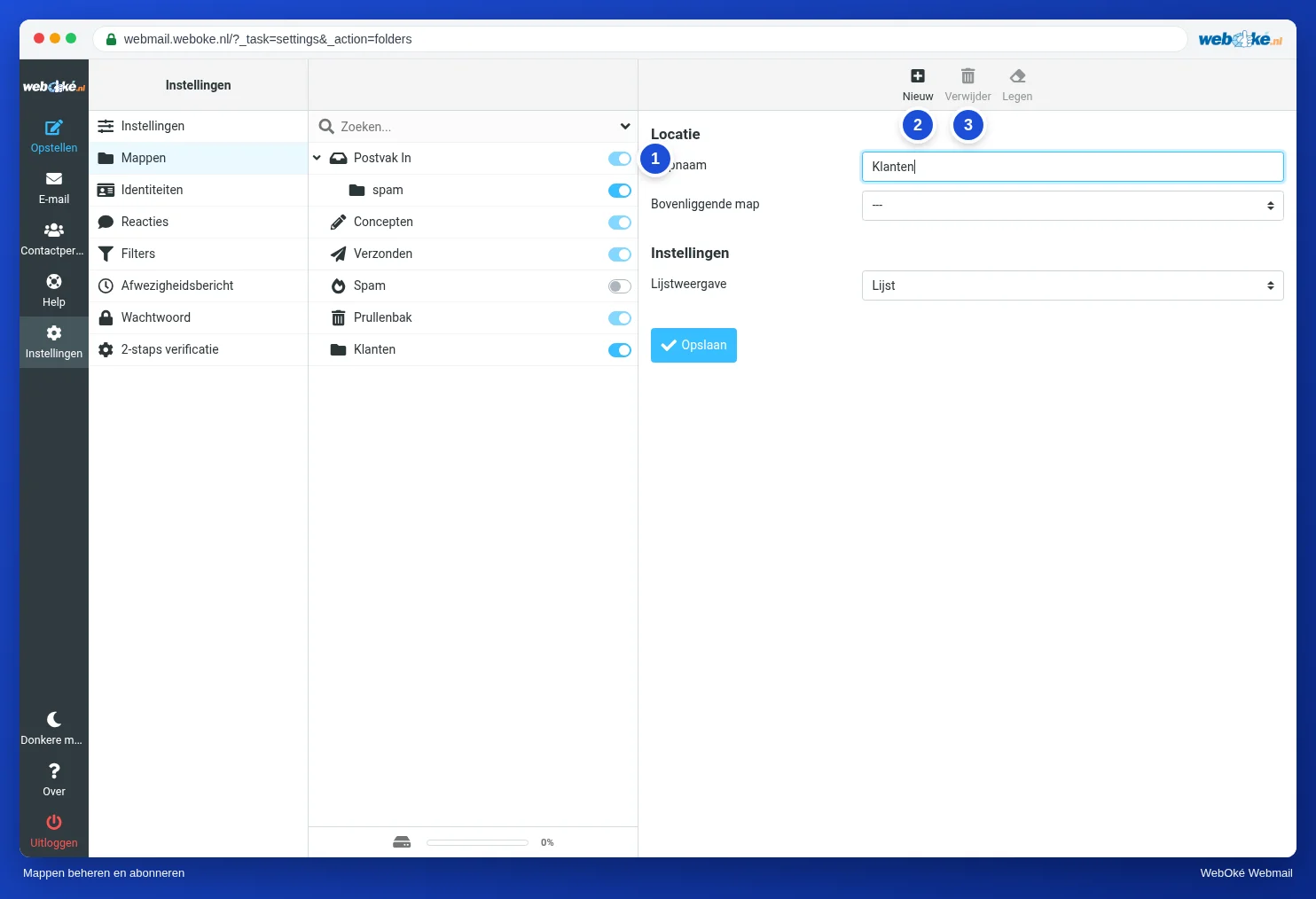
- Mostrare o nascondere: con l'interruttore (1) accanto a una cartella Lei stabilisce se questa compare nel Suo elenco delle cartelle. Questa operazione si chiama sottoscrizione. Una cartella nascosta e la posta al suo interno continuano a esistere normalmente.
- Rinominare o spostare: clicchi sulla cartella, modifichi il nome o la cartella padre e clicchi su Salva.
- Eliminare: clicchi sulla cartella e poi su Elimina (3). Attenzione: anche la posta contenuta nella cartella viene eliminata.
Posta in arrivo, Bozze, Inviata e Cestino sono cartelle fisse. Non è possibile eliminarle.
Azioni per una cartella

Nella Sua casella di posta, clicchi sui tre puntini accanto al Suo indirizzo e-mail sopra le cartelle (1). Lì troverà:
- Svuota: elimina tutti i messaggi nella cartella selezionata. Utile per il Cestino e per la cartella dello spam.
- Contrassegna tutti come letti: segna come letti in un colpo solo tutti i messaggi della cartella.
- Compatta: rimuove definitivamente i messaggi contrassegnati come eliminati.
- Gestione cartelle: porta a Impostazioni, Cartelle.
Suggerimento: desidera che la posta finisca automaticamente in una cartella? Crei un filtro. Veda Creare un filtro.