
Capitolo 7 · 7.1
Creare un filtro
Con un filtro il server di posta smista automaticamente la Sua posta non appena arriva. Ad esempio: tutti i messaggi con fattura nell'oggetto nella cartella Clienti. Il filtro funziona sul server, quindi anche quando la webmail e il Suo programma di posta sono chiusi.
Come creare un filtro
- Nel menu, fare clic su Impostazioni e poi su Filtri.
- In alto, fare clic su Crea.
- Assegnare al filtro un Nome del filtro chiaro (1).
- Lasciare attivo Filtro abilitato.
- In Contesto, scegliere se il messaggio deve soddisfare tutte le regole, una sola di esse, oppure se il filtro deve agire su tutti i messaggi.
- In Regole, impostare la condizione: scegliere dove la webmail deve cercare (2), ad esempio Oggetto o Da, scegliere ad esempio contains e inserire il testo (3).
- In Azioni, scegliere cosa deve succedere (4), ad esempio Sposta il messaggio in, e scegliere la cartella (5).
- Fare clic su Salva.

Con il segno più accanto a una regola o a un'azione può aggiungerne altre. Con l'icona del cestino ne rimuove una.
I Suoi filtri in sintesi
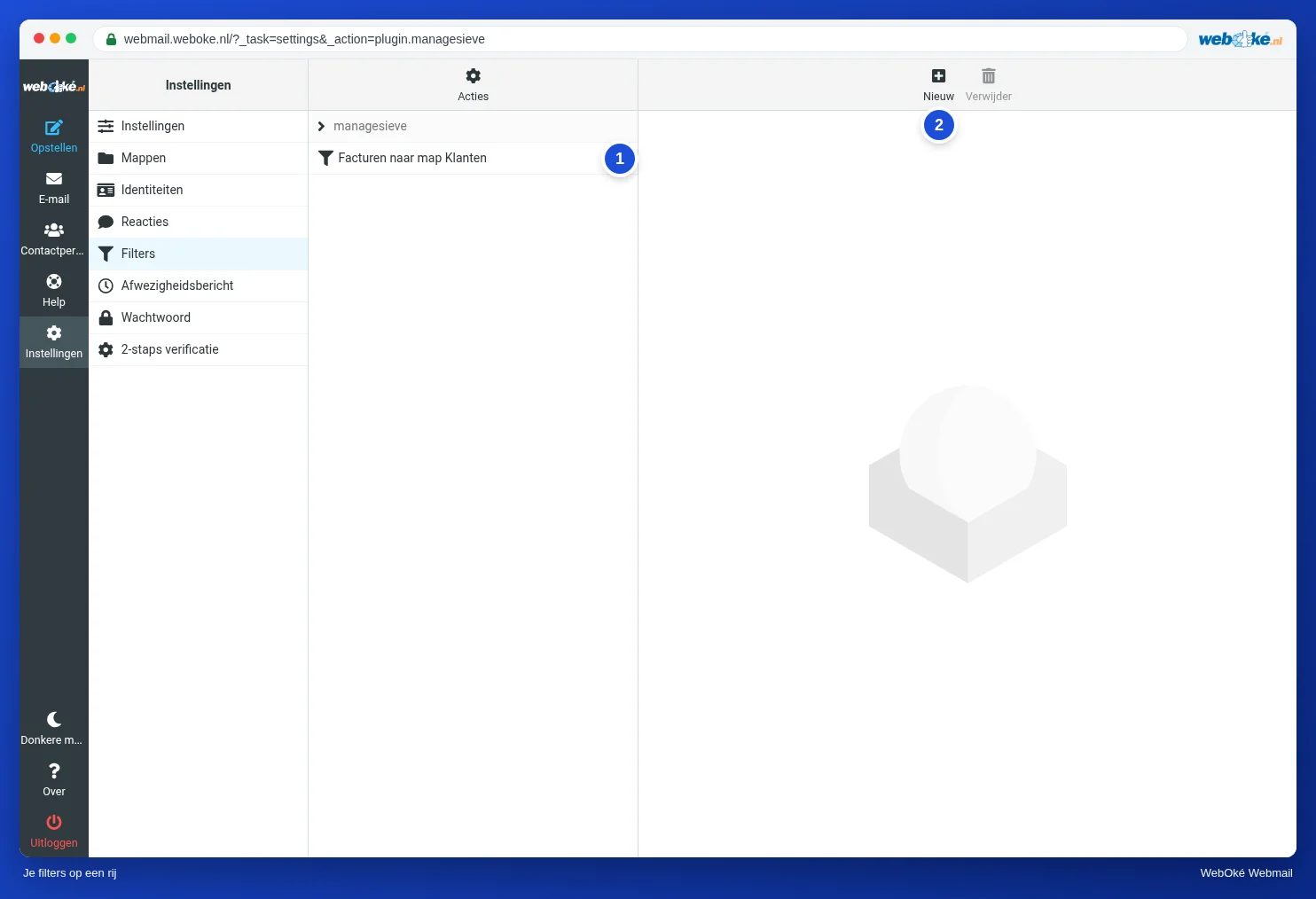
I Suoi filtri si trovano nell'elenco (1). Faccia clic su un filtro per modificarlo o disattivarlo temporaneamente con Filtro abilitato. I filtri vengono applicati dall'alto verso il basso. Trascini un filtro per cambiarne l'ordine.
Creare rapidamente un filtro da un messaggio
Apra un messaggio, faccia clic su Di più e scelga Crea filtro. La webmail compila già il mittente e l'oggetto.
Suggerimento: un filtro vale per una sola casella di posta. Se desidera bloccare qualcosa per tutte le caselle di posta del Suo dominio, utilizzi i Filtri SPAM in DirectAdmin. Consulti Filtri SPAM: bloccare mittenti, domini e parole e Regole e-mail lato server (filtri sul server).