
Capitolo 2 · 2.1
Migrare il Suo sito web: backup, importazione e WordPress
Il Suo sito web è composto di solito da due parti: i file (come le pagine, il tema e le immagini) e un database (con WordPress, Joomla e i negozi online). Entrambi devono essere trasferiti sul Suo nuovo piano. Ci sono diversi modi per farlo. Con tutti questi metodi il Suo vecchio sito web resta normalmente online.
Prima di tutto: un backup presso il Suo vecchio provider
Per sicurezza, crei sempre prima un backup personale e lo conservi sul Suo computer:
- File: scarichi la cartella del Suo sito web. Spesso si chiama
public_html,httpdocsowww. Può farlo con un programma FTP oppure con il file manager del Suo vecchio provider. - Database: esporti il database come file .sql, di solito con phpMyAdmin.
Dove trovare queste funzioni presso il Suo vecchio provider è spiegato nei capitoli 5 e 6.
I metodi a confronto
| Metodo | Adatto per | Legga |
|---|---|---|
| Importare il sito web nel Website Manager | WordPress e altri software che conosciamo. Il metodo più semplice: siamo noi a recuperare il sito. | Qui sotto |
| Importare in Installatron | Chi preferisce lavorare in DirectAdmin. Installatron recupera il sito tramite FTP. | Importare un sito web esistente in Installatron |
| Manualmente | Qualsiasi sito web. Carica Lei i file tramite FTP e importa personalmente il database. | Qui sotto |
| Servizio di migrazione | Se preferisce non farlo da sé. | Servizio di migrazione gratuito: ecco come trasferiamo il Suo sito web a WebOké |
Importare il sito web nel Website Manager
- Acceda a Mio WebOké e vada su I miei prodotti, scheda Website Manager.
- Clicchi su Importa sito web (3).
- Scelga Il sito web si trova presso un altro provider.
- Scelga il tipo di sito web e inserisca i dati:
- Con WordPress spesso bastano i Suoi dati di accesso da amministratore: l'URL del suo sito web attuale, il Suo Nome utente WordPress e la Sua Password WordPress.
- Non funziona, oppure non si tratta di WordPress? Clicchi allora su Non funziona? Usa i dati FTP. Inserisca quindi il Protocollo, il Server (host), il Nome utente, la Password e la Cartella con i file del sito web, spesso /public_html o /httpdocs. Trova questi dati presso il Suo vecchio provider.
- In Dove deve essere collocato il sito web sul suo piano? scelga il dominio e clicchi su Avvia importazione.
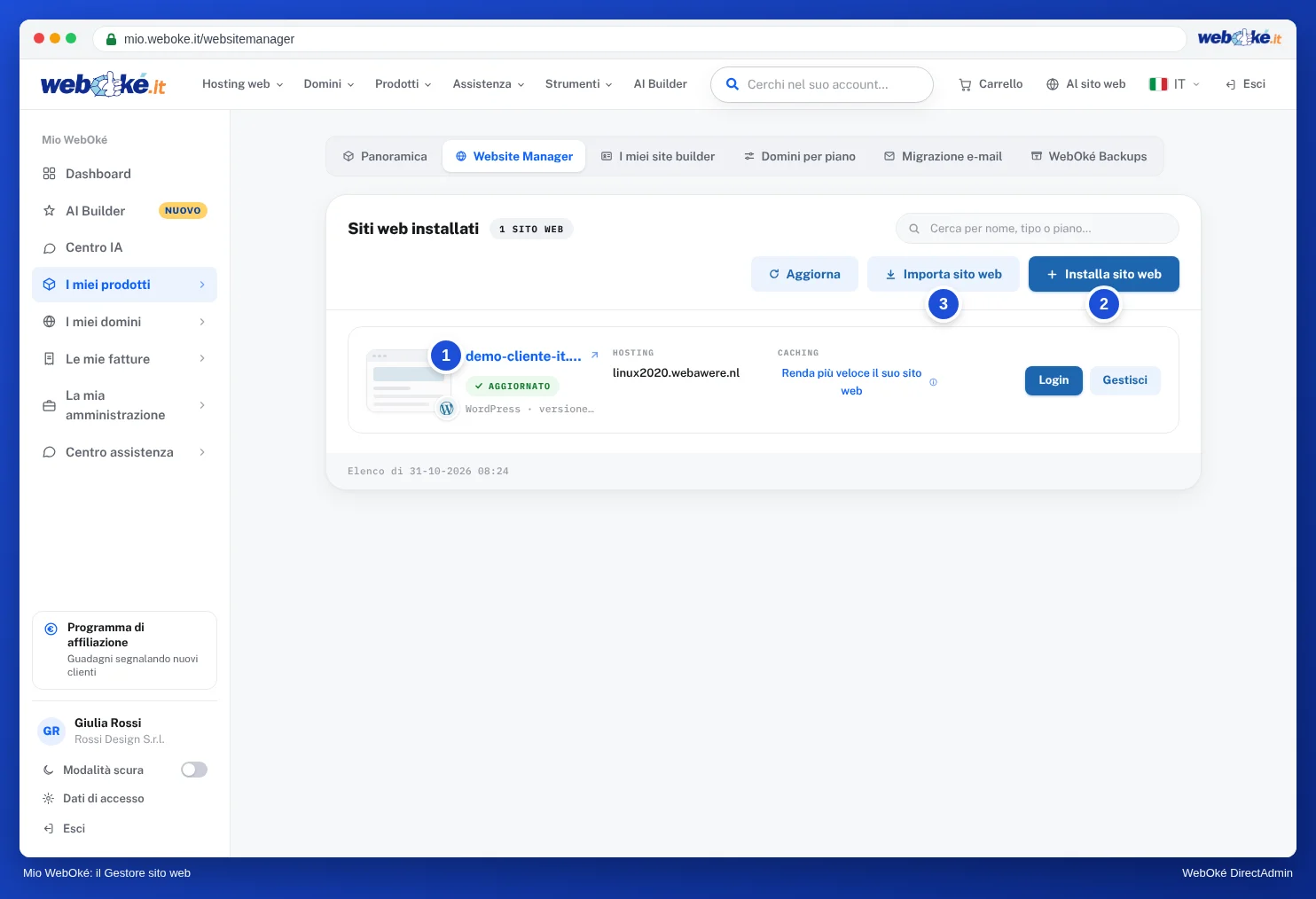
Recuperiamo i file e il database e li inseriamo nel Suo piano. Il Suo vecchio sito web resta intatto. I dati che inserisce vengono utilizzati esclusivamente per la migrazione. Maggiori informazioni sul Website Manager sono disponibili in Si può fare anche in Mio WebOké? Il Website Manager.
Migrare manualmente
- Carichi i file del Suo sito web con un programma FTP nella cartella
domains/jouwdomein.nl/public_htmldel Suo piano. Veda Connettersi con FileZilla (FTP, FTPS e SFTP). Elimini lì la pagina predefinita index.html. - In DirectAdmin crei un nuovo database con un utente. Veda Creare un database.
- Importi il Suo file .sql in quel database. Veda Importare un database, anche file di grandi dimensioni, anche per i file di grandi dimensioni.
- Inserisca il nuovo nome del database, l'utente e la password nel file di configurazione del Suo sito web. Con WordPress si tratta di
wp-config.php.
Attenzione: non inserisca mai un file di database in public_html. Chiunque ne indovini il nome potrebbe scaricarlo. Lo elimini dopo l'importazione.
Un backup da un altro pannello di controllo
Se il Suo sito web proviene da un altro provider con DirectAdmin, cPanel o Plesk, potrebbe disporre di un backup completo del Suo account. Un backup di questo tipo non è sempre compatibile senza modifiche con il Suo piano presso WebOké. In tal caso ci contatti prima (veda Ripristinare un backup di DirectAdmin), oppure trasferisca separatamente i file e il database come descritto sopra.
WordPress: a cosa prestare attenzione
- Il Suo sito web mantiene lo stesso dominio. Nel database quindi non occorre modificare nulla.
- È possibile anche usare un plugin di migrazione. Questo crea sul Suo vecchio sito un pacchetto con i file e il database e lo trasferisce da noi. Alcune versioni gratuite hanno una dimensione massima.
- La pagina iniziale funziona, ma le altre pagine restituiscono un errore 404? In WordPress vada su Impostazioni › Permalink e, senza modificare nulla, clicchi su Salva le modifiche. Altre soluzioni sono disponibili in Il mio sito web non funziona dopo il caricamento o la migrazione.
- Ha un negozio online? Trasferisca il database ancora una volta poco prima del passaggio, così non mancheranno gli ordini degli ultimi giorni. Veda Migrare un sito WordPress.
Un sito web creato con un sitebuilder
Ha creato il Suo sito web con il sitebuilder del Suo vecchio provider, oppure con una piattaforma come Wix o Squarespace? In tal caso di solito non è possibile trasferire il sito sotto forma di file. Dovrà quindi ricrearlo, ad esempio con WordPress o con l'AI Builder. Verifichi presso il Suo vecchio provider se esiste una funzione di esportazione. In caso di dubbi, ci contatti: saremo lieti di aiutarLa.
Il Suo sito web è già su WebOké? Lo verifichi prima di modificare il DNS, veda Testare il Suo sito web prima di modificare il DNS.