
Capitolo 2 · 2.3
Font: perché il Suo documento appare diverso
Un documento creato in Word appare leggermente diverso in LibreOffice o Euro-Office? Quasi sempre la causa è il font. Un documento indica il nome del proprio font, ad esempio Calibri, ma di solito il font stesso non è incluso. Se il programma non dispone di quel font, ne utilizza uno sostitutivo.
Sostituti con esattamente la stessa larghezza
Per i font Microsoft più noti esistono font open source con esattamente la stessa larghezza per ogni lettera. Il testo scorre quindi allo stesso modo; cambia solo leggermente la forma delle lettere.
| Nel documento | Sostituto |
|---|---|
| Calibri | Carlito |
| Cambria | Caladea |
| Arial | Liberation Sans |
| Times New Roman | Liberation Serif |
| Courier New | Liberation Mono |
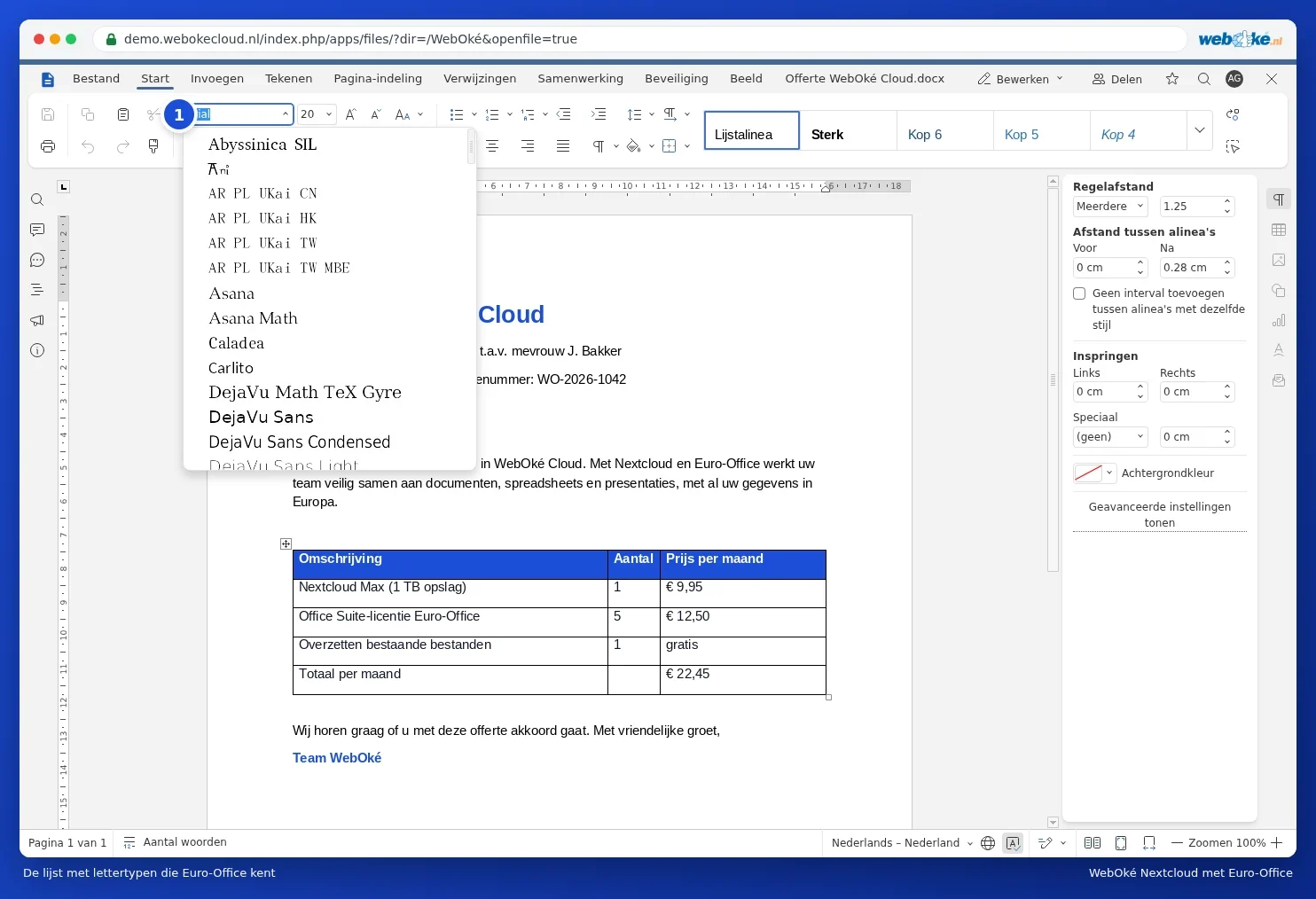
LibreOffice installa automaticamente questi sostituti. In Euro-Office si trovano sul server. Font come Verdana, Tahoma, Georgia, Garamond, Century Gothic o un font aziendale personalizzato non hanno un sostituto di questo tipo.
In LibreOffice
- Il font è installato sul Suo computer? In tal caso LibreOffice lo utilizza normalmente. Su un computer Windows con Office, Calibri e Cambria sono spesso già presenti.
- Scegliere personalmente un sostituto: Strumenti > Opzioni... > LibreOffice > Tipi di carattere. Selezioni Applica tabella di sostituzione, scelga in Tipo di carattere il font mancante e in Sostituisci con il sostituto, quindi faccia clic sul segno di spunta per aggiungerlo. Questa impostazione cambia solo il modo in cui Lei visualizza il documento, non il suo contenuto.
- Inviare i font insieme al documento: scelga File > Proprietà..., scheda Carattere, e selezioni Incorpora i caratteri nel documento. Il destinatario vedrà così gli stessi caratteri, anche se non dispone del font. Verifichi però che la licenza del font lo consenta. Il file diventerà più grande.
In Euro-Office
Euro-Office può mostrare solo i font presenti sul server. Il nome del font originale resta comunque nel Suo documento. Se in seguito lo apre in Word su un computer che dispone di quel font, il documento apparirà di nuovo come è stato creato. Maggiori informazioni in I font appaiono diversi.
Come evitare spostamenti
- Nei Suoi modelli scelga un font della tabella qui sopra, oppure un font libero disponibile ovunque.
- Invii in formato PDF un documento che deve apparire esattamente così com'è (vedere Salvare un documento in PDF o PDF/A).
- Utilizzi gli stili invece della formattazione diretta (vedere Usare gli stili invece della formattazione manuale). Se in seguito il font deve cambiare, basterà modificarlo in un unico punto.