
Capitolo 4 · 4.7
Aprire, dividere e salvare correttamente un file CSV
Le esportazioni dal Suo negozio online, dalla banca o dal programma di contabilità sono spesso file CSV. Due problemi si ripresentano di continuo: tutto finisce in un'unica colonna, oppure compaiono caratteri strani come ë al posto di ë. A volte sparisce anche lo zero iniziale di un numero di telefono o di un CAP. In LibreOffice può risolvere tutto questo già al momento dell'apertura.
In LibreOffice Calc: aprire il file
- Apra il file CSV con File > Apri.... Si apre la finestra Importazione testo.
- Controlli nell'anteprima in basso se le lettere sono corrette. Se vede caratteri strani, scelga un altro Set di caratteri: Unicode (UTF-8) per la maggior parte delle esportazioni moderne, oppure il set di caratteri Windows dell'Europa occidentale (Windows-1252) per i programmi meno recenti.
- In Opzioni di separazione scelga Separato da e spunti il carattere giusto: di solito Punto e virgola per le esportazioni italiane, Virgola per quelle inglesi.
- Colonne con numeri di telefono, CAP o codici con uno zero iniziale: nell'anteprima faccia clic sull'intestazione della colonna e in Tipo di colonna (Column type) scelga Testo. In questo modo lo zero rimane.
- Faccia clic su OK.
Dividere i dati di un'unica colonna
I dati sono comunque tutti in una colonna, oppure desidera dividere un nome in nome e cognome? Selezioni la colonna e scelga Dati > Testo in colonne.... Scelga il separatore, ad esempio Punto e virgola o Spazio, e faccia clic su OK. Si assicuri che a destra ci siano abbastanza colonne vuote. La divisione in base allo spazio non funziona con cognomi composti come "De Luca"; una soluzione con le formule è descritta in Dividere nome e cognome da un'unica colonna.
Salvare come CSV
- Scelga File > Salva con nome... e come tipo di file scelga Testo CSV (Text CSV).
- Spunti Modifica impostazioni filtro e faccia clic su Salva. Se LibreOffice chiede quale formato desidera, scelga il pulsante con Testo CSV.
- Scelga il Set di caratteri (spesso UTF-8) e il Separatore di campo (Field delimiter) che l'altro programma si aspetta.
Attenzione: un file CSV conserva solo i valori del foglio di lavoro corrente: niente formattazione, niente formule e nessun altro foglio. Salvi quindi il Suo lavoro anche in formato ods o xlsx.
In Euro-Office
Se nel Suo Nextcloud fa clic su un file CSV, questo si apre come testo semplice. Per trasformarlo in una tabella, lo importi in un foglio di calcolo: scheda Dati, Ottieni i dati, quindi scelga il separatore e la codifica.
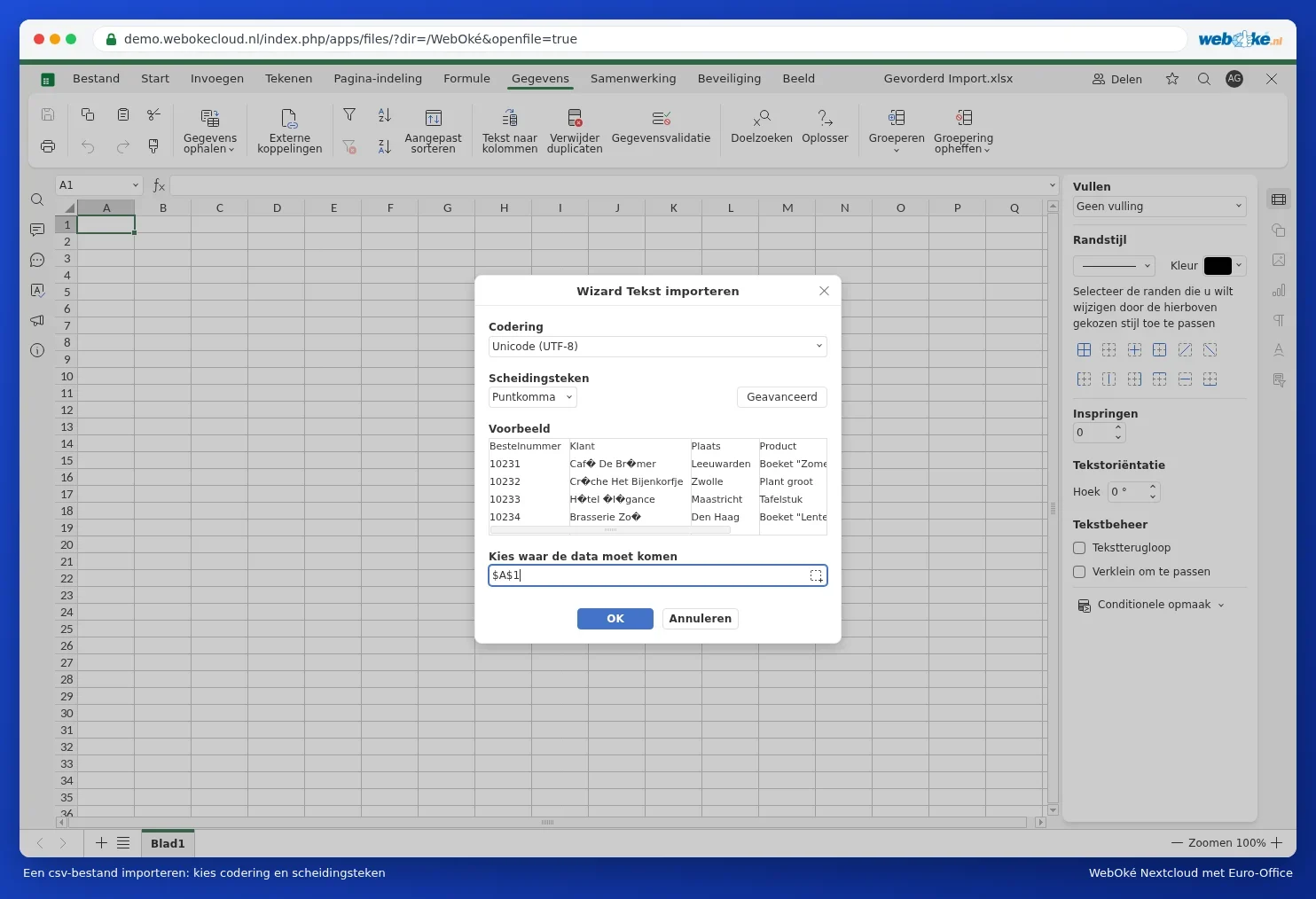
Le istruzioni passo passo si trovano in Aprire correttamente un CSV con punti e virgola e caratteri strani e Importare ed esportare file CSV.