
Capitolo 5 · 5.1
Aprire, modificare e salvare una presentazione PowerPoint
Un file pptx creato con PowerPoint si apre in LibreOffice Impress e in Euro-Office senza conversione. Aggiungere, duplicare, spostare ed eliminare diapositive funziona come Lei è abituato.
In LibreOffice Impress
Aprire: File > Apri..., oppure fare doppio clic sul file. A sinistra vede il riquadro con tutte le diapositive, al centro la diapositiva su cui sta lavorando.
| Cosa | Come fare |
|---|---|
| Nuova diapositiva | Diapositiva > Nuova diapositiva (Ctrl + M) |
| Duplicare una diapositiva | Selezioni la diapositiva e scelga Diapositiva > Duplica diapositiva |
| Eliminare una diapositiva | Selezioni la diapositiva nel riquadro delle diapositive e prema Canc, oppure scelga Diapositiva > Elimina diapositiva |
| Spostare le diapositive | Le trascini nel riquadro delle diapositive, oppure scelga Visualizza > Ordine diapositive per una panoramica di tutte le diapositive |
| Nascondere una diapositiva durante la presentazione | Diapositiva > Nascondi diapositiva |
| Layout di una diapositiva (titolo, contenuto, due colonne) | Diapositiva > Layout |
| Dimensioni della diapositiva, per esempio 16:9 | Diapositiva > Proprietà della diapositiva... |
Salvare: con Ctrl + S. Se LibreOffice Le chiede quale formato desidera, scelga il pulsante con PowerPoint per mantenere il file in formato pptx (vedere Docx o odt, xlsx o ods: quale formato di file scegliere?). Se desidera il formato odp, scelga File > Salva con nome....
In Euro-Office
- Nel Suo Nextcloud faccia clic sul file pptx. Si apre l'editor di presentazioni.
- Nuova diapositiva: scheda Base, Aggiungi diapositiva (Ctrl + M).
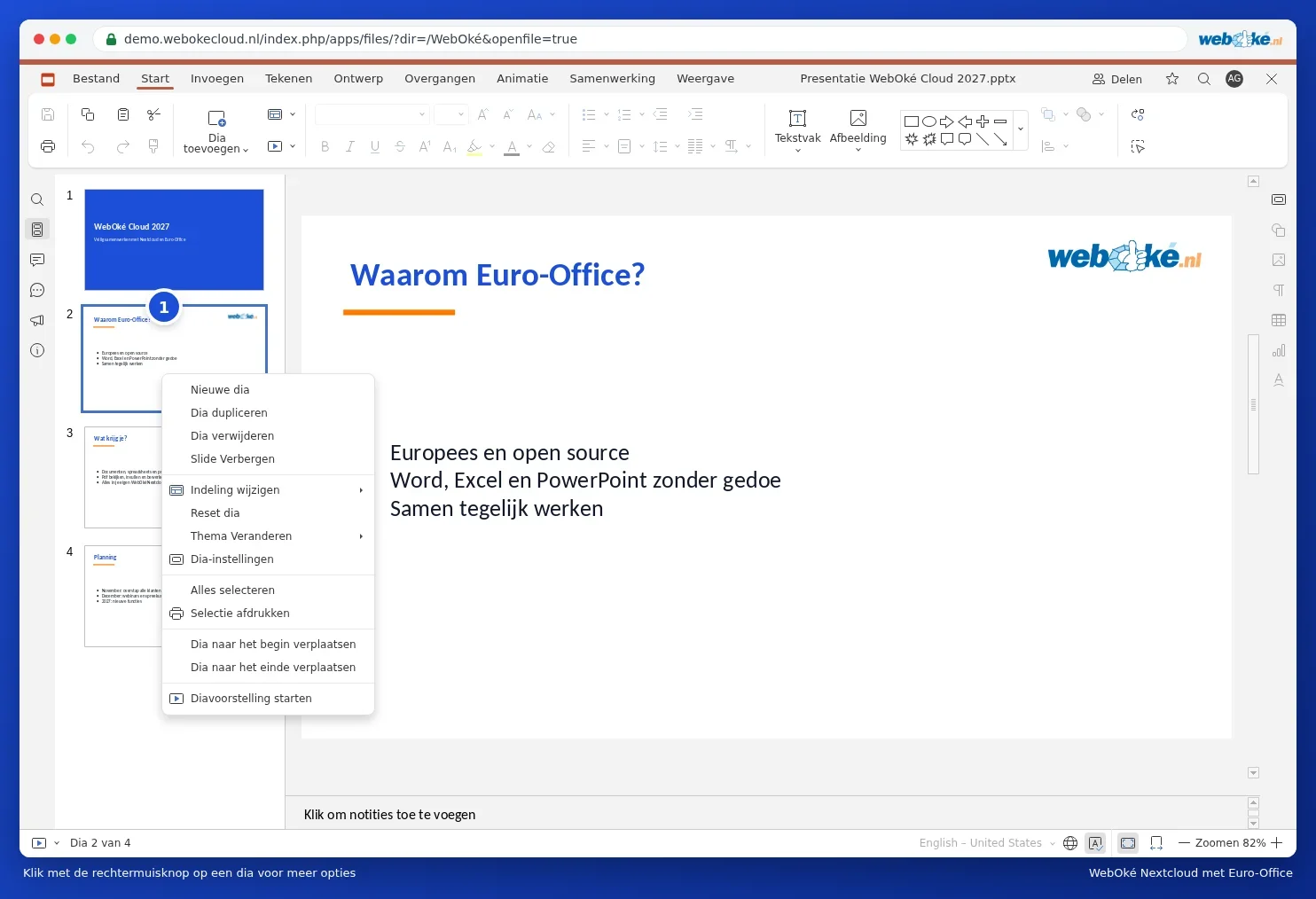
- Duplicare o eliminare: faccia clic con il pulsante destro del mouse sulla diapositiva nella panoramica delle diapositive e scelga Duplica diapositiva o Elimina diapositiva.
- Euro-Office salva automaticamente nel formato in cui ha aperto la presentazione.
Maggiori informazioni in Aggiungere, spostare ed eliminare diapositive e Salvare una presentazione come pdf o pptx. Come convertire una vecchia presentazione 4:3 in formato widescreen è spiegato in Convertire una vecchia presentazione 4:3 in widescreen 16:9.
Suggerimento: animazioni, transizioni e video incorporati di PowerPoint non funzionano tutti esattamente allo stesso modo. Riproduca la presentazione una volta prima di utilizzarla davanti al pubblico.