
Capitolo 3 · 3.8
Confrontare due versioni di un documento
Qualcuno Le rimanda una versione modificata, ma senza revisioni registrate? Con il confronto vede comunque esattamente cosa è cambiato. In Word questa funzione si chiama Revisione, Confronta.
In LibreOffice Writer
- Apra la versione più recente, cioè il documento che Le è stato rimandato.
- Scelga File > Confronta documento....
- Selezioni la Sua versione più vecchia, quella originale, e faccia clic sul pulsante per aprirla.
- LibreOffice inserisce le differenze nel documento come revisioni registrate e apre la finestra Gestione revisioni. Il testo aggiunto appare come inserito; il testo eliminato appare come cancellato.
- Per ogni modifica scelga Accetta o Rifiuta, oppure tutte in una volta con Accetta tutto.
- Salvi il risultato con File > Salva con nome... con un nuovo nome.
Attenzione: parta sempre dalla versione più recente e la confronti con quella più vecchia. Se procede al contrario, tutto ciò che è stato aggiunto apparirà come eliminato.
In Euro-Office
- Apra la Sua versione (quella più vecchia).
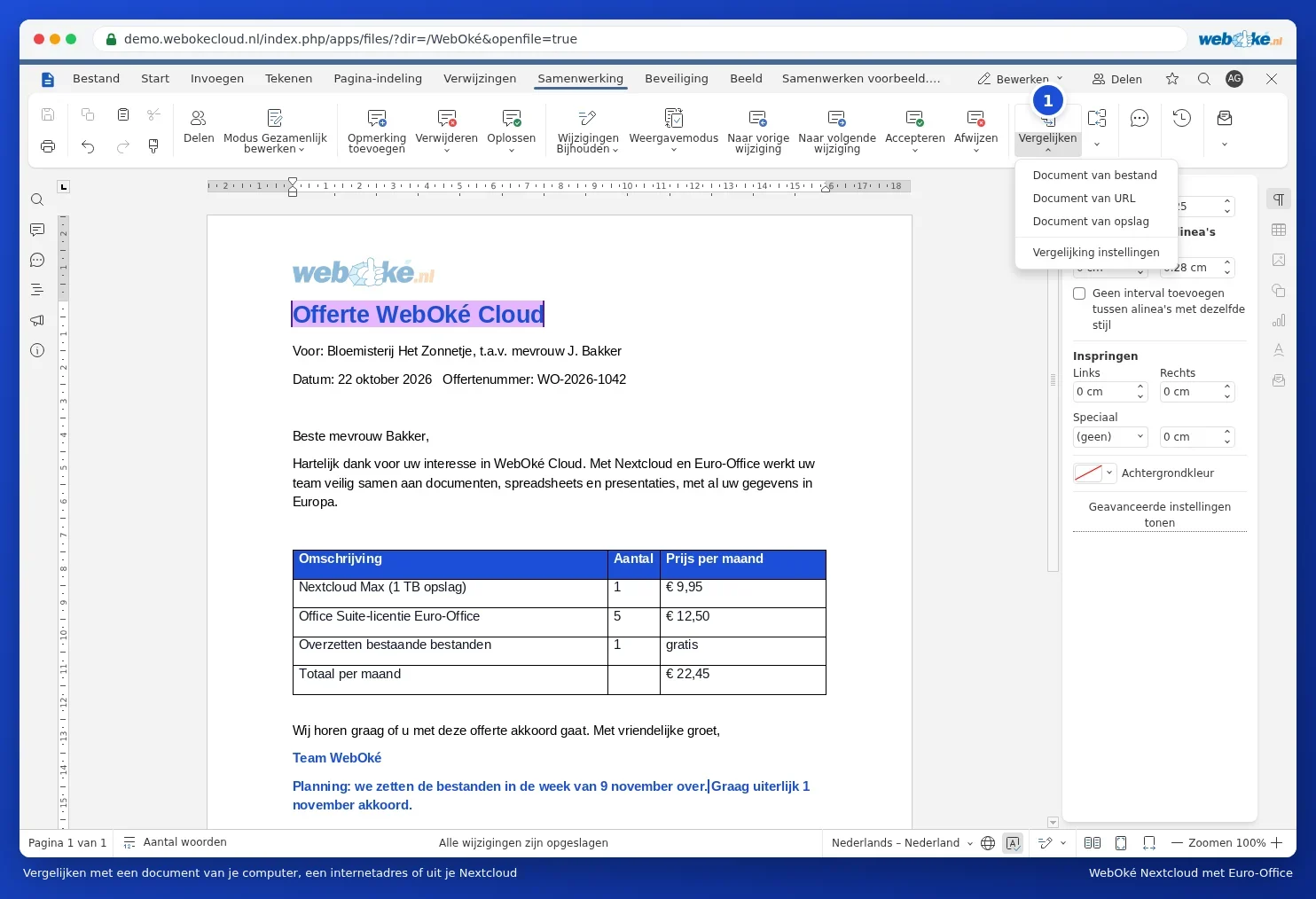
- Vada alla scheda Collaborazione e faccia clic su Confronta. Scelga Documento da spazio di archiviazione per selezionare l'altra versione dalla Sua Nextcloud.
- Le differenze compaiono come revisioni registrate. Per ogni modifica scelga Accetta o Rifiuta.
Per saperne di più, consulti Confrontare documenti e Vedere cosa è cambiato tra due versioni di un contratto.
Suggerimento: se lavora in collaborazione nella Sua Nextcloud, spesso il confronto non è necessario. Ogni versione salvata viene conservata e può ripristinarne una precedente. Consulti Cronologia delle versioni: ripristinare una versione precedente.