
Capitolo 5 · 5.2
Il Suo logo su tutte le diapositive con lo schema diapositiva
Desidera il Suo logo, il colore aziendale e un piè di pagina su ogni diapositiva? Li inserisca nello schema diapositiva. Ciò che vi inserisce compare su tutte le diapositive che utilizzano quello schema. In PowerPoint si chiama Schema diapositiva.
In LibreOffice Impress
- Scelga Visualizza > Schema. A sinistra ora vede gli schemi diapositiva al posto delle Sue diapositive.
- Faccia clic sullo schema utilizzato dalle Sue diapositive.
- Inserisca il Suo logo con Inserisci > Immagine... e lo posizioni dove desidera. Qui può modificare anche lo sfondo e la formattazione del titolo e del testo.
- Faccia clic su Chiudi vista schema (sulla barra degli strumenti) oppure scelga Visualizza > Normale.
Numero di diapositiva, data o piè di pagina su ogni diapositiva: scelga Inserisci > Intestazione e piè di pagina..., selezioni ciò che desidera e faccia clic su Applica a tutto.
Scegliere un altro schema diapositiva, ad esempio da un modello: Diapositiva > Cambia schema diapositiva....
Attenzione: il logo non compare su una diapositiva? In tal caso quella diapositiva utilizza un altro schema. Faccia clic con il tasto destro del mouse sulla diapositiva nel riquadro delle diapositive e scelga lo schema corretto, oppure scelga Diapositiva > Cambia schema diapositiva....
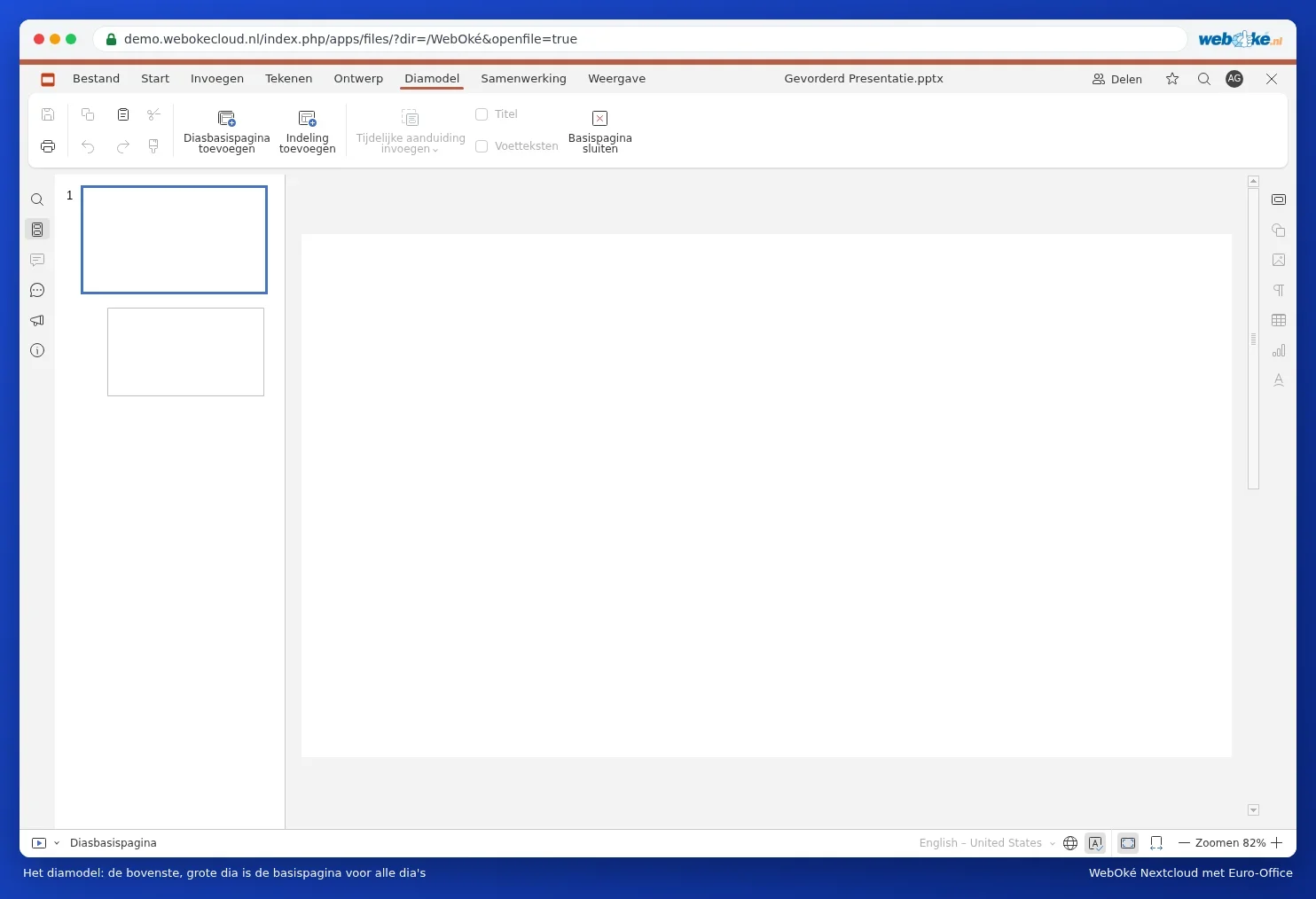
In Euro-Office
- Vada alla scheda Visualizza e faccia clic su Slide master.
- A sinistra, faccia clic sulla diapositiva in alto, la più grande: è lo schema principale. Inserisca il Suo logo tramite Inserisci, Immagine.
- Faccia clic su Chiudi modello.
Maggiori informazioni in Inserire il logo su tutte le diapositive in una sola volta e Layout e temi.