
Modulo 2 · 2.2
Creazione: collocazione, immagini, file e scheda dell'atmosfera
Modulo 2: La prima versione · Tempo di lettura: 11 minuti
Obiettivo della lezione: Dopo questa lezione Lei sarà in grado di far creare una prima versione: allegare file, scegliere la collocazione e il tipo di immagini, seguire la creazione e poi usare la scheda dell'atmosfera, la visita guidata e la schermata del builder per valutare la Sua prima versione.
Concetti chiave: allegato, collocazione, Sito web gratuito, pacchetto, tipo di immagini, tempo di creazione, scheda dell'atmosfera, stile, palette, E-mail del suo modulo di contatto, visita guidata, barra laterale, anteprima, memoria
Allegare file
Prima di fare clic su Crea sito web, può allegare dei file con Aggiungi file oppure trascinandoli nella scheda iniziale. Sono utili un volantino, un listino prezzi, i Suoi vecchi testi, il Suo logo e le foto della Sua attività.
I limiti:
- al massimo 6 file, ciascuno di al massimo 8 MB;
- documenti: PDF, Word (.docx), testo e csv;
- foto: JPG, PNG e WebP.
Che cosa succede ai file? Dai documenti il builder legge il testo e lo usa come fonte, proprio come la Sua descrizione. Le foto diventano media del Suo sito; il builder le salva di nuovo, per cui i metadati come i dati di posizione vengono eliminati. Schildersbedrijf Example allega il suo listino prezzi in PDF e quattro foto di lavori consegnati.
Un allegato non sostituisce una buona descrizione. Metta l'essenziale (nome, azione principale, recapiti) nella descrizione stessa e i dettagli, come un lungo listino prezzi, nel file.
Scegliere la collocazione e il tipo di immagini
Dopo Crea sito web si apre la finestra Dove andrà il suo sito web?. In alto si legge: "Può sempre passare in seguito a un pacchetto o al suo dominio."

La collocazione. Lei sceglie:
- Sito web gratuito: sul nostro indirizzo (nome.weboke.site), gratuito e online in modo permanente. Se il Suo posto gratuito è già occupato, vedrà da quale sito.
- Un pacchetto AI Builder, con il relativo dominio. Un'etichetta verde indica se c'è spazio.
Se sceglie un pacchetto, dopo la creazione riceverà anche la scheda E-mail del suo modulo di contatto (vedere più avanti). Se non ha un posto libero, qui può fare clic su Aggiungi un pacchetto.
Immagini. Più in basso sceglie che tipo di immagini l'IA crea per il Suo sito:
| Scelta | Che cosa succede |
|---|---|
| Automatico | L'IA sceglie ciò che si addice alla Sua attività: foto, oppure illustrazioni se altrimenti dovrebbero comparire persone o animali |
| Foto | Immagini d'atmosfera fotorealistiche |
| Illustrazioni | Illustrazioni morbide e giocose in linea con lo stile del Suo sito |
| Foto proprie | L'IA lascia vuoti gli spazi per le immagini; Lei vi inserisce le Sue foto |
| Nessuna immagine | Solo testo, senza spazi per immagini |
Quale scegliere? Se ha buone foto dei Suoi lavori, scelga Foto proprie: così sul sito non compariranno immagini d'atmosfera che somigliano al Suo lavoro senza esserlo. Se prima vuole farsi un'idea del sito, Automatico va benissimo; le immagini le sostituirà in seguito. La Sua scelta vale per le nuove immagini e può modificarla in seguito in Stile > Immagini. Le immagini esistenti si sostituiscono tramite la chat o facendo clic su una foto.
Un'immagine IA è un'immagine d'atmosfera, non una foto del Suo lavoro. Non la faccia passare per un progetto che ha realizzato davvero. Ne parliamo di più nella lezione 2.4 e nella lezione 3.3.
Faccia clic su Continua per avviare la creazione.
La creazione
La creazione richiede di solito da due a quattro minuti. Nella chat vede scorrere le fasi: Lettura della descrizione, Scrittura di pagine e testi, Creazione delle foto e Al lavoro. Può lasciare aperta la finestra; se ricarica la pagina, il builder riprende l'avanzamento.
Quanto costa: la Sua primissima creazione è gratuita. Ogni successiva creazione completa costa 5 modifiche. Può far eseguire al massimo 2 richieste contemporaneamente.
Se la creazione non riesce, non paga nulla. In tal caso riprovi, eventualmente con una descrizione più breve.
Dopo la creazione: la scheda dell'atmosfera
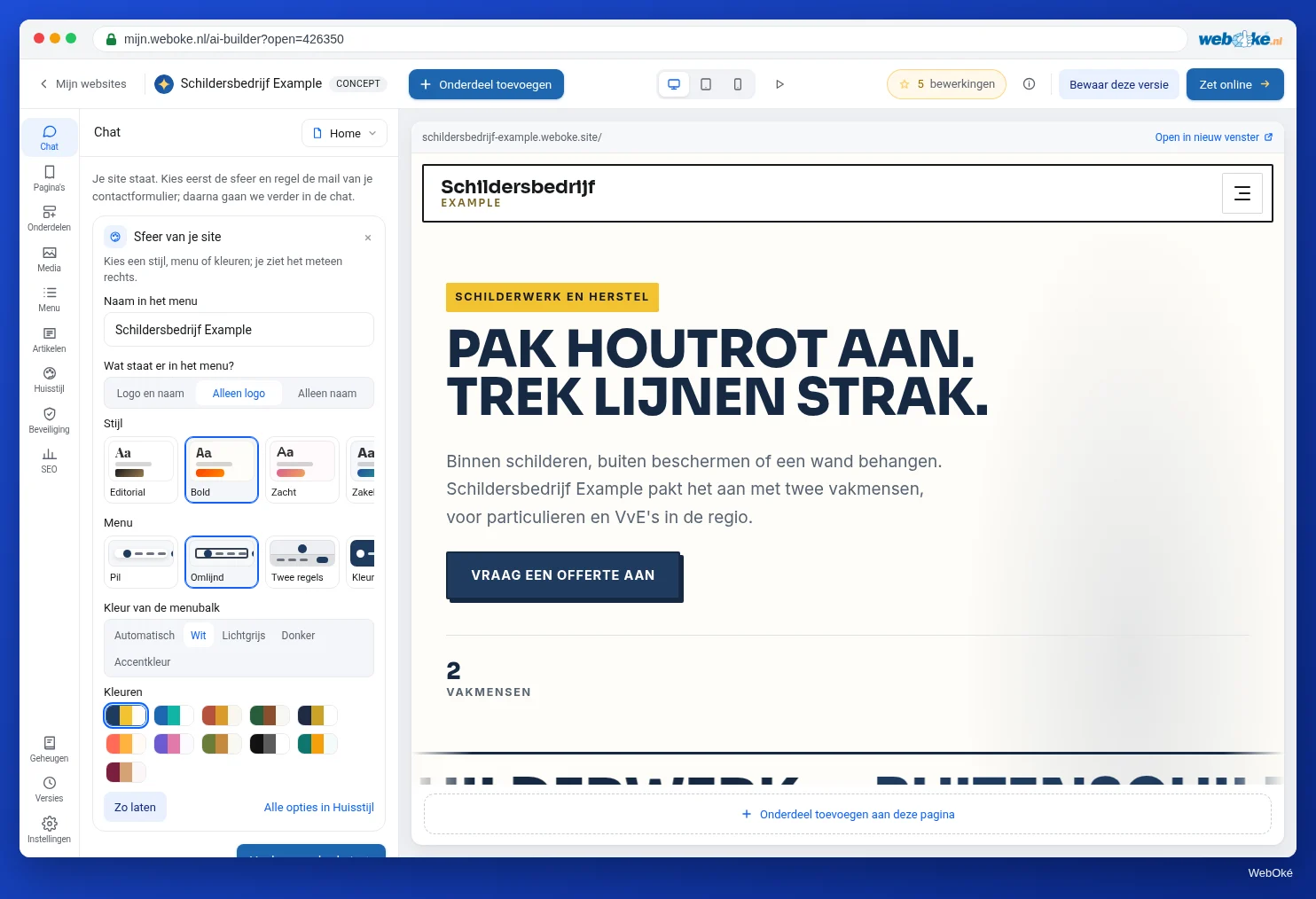
Quando la prima versione è pronta, a destra compare il Suo sito e in alto a sinistra nella chat il testo: "Il suo sito è pronto. Scelga prima l'atmosfera e configuri la mail del suo modulo di contatto; poi continuiamo nella chat."

La scheda dell'atmosfera (Atmosfera del suo sito) Le permette di provare un'altra direzione con un solo clic. Vede subito il risultato a destra:
- Nome nel menu e, se ha un logo, che cosa compare nel menu (logo, nome o entrambi). Se non ha un logo, qui può usare Crea logo;
- Stile: l'aspetto dell'intero sito;
- Menu: il design della barra del menu;
- Colore della barra del menu: Automatico, Bianco, Grigio chiaro, Scuro o Colore di accento;
- Colori: palette predefinite e, in prima posizione, i Suoi colori se sono diversi.
Se il risultato Le piace, faccia clic su Salva. Se vuole tornare indietro, faccia clic su Indietro. Se lascia tutto com'è, scelga Lascia così. Con Tutte le opzioni in Stile passa al pannello completo. Le scelte nella scheda dell'atmosfera non costano nulla.
Se ha scelto un pacchetto, sotto trova la scheda E-mail del suo modulo di contatto. Lì sceglie in un solo passaggio dove arrivano i messaggi del Suo modulo e da quale indirizzo del Suo dominio vengono inviati. Ne parliamo nella lezione 5.3; per ora può anche scegliere Più tardi. Sul sito gratuito il modulo non invia nulla, quindi lì questa scheda non compare.
Con Continua nella chat chiude la procedura iniziale. Nella chat compare allora un messaggio di benvenuto.
La visita guidata e la schermata del builder
Con il Suo primo sito parte una visita guidata del builder. Le indica i punti più importanti: l'anteprima a destra, il campo di testo della chat, Scegli elemento, la barra laterale con i pannelli, Stile, SEO, Impostazioni, Pagine, Articoli, Versioni, i pulsanti per telefono e tablet, il contatore delle Sue modifiche e Pubblica. Può saltarla e ripeterla in seguito tramite l'icona i nella barra in alto (Aiuto).
Che cosa manca? Tocca a Lei scoprirlo
È importante sapere che dopo la creazione non riceve un elenco di ciò che l'IA ha aggiunto di sua iniziativa o non ha trovato. Il builder però lo segnala in questi momenti:
- Prima della creazione, se la descrizione è molto breve, pone la domanda di integrazione (lezione 2.1).
- Se il Suo sito promette un aiuto rapido ma non riporta un numero di telefono, sopra l'anteprima compare una barra in cui inserire il Suo numero. Con Metti sul sito i pulsanti diventano pulsanti di chiamata.
- Nel pannello Memoria (in fondo alla barra laterale) trova ciò che l'IA sa della Sua attività, suddiviso per sezione. In Da fare trova ciò che deve ancora fornire o che resta da fare, se l'IA lo ha annotato. Se una riga non è corretta, la modifichi; non costa nulla.
- Al momento della pubblicazione il builder La blocca se sul Suo sito c'è ancora un testo di esempio predefinito o un segnaposto come "[da compilare]", e segnala ciò che ha ancora notato durante il suo controllo (lezione 2.4).
Prezzi inventati, orari di apertura o un nome inventato appaiono nell'anteprima come contenuti reali. Per questo deve sempre controllare Lei stesso la Sua prima versione, pagina per pagina. Ne parla la lezione 2.4.
Riepilogo
- Alleghi al massimo 6 file da 8 MB: PDF, Word, testo, csv e foto (JPG, PNG, WebP).
- In Dove andrà il suo sito web? sceglie il sito web gratuito o un pacchetto, e il tipo di immagini: Automatico, Foto, Illustrazioni, Foto proprie o Nessuna immagine.
- La creazione richiede di solito da due a quattro minuti; la primissima è gratuita, ogni successiva creazione completa costa 5.
- Dopo la creazione sceglie gratuitamente nella scheda dell'atmosfera stile, menu e colori; con un pacchetto configura anche la mail del Suo modulo.
- Non riceve un elenco di ciò che l'IA ha aggiunto: guardi in Memoria sotto Da fare e controlli Lei stesso il sito.
Quiz
Esercizio
Esercizio D2.2: Far creare la prima versione. Crei il Suo sito con la descrizione dell'esercizio D2.1.
Checklist:
- [ ] descrizione incollata in Descriva il suo sito web;
- [ ] file allegati (o consapevolmente non allegati);
- [ ] collocazione scelta in Dove andrà il suo sito web?;
- [ ] tipo di immagini scelto;
- [ ] creazione seguita fino alla comparsa del sito a destra;
- [ ] scheda dell'atmosfera esaminata e scelti uno stile, un menu e dei colori, oppure Lascia così;
- [ ] visita guidata seguita o avviata in seguito tramite Aiuto;
- [ ] pannello Memoria aperto e letto.
Domande:
- Quale collocazione e quale tipo di immagini ha scelto, e perché?
- Che cosa ha modificato nella scheda dell'atmosfera?
- Che cosa c'era nella memoria che non era corretto o mancava?
Dopo "fatto" vedrà una risposta di esempio: sito web gratuito per esercitarsi, Foto proprie perché ci sono quattro foto di lavori consegnati; nella scheda dell'atmosfera scelti uno stile più sobrio e il menu con una barra scura; nella memoria la zona di lavoro risultava di 20 km anziché 25 km, quella riga è stata corretta.
Esercizio D2.2: Far creare la prima versione
Questo esercizio lo svolge da sé; nessuno lo verifica. Spunti ciò che ha fatto e segni l'esercizio come completato.
Sito web gratuito per esercitarsi, Foto proprie perché ci sono quattro foto di lavori completati; sulla scheda di stile scelti uno stile più sobrio e il menu con una barra scura; nella memoria l'area di lavoro era indicata come 20 km invece di 25 km, la riga è stata corretta.
Le Sue spunte e note restano solo in questo browser; non le inviamo da nessuna parte. Se ha effettuato l'accesso, conserviamo in I miei corsi solo il fatto che ha svolto l'esercizio.