
Modulo 3 · 3.3
Foto: scegliere, caricare, far creare e diritti
Modulo 3: Testi, foto e sezioni · Tempo di lettura: 10 minuti
Obiettivo della lezione: Al termine di questa lezione saprà sostituire le foto del Suo sito con foto proprie o immagini IA, gestire una galleria, trascinare dimensioni e forma di una foto, scrivere una buona descrizione della foto (testo alternativo) e valutare se può usare una foto.
Concetti chiave: Cambia foto, Immagine IA, Foto proprie, Media, Descrizione (testo alternativo), galleria, Gestisci foto, forma e punto focale, diritto d'autore, diritto all'immagine, consenso
Perché le foto fanno la differenza
I visitatori guardano prima le immagini e poi leggono. Le foto della Sua prima versione le ha scelte o create l'IA, oppure provenivano dal Suo vecchio sito (lezione 2.3). È un punto di partenza. Per Bas di Schildersbedrijf Example, le foto reali del suo lavoro dicono molto di più: un vano scale appena tinteggiato, una facciata prima e dopo, Bas e i suoi due collaboratori sul ponteggio. Le foto reali La rendono affidabile.
Sostituire una foto
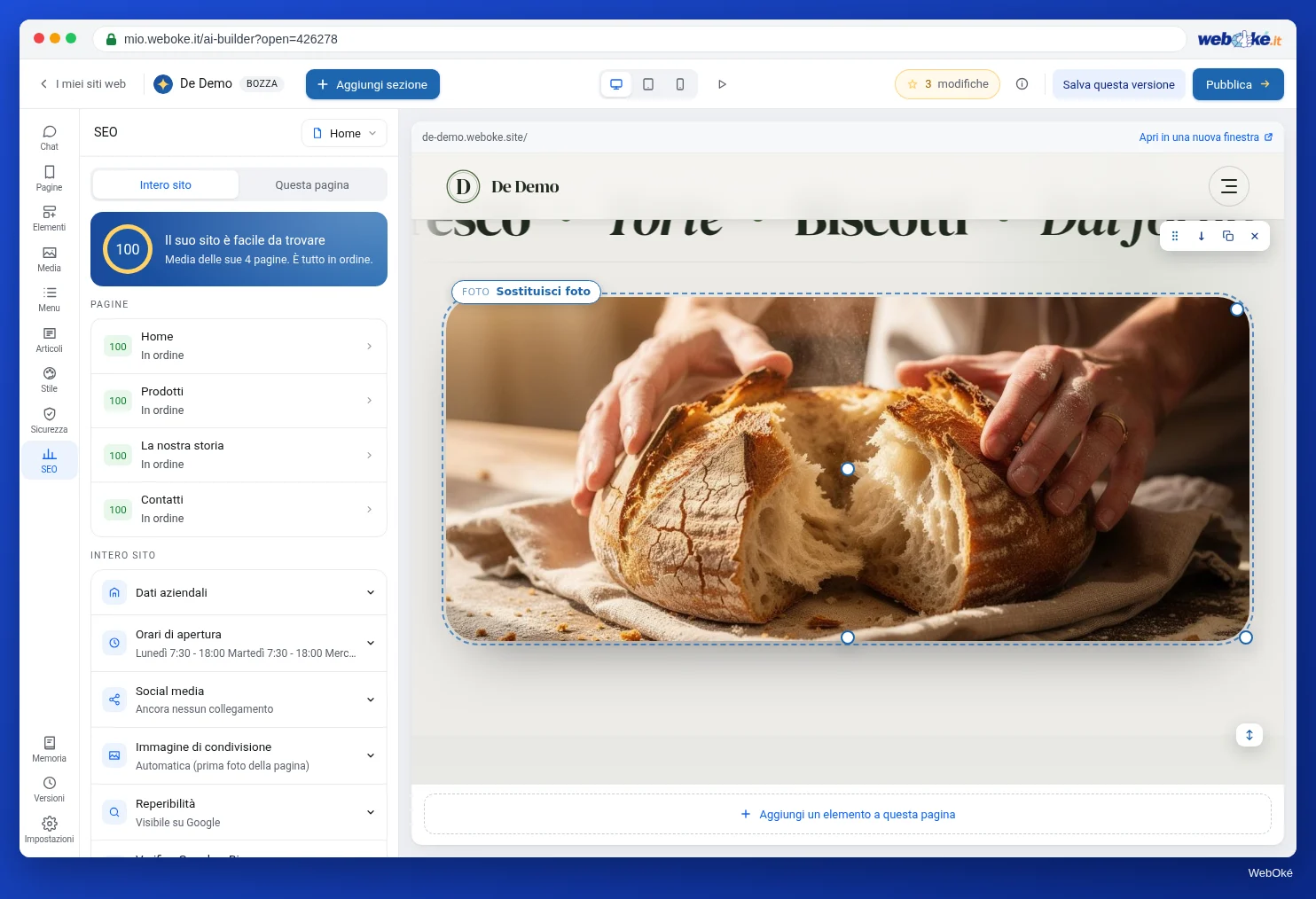
Nell'anteprima passi con il mouse su una foto e faccia clic su Sostituisci foto. Può anche indicare una sezione con foto tramite Scegli elemento e poi fare clic su Cambia foto accanto all'etichetta. Si apre la finestra Cambia foto. Se la sezione contiene più foto, sceglie prima in alto quale foto desidera cambiare ("Quale foto desidera cambiare?").
La finestra ha tre schede:
- Immagine IA: l'IA crea una nuova immagine. Nel campo "Descriva la foto che desidera" descrive che cosa deve comparire e fa clic su Crea 2 nuove varianti. Dopo circa mezzo minuto vede due proposte; con Usa questa foto ne inserisce una nel Suo sito. Un giro costa 1 elaborazione per due varianti. In alto vede quante elaborazioni Le restano.
- Foto proprie: con Carica una foto propria inserisce una Sua foto in quel punto. JPG, PNG o WebP, fino a 8 MB. È gratuito.
- Foto stock: compare nel builder con l'etichetta Prossimamente e non è ancora utilizzabile.
Ogni foto scelta crea una nuova versione; può tornare indietro con Annulla modifica o tramite Versioni (lezione 3.5).
Può inviare una foto propria anche tramite la chat: la alleghi con la graffetta e scriva dove deve andare, per esempio "questa foto in alto nella pagina Chi siamo". Si tratta di una richiesta all'IA; sotto il campo di testo vede in anticipo quanto costa.
Una buona descrizione per un'immagine IA
Sia concreto: "Un imbianchino in tuta bianca vernicia un infisso in legno di una villetta a schiera, giornata di sole, inquadratura ravvicinata" funziona meglio di "imbianchino al lavoro". Non chieda persone reali riconoscibili né loghi di altri.
Media: tutte le foto in un unico posto
Nel pannello Media della barra laterale trova tutte le foto del Suo sito. Può filtrare per Tutto, Sul sito, Non utilizzati e Logo, e in alto può trascinare nuove foto.
Faccia clic su una foto e vedrà:
- Dove viene usato: in quale pagina e in quale sezione si trova la foto;
- Descrizione: il testo alternativo (vedere più avanti);
- Usa nella chat: prepara una richiesta per inserire questa foto da qualche parte;
- Sostituisci: inserisce un nuovo file in ogni punto in cui compare questa foto;
- Elimina: è possibile solo quando la foto non compare più in nessun punto del sito. Se è ancora presente da qualche parte, il pulsante indica in quanti punti; in tal caso la sostituisca prima.
La galleria
Una galleria si gestisce a parte. Selezioni la galleria con Scegli elemento e faccia clic su Gestisci foto. Vedrà Foto in questa galleria. Trascini per cambiare l'ordine, tolga una foto con la crocetta, ne aggiunga una con Aggiungi foto (dai Suoi media o caricandola ora) e scelga il numero di Colonne (2, 3 o 4). Faccia clic su Salva galleria. Questo non costa elaborazioni. Nella galleria deve restare almeno una foto.
La descrizione: il testo alternativo
Ogni foto ha una Descrizione. È il testo alternativo (alt text): un breve testo che le persone con un lettore di schermo ascoltano al posto della foto e che i motori di ricerca leggono per capire che cosa mostra. Lo dice il builder stesso sotto il campo: "Per Google e per le persone che usano un lettore di schermo."
Lo compila in Media: faccia clic sulla foto, scriva nel campo Descrizione che cosa si vede (al massimo 200 caratteri) e faccia clic su Salva.
Il builder La aiuta in parte:
- Per un'immagine IA riprende la Sua richiesta come descrizione (senza "crea una foto di").
- Per una foto caricata da Lei crea una descrizione a partire dal nome del file e Le chiede di controllarla. Una foto che si chiama "IMG_4021.jpg", quindi, non produce nulla di utile. Dia ai Suoi file un nome che dica qualcosa, come "vano-scale-tinteggiato-bianco.jpg".
- Se aveva scritto Lei una descrizione e sostituisce la foto, il Suo testo rimane, con la richiesta di controllarlo: "Controlli la descrizione di questa foto in Media: potrebbe riferirsi ancora alla foto precedente."
Una buona descrizione dice in una frase che cosa si vede: "Vano scale con pareti bianche e corrimano grigio scuro, tinteggiato da Schildersbedrijf Example". Non inizi con "foto di" e non inserisca una serie di parole chiave. Se un'immagine è puramente decorativa, mantenga la descrizione breve. Nella lezione 7.3, con l'esercizio A7.3, verificherà che tutte le Sue immagini abbiano una descrizione.
Trascinare dimensioni, forma e punto focale
Nell'anteprima passi con il mouse su una foto. Compaiono delle maniglie:
- più larga o più stretta (in basso a destra);
- più alta o più bassa, cioè la forma (in basso);
- angoli più arrotondati o più squadrati (in alto a destra);
- il punto focale: lo trascini sulla parte più importante della foto, così che resti visibile quando la foto viene ritagliata.
Con un doppio clic su una maniglia torna la dimensione predefinita (per il punto focale: il centro). Trascinare è gratuito e non usa l'IA. Controlli poi in Mobile: lì una foto viene spesso ritagliata in modo diverso.
Posso usare questa foto?
Questa lezione spiega le regole così come valgono il 10 novembre 2026. Non costituisce una consulenza legale. Se ha dubbi sulla Sua situazione, si rivolga a un legale o alla Sua associazione di categoria.
Diritto d'autore. Chi scatta una foto ne detiene automaticamente il diritto d'autore. Non serve alcuna registrazione. L'autore decide se e come altri possono usare, copiare e mostrare la foto. Se pubblica sul Suo sito una foto altrui senza autorizzazione, viola quel diritto d'autore, e l'autore può chiedere in tribunale che Lei smetta e pretendere un risarcimento. Il diritto d'autore vale a livello internazionale, anche per le foto che ha "semplicemente trovato su internet". Una foto di un concorrente, di Google Immagini o di un fotografo senza licenza, quindi, non la usa. Con una licenza aperta, come Creative Commons, legga le condizioni, per esempio se deve citare l'autore.
Foto con persone. Una foto in cui una persona è riconoscibile è un dato personale ai sensi del GDPR. Se come datore di lavoro desidera pubblicare foto dei Suoi collaboratori, Le serve una base giuridica. Secondo l'autorità olandese per la privacy, la Autoriteit Persoonsgegevens (AP), citata qui come esempio dei Paesi Bassi, si tratta di solito del consenso del collaboratore. Questo consenso può essere revocato in qualsiasi momento, senza motivazione; in tal caso Lei rimuove la foto. E dire di no non deve comportare conseguenze negative per il collaboratore. Bas chiede quindi in anticipo il consenso ai suoi collaboratori e lo mette per iscritto. Nei Paesi Bassi vale inoltre il diritto al ritratto previsto dalla legge nazionale sul diritto d'autore: chi è riconoscibile in un'immagine può, in determinati casi, opporsi alla pubblicazione. Anche fotografare i clienti davanti alla loro casa o mostrare un numero civico riconoscibile è possibile solo con il loro consenso.
Immagini IA. Un'immagine IA non è una foto del Suo lavoro. Non pubblichi sul Suo sito un'immagine IA di una casa splendidamente tinteggiata come se fosse un Suo progetto: è ingannevole per i clienti. Usi le immagini IA per creare atmosfera e le foto reali per il Suo lavoro e il Suo team. La lezione 7.3 approfondisce i diritti sulle immagini e i testi generati dall'IA.
Errori da evitare
- Lasciare immagini di esempio che non c'entrano con la Sua attività, o immagini IA che sembrano lavori Suoi.
- Caricare foto con un nome di file che non dice nulla: otterrà una descrizione inutilizzabile.
- Foto troppo grandi: oltre 8 MB il caricamento non riesce. Le riduca prima.
- Controllare solo su uno schermo grande: verifichi forma e punto focale in Mobile.
- Foto di altri senza autorizzazione o licenza.
Nel builder: come si fa
- Passi con il mouse su una foto e faccia clic su Sostituisci foto.
- Scelga Foto proprie e Carica una foto propria, oppure Immagine IA con una descrizione concreta e Crea 2 nuove varianti.
- Scelga Usa questa foto.
- Apra Media, faccia clic sulla foto e compili la Descrizione; faccia clic su Salva.
- Trascini le maniglie per dimensioni, forma e punto focale; controlli in Mobile.
- Galleria: Scegli elemento, Gestisci foto, ordine e Colonne, Salva galleria.
Riepilogo
- Cambia foto offre Immagine IA (1 elaborazione per due varianti) e Foto proprie (gratuito, JPG, PNG o WebP fino a 8 MB); Foto stock arriverà prossimamente.
- In Media vede dove si trova ogni foto e compila la Descrizione (testo alternativo); il builder propone un inizio, Lei lo controlla.
- Le maniglie nell'anteprima regolano larghezza, forma, angoli e punto focale; un doppio clic ripristina il valore predefinito.
- Foto di altri solo con autorizzazione o licenza; persone riconoscibili solo con il loro consenso; non presentare immagini IA come lavoro proprio.
Quiz
Esercizio
Esercizio D3.3: Le Sue immagini in ordine. Si assicuri che le immagini principali del Suo sito siano davvero Sue, abbiano una buona descrizione e si vedano bene su un telefono.
Checklist:
- [ ] in Media ho guardato tutte le foto con il filtro Sul sito;
- [ ] ho sostituito almeno due immagini di esempio con foto proprie dal nome di file significativo;
- [ ] per ogni foto della homepage ho controllato o scritto la Descrizione;
- [ ] per ogni foto con persone ho annotato chi vi compare e se ho il consenso;
- [ ] per ogni foto non mia ho annotato da dove proviene e quale licenza si applica;
- [ ] ho adattato forma o punto focale della foto più grande e ho controllato in Mobile;
- [ ] ho sostituito le immagini IA che somigliano al mio lavoro, o le ho posizionate in modo che non sembrino un mio progetto.
Domande:
- Quale foto ha sostituito e che cosa dice meglio la nuova foto sulla Sua attività?
- Riporti qui la descrizione (testo alternativo) della Sua foto più importante. Dice in una frase che cosa si vede?
- Sul Suo sito compaiono persone riconoscibili? Come ha gestito il loro consenso?
Dopo "fatto" vedrà una risposta di esempio: l'immagine IA nella sezione hero è stata sostituita da una foto propria di una facciata tinteggiata, perché mostra un lavoro reale; descrizione "Facciata di una casa degli anni Trenta con infissi verdi appena verniciati"; nella foto di squadra compaiono Bas e due collaboratori, che hanno dato il consenso per iscritto e sanno di poterlo revocare.
Esercizio D3.3: Le Sue immagini in ordine
Questo esercizio lo svolge da sé; nessuno lo verifica. Spunti ciò che ha fatto e segni l'esercizio come completato.
L'immagine IA nella hero è stata sostituita da una foto propria di una facciata dipinta, perché mostra un lavoro reale. Descrizione: "Facciata di una casa degli anni Trenta con infissi verdi appena verniciati". Nella foto del team ci sono Bas e due collaboratori, che hanno dato il consenso per iscritto e sanno di poterlo revocare.
Le Sue spunte e note restano solo in questo browser; non le inviamo da nessuna parte. Se ha effettuato l'accesso, conserviamo in I miei corsi solo il fatto che ha svolto l'esercizio.
Per approfondire
- Impostare titolo, descrizione e testo alternativo per pagina
- Corso gratuito WordPress 4.4: Media: immagini e testo alternativo
- Diritto d'autore (Ondernemersplein, RVO, fonte olandese in nederlandese): https://ondernemersplein.overheid.nl/wetten-en-regels/auteursrecht/
- Immagini sul luogo di lavoro (Autoriteit Persoonsgegevens, autorità olandese per la privacy, in nederlandese): https://www.autoriteitpersoonsgegevens.nl/themas/internet-slimme-apparaten/beeldmateriaal/beeldmateriaal-op-de-werkplek
- An alt Decision Tree (W3C WAI, in inglese): https://www.w3.org/WAI/tutorials/images/decision-tree/