
Modulo 3 · 3.1
Richieste all'IA: chat, indicare un elemento e proposte
Modulo 3: Testi, foto e sezioni · Tempo di lettura: 9 minuti
Obiettivo della lezione: Dopo questa lezione saprà formulare e indirizzare una richiesta all'IA in modo da ottenere al primo tentativo ciò che intende. Vedrà in anticipo quanto costa e deciderà consapevolmente se mantenere o scartare una proposta.
Concetti chiave: chat, richiesta, domanda, Scegli elemento, proposta, Applica (Mantieni), Scarta, Diverso, Annulla modifica, modifica, costi in anticipo
La chat: richieste e domande nello stesso campo
Dopo la prima versione lavorerà soprattutto nel pannello Chat, in cima alla barra laterale a sinistra nella schermata del builder. In basso c'è il campo di testo con la scritta "Ci dica cosa desidera modificare...". Lì può scrivere due tipi di messaggi, e la differenza è importante.
Una richiesta modifica il Suo sito: "Accorcia il titolo", "Aggiungi i nostri orari di apertura", "Scrivi i testi in modo più personale". Una richiesta costa modifiche (lezione 1.2). Una domanda non modifica nulla: "Dove imposto l'indirizzo e-mail del mio modulo?", "Quanto costa una traduzione?", "Perché il mio sito non è ancora su Google?". Fare domande è gratuito, anche sul builder stesso. L'IA conosce il manuale del builder e può quindi dirLe dove si trova un pulsante.
Non è necessario indicare se si tratta di una domanda o di una richiesta: il builder lo riconosce da solo. Se non è sicuro che qualcosa sia possibile, lo chieda prima come domanda. Non costa nulla e dopo saprà esattamente che cosa chiedere.
Con la graffetta accanto al campo di testo può allegare file: un listino prezzi in PDF, un documento Word con la Sua storia o una foto da inserire in un punto preciso.
Scegli elemento: indichi di che cosa si tratta
Se scrive "accorcia il testo", l'IA deve indovinare a quale testo si riferisce. Su una pagina con sei sezioni a volte sbaglia. Per questo conviene indicare prima di che cosa si tratta.
Sotto il campo di testo clicchi su Scegli elemento. Sopra l'anteprima compare la barra "Clicchi su un elemento del Suo sito per sceglierlo". Ora clicchi nell'anteprima sul testo, sul pulsante, sulla foto o sulla sezione che intende. Sopra il campo di testo compare un'etichetta con ciò che ha scelto, e il campo di testo chiede "Cosa deve succedere a ...?". La Sua richiesta riguarda ora solo quell'elemento. Con la crocetta sull'etichetta annulla la scelta. Può anche cliccare direttamente su una sezione nell'anteprima.
Nella hero di Schildersbedrijf Example c'è il titolo "Lavori a regola d'arte dentro e fuori casa". Bas, il titolare, vuole un titolo che dica dove lavora. Clicca su Scegli elemento, clicca sul titolo e scrive: "Indica che dipingiamo in tutta la regione, interni ed esterni, in non più di otto parole." Poiché il titolo è stato indicato, cambia solo quel titolo.
Più l'IA sa con precisione dove deve intervenire, minore è il rischio che modifichi anche altre cose.
Quanto costa: visibile in anticipo
Non appena scrive qualcosa nel campo di testo, il builder calcola quanto costa e lo mostra sotto il campo, prima ancora dell'invio:
- Fare una domanda non costa nulla: il builder considera il Suo messaggio una domanda.
- Piccolo ritocco · 1 modifica: una richiesta normale.
- 1 modifica, o 2 se si aggiunge una sezione o una pagina: la Sua richiesta può creare una nuova sezione o pagina. In quel caso il builder ne conteggia 2.
Il prezzo è per richiesta, non per pagina: "accorcia tutti i testi del sito" è una sola richiesta. Se una richiesta non riesce o non è possibile, non paga nulla. Se riceve un messaggio come "Non riesco a realizzarlo esattamente così", viene indicato anche che nel Suo sito non è cambiato nulla e che non Le costa alcuna modifica.
La proposta: prima guardare, poi decidere
L'IA non modifica mai direttamente il Suo sito. Ogni modifica dell'IA arriva prima come proposta. Sopra l'anteprima c'è una barra: "Sta visualizzando una proposta. Non è ancora cambiato nulla." In quella barra può passare con Attuale e Proposta dal Suo sito com'era a come diventerebbe. Nella chat compare una scheda con una breve spiegazione di cosa è cambiato, per esempio "2 sezioni modificate" o "1 nuova".
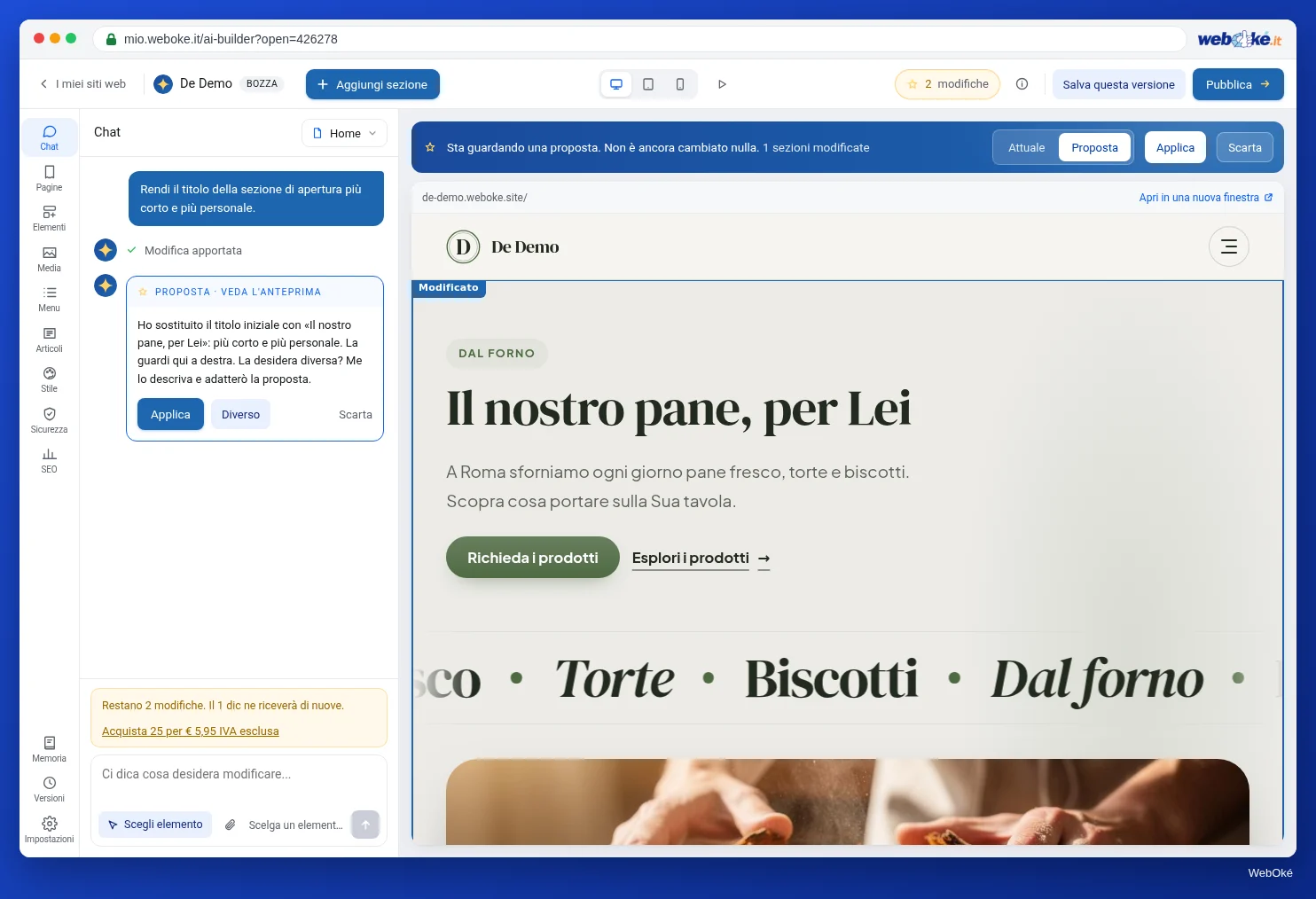
Ha tre possibilità:
- Applica: mantiene la proposta. Viene creata una nuova versione del Suo sito (lezione 3.5). Nei messaggi del builder questa scelta si chiama Mantieni.
- Scarta: elimina la proposta e il Suo sito torna com'era. Anche nei messaggi questa scelta si chiama Scarta.
- Diverso (nella scheda della chat): indica che cosa deve cambiare e l'IA adatta la proposta.
Dopo Applica, nella chat compare "Applicato" con il link Annulla modifica. È gratuito: la Sua versione precedente resta salvata.
Scartare è previsto in modo generoso: se scarta una proposta, Le vengono restituite le modifiche corrispondenti. Questo vale fino a 10 volte al giorno (per tutti i Suoi siti insieme). Se è vicino a questo limite, il builder Le indica quante volte può ancora scartare gratuitamente oggi. Dopo, quel giorno lo scarto viene conteggiato; il giorno successivo torna gratuito.
Finché c'è una proposta aperta, non può fare nient'altro sul Suo sito. Riceverà il messaggio "C'è ancora una proposta aperta. Scelga prima Mantieni o Scarta." Quindi decida prima. Una proposta inoltre non è mai online: pubblicare è un passaggio separato (lezione 5.1).
Formulare una buona richiesta
L'IA è brava con i testi e il design, ma conosce la Sua attività solo da ciò che Lei le racconta. Alcune regole fanno la differenza:
- Una cosa per richiesta. "Accorcia il titolo, sposta le recensioni più in alto e rendi i colori più caldi" produce una proposta grande in cui è difficile capire che cosa è successo. Tre richieste separate sono più facili da valutare e da scartare singolarmente.
- Indichi l'elemento. Usi Scegli elemento per tutto ciò che riguarda un unico punto.
- Dica che cosa vuole, non solo che cosa non vuole. "Meno noioso" dà all'IA pochi punti di riferimento. "Più professionale, con l'accento su cinque anni di garanzia sulla tinteggiatura esterna" sì.
- Fornisca dati reali. "Inserisci i nostri orari di apertura" senza gli orari costringe l'IA a indovinare. Così nascono dati inventati. Li scriva semplicemente nella richiesta.
- Indichi dei limiti. Un numero massimo di parole, "mantieni l'elenco esistente", "non cambiare la foto".
Confronti:
- Vago: "Migliora i servizi."
- Preciso: (sezione Servizi indicata) "Scrivi per ogni servizio due frasi rivolte ai privati. Per Tinteggiatura esterna indica che lavoriamo con vernici ad acqua. Lascia invariati i titoli."
Che cosa l'IA non può fare
Alcuni desideri il builder non può mai realizzarli, comunque li formuli. Alcuni esempi che incontrerà in questo corso: far accedere i visitatori con un login, salvare sul Suo sito i dati inseriti dai visitatori, un negozio online con carrello o caricare file tramite il modulo di contatto. Davanti a un desiderio simile, l'IA dice onestamente che cosa non è possibile e che cosa lo è, e non modifica nulla. Se il Suo desiderio è composto da una parte possibile e una parte mai possibile, esegue la parte possibile e indica che cosa non è stato fatto.
La chat inoltre non fa volutamente alcune cose: non pubblica nulla online, non registra indirizzi web, non ordina né acquista nulla e non configura moduli di contatto o collegamenti. Questi passaggi li fa Lei stesso, con i pulsanti del builder (moduli da 4 a 7).
Il builder controlla anche il proprio risultato. Se nota che qualcosa non ha un bell'aspetto, lo segnala.
Errori da evitare
- Applicare senza guardare. Passi sempre da Attuale a Proposta, anche nella visualizzazione per telefono. Un testo dell'IA può cambiare un dettaglio che non aveva chiesto.
- Insistere su una proposta sbagliata. Se la direzione è completamente sbagliata, la scarti e riformuli. Con Diverso continua a lavorare su una proposta, e questo costa un'altra richiesta.
- Piccole modifiche al testo tramite l'IA. Un errore di battitura o un numero di telefono diverso li corregge Lei stesso, gratis e senza proposta (lezione 3.2).
- Eliminare tramite la chat. Eliminare una sezione con i pulsanti è gratuito; tramite la chat è una richiesta.
Nel builder: come si fa
- Apra il Suo sito e vada su Chat nella barra laterale.
- Clicchi su Scegli elemento e clicchi nell'anteprima su ciò che desidera modificare.
- Scriva la Sua richiesta e controlli sotto il campo di testo quanto costa.
- Invii con Invio.
- Confronti con Attuale e Proposta, anche su Mobile.
- Scelga Applica, Diverso o Scarta.
Riepilogo
- Nella chat scrive richieste (costano modifiche) e domande (sempre gratuite); il builder riconosce da solo la differenza.
- Con Scegli elemento indirizza una richiesta su un singolo testo, pulsante, foto o sezione.
- Sotto il campo di testo vede in anticipo se qualcosa costa 0, 1 o 2 modifiche; se non riesce o non è possibile, non paga.
- Ogni modifica dell'IA è prima una proposta: Applica (Mantieni) o Scarta; scartare restituisce le modifiche fino a 10 volte al giorno.
- Una cosa per richiesta, con l'elemento indicato, dati reali e limiti chiari.
Quiz
Esercizio
Esercizio D3.1: Tre richieste, una precisa. Dia tre richieste all'IA nel Suo sito e valuti consapevolmente ogni proposta.
Lista di controllo:
- [ ] prima ho fatto una domanda sul builder (gratuita) e ho letto la risposta;
- [ ] ho dato la richiesta 1 senza indicare un elemento e ho guardato dove l'IA ha modificato qualcosa;
- [ ] ho dato la richiesta 2 con Scegli elemento su un singolo testo o una sezione;
- [ ] ho dato la richiesta 3 con dati reali e un limite (numero di parole, qualcosa che deve restare);
- [ ] per ogni richiesta ho controllato in anticipo i costi sotto il campo di testo;
- [ ] ho confrontato ogni proposta con Attuale e Proposta, anche su Mobile;
- [ ] ho scartato consapevolmente almeno una proposta e ho visto che le modifiche mi sono state restituite.
Domande:
- Quale delle Sue tre richieste ha dato il risultato migliore, e perché pensa sia così?
- Che cosa ha modificato l'IA, senza che Lei lo avesse chiesto, nella richiesta senza elemento indicato?
- Riscriva nel modo più preciso possibile la richiesta che è andata peggio.
Dopo "fatto" vedrà una risposta di esempio: la richiesta con l'elemento indicato e dati reali ha funzionato meglio, perché l'IA non ha dovuto indovinare dove e che cosa; senza elemento indicato l'IA ha modificato anche il testo introduttivo; riscritta: (titolo indicato) "Indica che dipingiamo interni ed esterni in tutta la regione, in non più di otto parole."
Esercizio D3.1: Tre richieste, una precisa
Questo esercizio lo svolge da sé; nessuno lo verifica. Spunti ciò che ha fatto e segni l'esercizio come completato.
La richiesta con l'elemento indicato e dati reali ha funzionato meglio, perché l'IA non doveva indovinare dove e che cosa. Senza indicare l'elemento, l'IA ha modificato anche il testo introduttivo. Riscritta: (titolo indicato) "Indichi che dipingiamo interni ed esterni in tutta la regione, in al massimo otto parole."
Le Sue spunte e note restano solo in questo browser; non le inviamo da nessuna parte. Se ha effettuato l'accesso, conserviamo in I miei corsi solo il fatto che ha svolto l'esercizio.
Per approfondire
- Sitebuilder e AI Builder: quale scegliere e come aprirlo?
- AI Website Builder (che cosa ottiene e i prezzi attuali): https://www.weboke.it/ai-website-builder
- Corso gratuito Farsi trovare online 7.3: Scrivere una pagina che dà una risposta