
Capitolo 3 · 3.2
Un messaggio di assenza: perché si imposta sul server
Sta per andare in vacanza e desidera che chi Le scrive riceva una risposta automatica? Con un indirizzo e-mail di WebOké lo imposta sul nostro server, non in Outlook. In questo modo funziona sempre, anche quando il Suo computer è spento.
Perché non in Outlook?
Con un account Exchange o Microsoft 365 è il server di Microsoft a inviare la risposta automatica. Outlook si limita a impartire il comando. Il Suo indirizzo e-mail presso WebOké è un account IMAP. Con IMAP, Outlook può leggere e organizzare la Sua posta, ma non può comunicare al nostro server di rispondere automaticamente.
- Nuovo Outlook: Microsoft indica che le risposte automatiche non funzionano per gli account POP e IMAP. Il pulsante quindi non compare, oppure non funziona per questo indirizzo.
- Outlook classico: il pulsante Risposte automatiche non è presente per un account IMAP. È possibile creare una regola che risponde, ma funziona solo finché Outlook resta aperto sul Suo computer. Se il computer si spegne o entra in sospensione, la regola smette di funzionare.
- App Outlook: anche qui non può contare su una risposta automatica per questo indirizzo.
Sul nostro server funziona sempre: giorno e notte, qualunque cosa faccia il Suo computer e qualunque versione di Outlook o app utilizzi.
Un messaggio vacanza in DirectAdmin
Un messaggio vacanza ha una data di inizio e una data di fine e si disattiva da solo. Così non rischia di dimenticarsi di disattivarlo.
- Acceda a DirectAdmin e vada a Gestione E-mail e poi a Messaggi Vacanza.
- Scelga l'indirizzo e-mail, il periodo e la frequenza con cui lo stesso mittente riceve una risposta.
- Scriva il Suo messaggio e faccia clic su CREA.
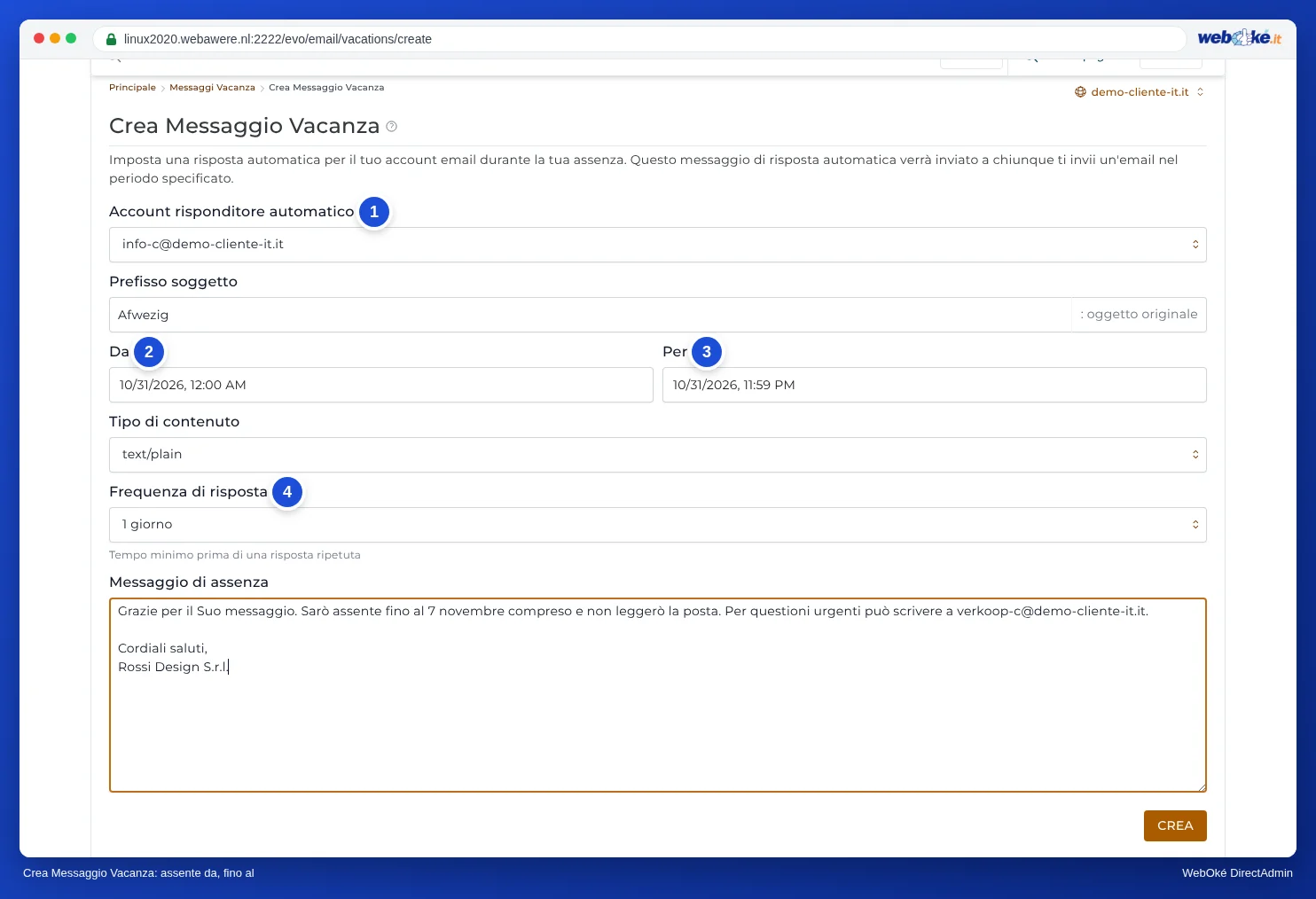
Tutti i passaggi e i campi sono descritti in Messaggi Vacanza.
Oppure nella webmail
Non ha accesso a DirectAdmin, ad esempio perché il pacchetto è gestito da un collega? In tal caso crei nella webmail un filtro che risponde con un messaggio. Come fare è spiegato in Impostare un messaggio vacanza/fuori sede nella webmail. Un filtro di questo tipo non ha una data di fine: lo disattivi Lei stesso al termine delle vacanze.
Messaggio vacanza o auto-risponditore?
Un auto-risponditore serve per una risposta fissa sempre valida, come una conferma di ricezione su info@. Per un'assenza scelga un messaggio vacanza. La differenza è spiegata in Auto-risponditore o messaggio vacanza: quale scegliere?.
Attenzione: non imposti contemporaneamente sullo stesso indirizzo un messaggio vacanza e un auto-risponditore o un filtro con risposta. Altrimenti il mittente riceverà due risposte automatiche.