
Capitolo 13 · 13.4
Contatto senza account (ticket come ospite)
Può contattarci anche se non ha (ancora) un account, o se non riesce ad accedere. In tal caso utilizzi il modulo per i ticket sul sito web. Riceverà la risposta via e-mail.
Come porre una domanda senza account
- Scelga sul sito web, nel menu Assistenza, la voce Contattaci. Si aprirà la schermata Nuovo ticket di assistenza.
- Inserisca il suo Nome (1) e il suo Indirizzo e-mail (2). Riceverà le nostre risposte a questo indirizzo, quindi lo controlli attentamente.
- Inserisca l'Oggetto (3).
- Selezioni in Di che cosa si tratta? (4) il tipo di domanda. Se desidera effettuare un ordine o ha una domanda su un pacchetto, scelga Domanda commerciale.
- Scriva la sua domanda in Il suo messaggio (5). Può aggiungere un allegato con Aggiungi allegato.
- Selezioni la casella Non sono un robot.
- Clicchi su Invia un ticket (6).

Successivamente vedrà il numero del suo ticket. Riceverà anche una conferma via e-mail. Le nostre risposte arriveranno via e-mail.
Forse questo articolo può già aiutarla
Non appena digita un oggetto, effettuiamo una ricerca nella knowledge base. Sotto il campo compare quindi Forse questo articolo può già aiutarla con alcuni articoli (1). Un articolo si apre in una nuova scheda, in modo che il modulo compilato resti visibile.
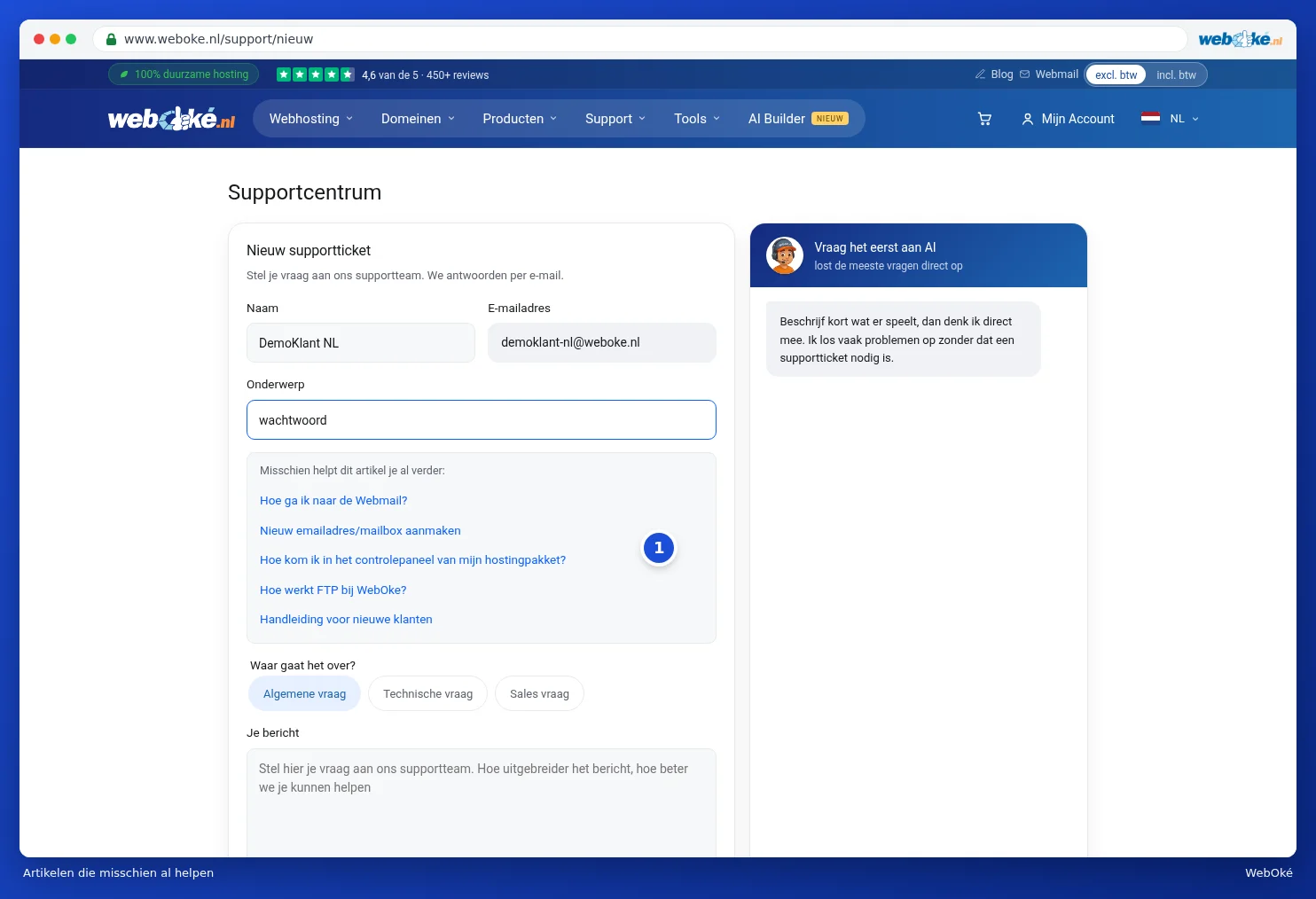
Sulla destra della schermata trova anche il riquadro Chieda prima all'IA. Lì può porre la sua domanda all'assistente IA, che risolve direttamente molte domande.
Rispondere al suo ticket
In ogni e-mail relativa al suo ticket è presente un link personale. Con questo link può aprire il ticket sul nostro sito web. Lì vedrà l'intera conversazione, potrà rispondere e inviare allegati, e potrà chiudere il ticket con Chiudi ticket. Una nuova risposta riaprirà il ticket.
Attenzione: non condivida il link ricevuto via e-mail con altre persone. Chiunque possieda il link può leggere il ticket.
Da sapere
- Ha già un account? Le consigliamo di accedere e inviare il ticket tramite il Centro assistenza (Inviare un ticket). In questo modo sapremo subito a quale pacchetto si riferisce e il ticket comparirà insieme agli altri suoi ticket. A questo scopo, sotto il modulo trova il link Accedi.
- Se invia più ticket uno dopo l'altro in breve tempo, le chiederemo di attendere un momento prima di inviarne un altro.
- Non riesce ad accedere perché ha smarrito la password? Provi prima Password dimenticata. Vedere Impostare, modificare o recuperare la password.