
Capitolo 13 · 13.2
Inviare un ticket
Lo guardi in un breve filmato
L'assistente IA non riesce a risolvere il problema, o preferisce parlare con una persona? Allora invii un ticket. La Sua domanda arriverà al nostro team di assistenza e riceverà la risposta via e-mail e in Mio WebOké.
Come inviare un ticket
- Vada su Centro assistenza e clicchi sulla scheda Invia un ticket.
- Inserisca in Oggetto (1) una breve descrizione, ad esempio Il mio sito web è lento da stamattina.
- Scelga in Di che cosa si tratta? (2) il tipo di domanda: Domanda generale, Domanda tecnica o Domanda commerciale. Una domanda commerciale viene inoltrata direttamente al nostro ufficio vendite.
- Scelga in Di quale prodotto si tratta? (3) il pacchetto o il dominio a cui si riferisce la Sua domanda. Non è obbligatorio, ma ci aiuta a esaminare la richiesta più rapidamente.
- Desidera che anche qualcun altro riceva le risposte, ad esempio il Suo sviluppatore web? Inserisca in CC (destinatari aggiuntivi) (4) uno o più indirizzi e-mail, separati da una virgola.
- Scriva in Il suo messaggio (5) nel modo più concreto possibile qual è il problema: cosa non funziona, da quando e cosa ha già provato.
- Ha uno screenshot o un altro file? Clicchi su Aggiungi allegato (6). Può selezionare più file.
- Clicchi su Invia un ticket (7).
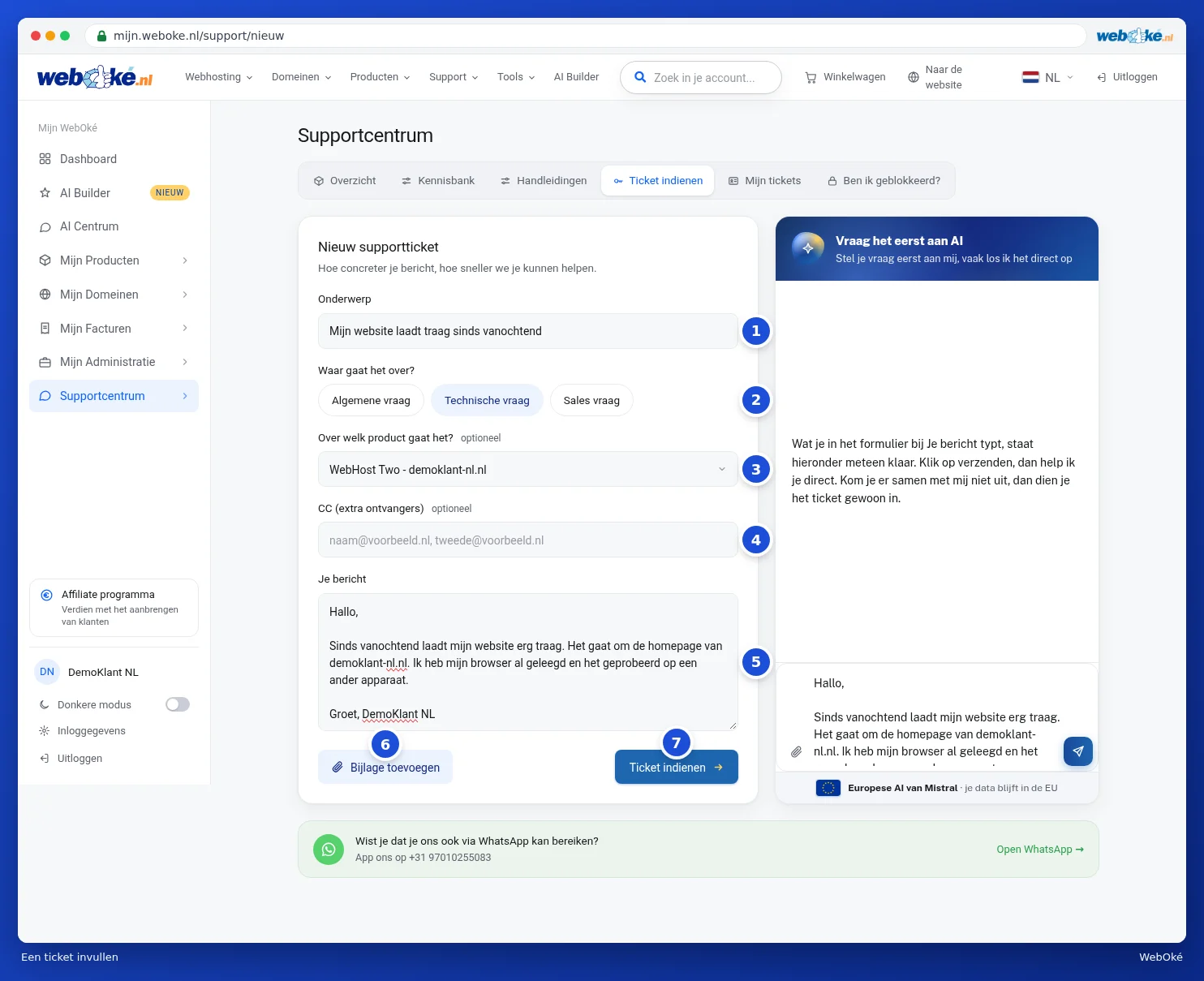
Dopo l'invio verrà reindirizzato direttamente al Suo nuovo ticket. Riceverà inoltre una conferma via e-mail con il numero del ticket.
Scegliere il prodotto giusto
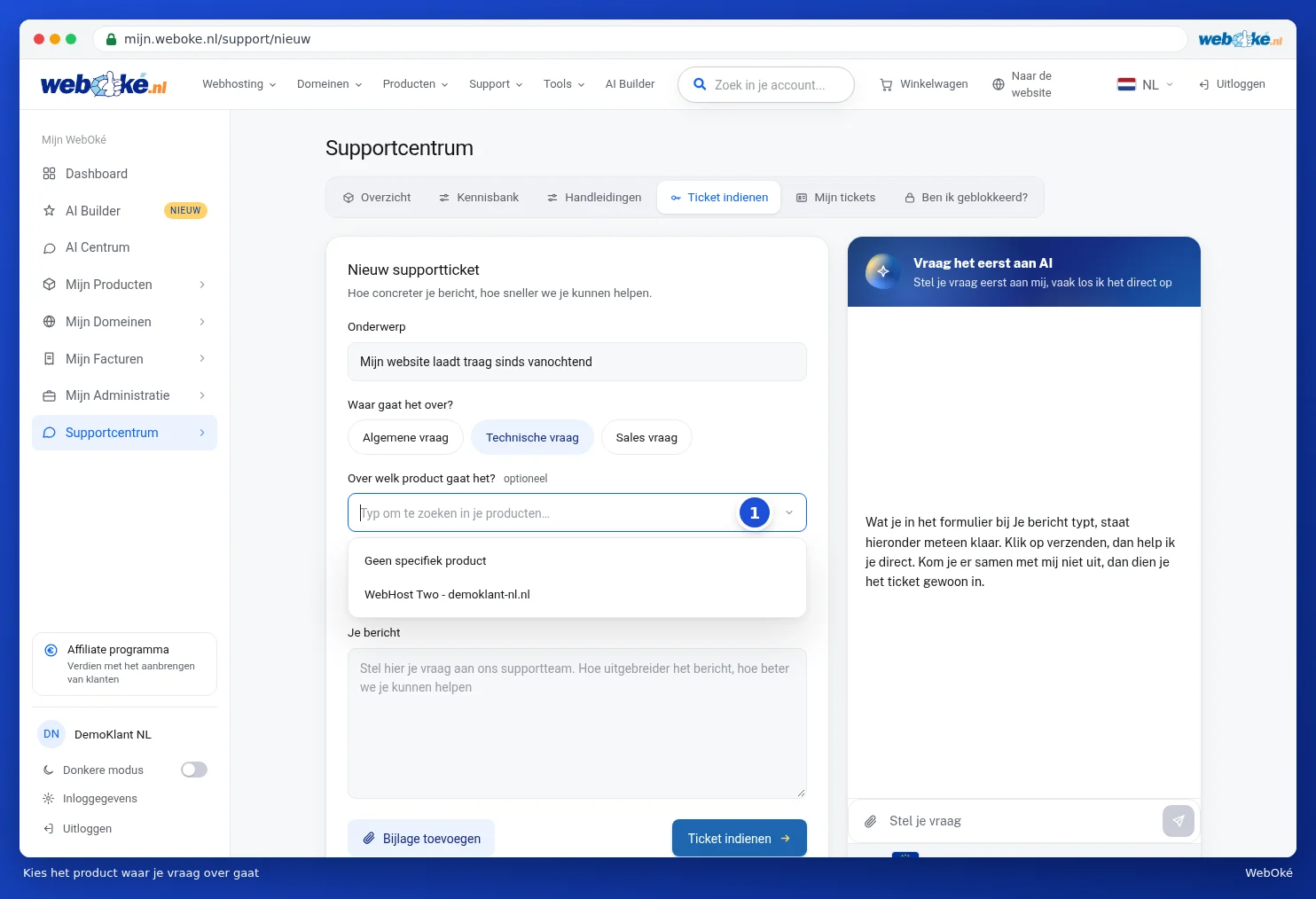
Clicchi nel campo Di quale prodotto si tratta? (1). Vedrà quindi tutti i Suoi prodotti. Digiti parte del nome per restringere l'elenco e clicchi sul prodotto corretto. Se la Sua domanda non riguarda un prodotto specifico, scelga Nessun prodotto specifico oppure lasci il campo vuoto.
L'assistente IA collabora
A destra del modulo si trova il riquadro Chieda prima all'IA. Quanto digita in Il suo messaggio viene inserito automaticamente. Clicchi su invia e l'assistente IA proverà subito a risolvere la Sua domanda. Se ci riesce, non dovrà più inviare un ticket. Se insieme non riuscite a risolvere il problema, l'assistente potrà compilare il ticket per Lei. Controlli il modulo e lo invii se è corretto.
Se ha parlato con l'assistente, sopra il pulsante comparirà la casella di controllo Allega la conversazione con l'assistente IA. La lasci attiva: il nostro team vedrà così cosa ha già provato e non dovrà spiegare nuovamente tutto.
Attenzione: se utilizza l'assistente IA per la prima volta, Le verrà chiesto una sola volta il Suo consenso. Maggiori informazioni in L'assistente IA: cosa può fare per Lei?.
Altri modi per contattarci
- WhatsApp: con Apri WhatsApp sotto il modulo può inviarci un messaggio tramite WhatsApp.
- Senza account: non riesce ad accedere? Utilizzi il modulo per i ticket presente sul sito web. Veda Contatto senza account (ticket come ospite).
- Un blocco IP: in questo caso il modo più semplice per creare il ticket è partire da Sono bloccato?, così tutte le informazioni sull'indirizzo vengono incluse automaticamente. Veda Sono bloccato? Sbloccare da soli l'indirizzo IP.
Suggerimento: più il Suo messaggio è concreto, più velocemente potremo aiutarLa. Indichi sempre il nome di dominio o l'indirizzo e-mail a cui si riferisce la richiesta e il messaggio di errore che visualizza, oppure allega uno screenshot.