
Capitolo 4 · 4.1
Il dashboard
Lo guardi in un breve filmato
Dopo aver effettuato l'accesso arriva al Dashboard. Qui vede a colpo d'occhio a che punto è il suo account e con un clic raggiunge ciò di cui ha bisogno. Può tornarci sempre tramite Dashboard in cima al menu a sinistra.
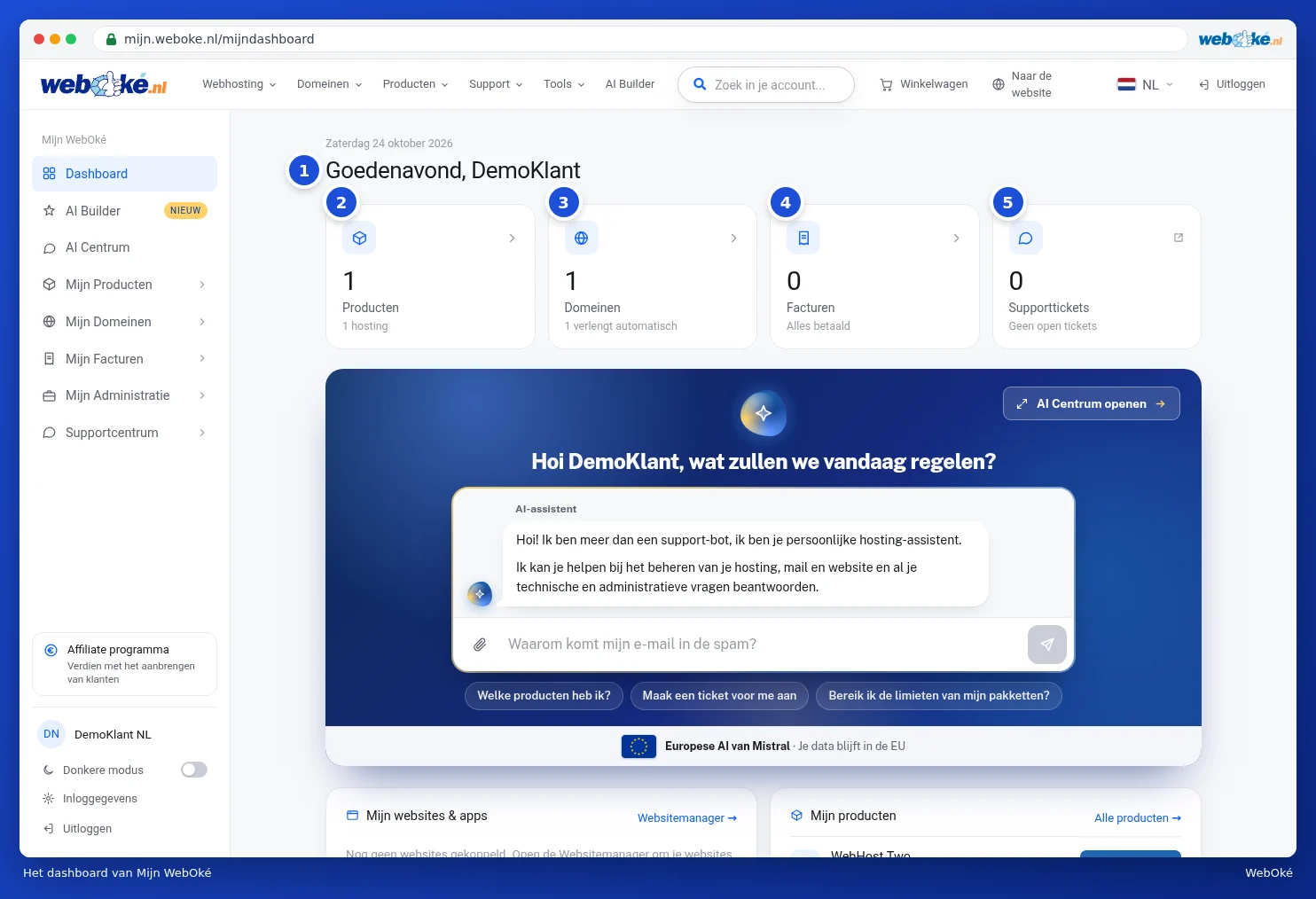
In alto: i contatori
In alto trova la data e un saluto con il Suo nome (1). Sotto, quattro riquadri. Clicchi su un riquadro per andare a quella sezione.
- Prodotti (2): quanti prodotti possiede, con sotto per esempio il numero di pacchetti di hosting. Veda Il riepilogo dei Suoi prodotti.
- Domini (3): i Suoi domini attivi, con quanti si rinnovano automaticamente. Se un dominio sta per scadere, lo vede da un'etichetta sul riquadro. Veda Il riepilogo dei Suoi domini.
- Fatture (4): il numero di fatture in sospeso e l'importo. Se tutto è pagato, vede Tutto pagato. Veda Visualizzare e scaricare le proprie fatture.
- Ticket di assistenza (5): i Suoi ticket aperti e se c'è un ticket in attesa della Sua risposta. Questo riquadro apre il centro assistenza. Veda Il centro assistenza.
Notifiche sopra i contatori
A volte sopra i riquadri compare una barra. La vede solo quando necessario:
- Una fattura in sospeso, con i pulsanti Visualizza fattura e Paga ora. Veda Pagare una fattura (anche più fatture insieme).
- Protegga il suo account: imposti la sua password, se non ha ancora scelto una password personale. Veda Impostare, modificare o recuperare la password.
- Un disservizio in corso o una manutenzione programmata, con il pulsante Visualizza lo stato. Veda Disservizi e manutenzione.
- Una notizia su una novità di WebOké, con l'etichetta Novità. Con la crocetta a destra chiude questo messaggio.
Se c'è una fattura in sospeso, nella barra vede il numero di fatture, l'importo, il numero di fattura e la data di scadenza (1). Con Visualizza fattura (2) apre la fattura, con Paga ora (3) va direttamente alla schermata di pagamento. Sul riquadro Fatture compare quindi l'etichetta 1 aperta con l'importo dovuto.

Più in basso nel dashboard

- L'assistente IA (1): ponga subito una domanda, oppure clicchi su una delle domande di esempio sottostanti. Con Apri il Centro IA accede a tutte le Sue conversazioni. Veda L'assistente IA: cosa può fare per Lei? e Il Centro IA e le sue conversazioni.
- I miei siti web & app (2): i siti web installati nel Suo pacchetto, con un pulsante Accedi per entrare direttamente nell'area di gestione del Suo sito web. Se non ha ancora installato nulla, La indirizziamo al Gestore siti web. Veda Gestore siti web: installare WordPress e altri software.
- I miei prodotti (3): i Suoi pacchetti con il dominio sottostante e un pulsante per accedere direttamente, per esempio DirectAdmin. Con Tutti i prodotti vede la panoramica completa. Veda Vai a DirectAdmin.
- Dal nostro blog (4): le ultime notizie e approfondimenti di WebOké.
Suggerimento: la prima volta che accede, parte un breve tour guidato tra le sezioni principali. Può rivederlo in seguito, veda Lingua, modalità scura e il tour guidato.