
Capitolo 9 · 9.2
Gestione di utenti e licenze Office
Con un pacchetto Nextcloud a pagamento, Lei gestisce i Suoi utenti direttamente in Mio WebOké. Non è necessario accedere a Nextcloud per farlo. Le modifiche vengono salvate immediatamente.
Aggiungere un utente
- Vada su I miei prodotti e apra il Suo pacchetto Nextcloud.
- Nella scheda Gestione utenti clicchi su Aggiungi utente. Si apre la finestra Nuovo utente Nextcloud.

- Inserisca un Nome utente (1). Con questo l’utente effettuerà l’accesso. Utilizzi lettere minuscole, cifre, un punto o un trattino. Il nome utente non potrà più essere modificato in seguito.
- Inserisca il Nome visualizzato e l’Indirizzo e-mail.
- Scelga una Password (2) oppure clicchi su Genera. La password deve contenere almeno 10 caratteri, con almeno una cifra e un carattere speciale, ad esempio ! o #. Non utilizzi il nome o l’indirizzo e-mail dell’utente nella password: verrebbe rifiutata. Condivida la password con l’utente in modo sicuro.
- L’utente deve poter modificare documenti, fogli di calcolo e presentazioni online? Selezioni Assegna licenza Office Suite (3).
- Clicchi su Crea utente (4). Con Annulla chiude la finestra senza effettuare modifiche.
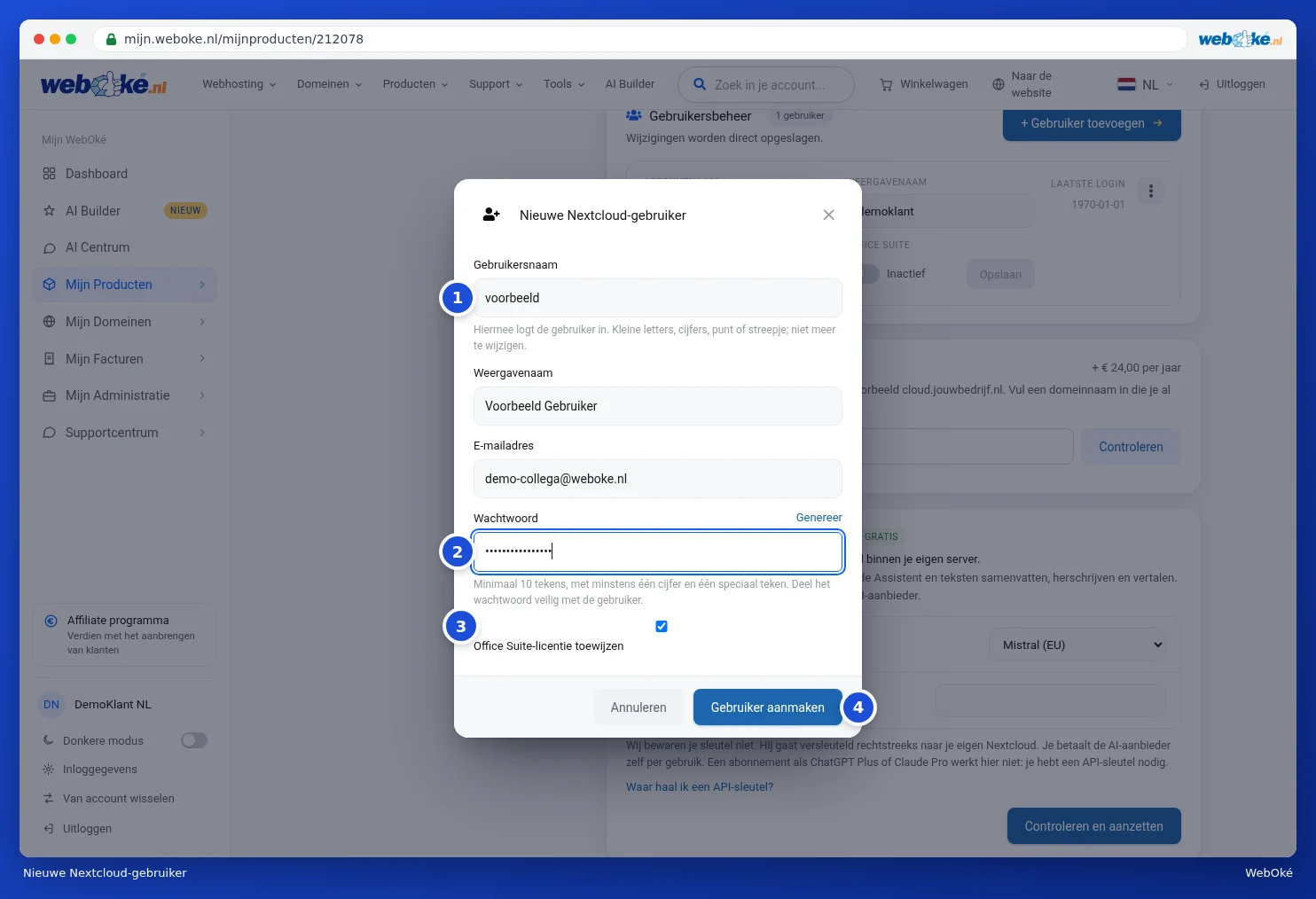
Se la creazione va a buon fine, la finestra si chiude e il nuovo utente compare nell’elenco. Il numero in Gestione utenti e il contatore Utenti Nextcloud aumentano di uno.
Il nuovo utente riceve automaticamente lo spazio di archiviazione del Suo pacchetto. Se ha raggiunto il numero massimo di utenti, non potrà più aggiungerne altri. In tal caso, aumenti prima il numero in Opzioni configurabili (vedere di seguito).
Modificare un utente
Ogni utente è rappresentato come un blocco in Gestione utenti, con il Nome account (1), il Nome visualizzato, l’Indirizzo e-mail, l’Ultimo accesso e se Office Suite è attivo (2). In alto a destra si trova il pulsante con i tre puntini (3).

- Il Nome visualizzato e l’Indirizzo e-mail si modificano direttamente nella riga. Clicchi poi su Salva.
- Con l’interruttore Office Suite Lei assegna o rimuove una licenza Office all’utente. Accanto all’interruttore compare Attivo o Inattivo.
- Dietro i tre puntini (1) si trovano Modifica password, Disattiva (o Attiva) ed Elimina.
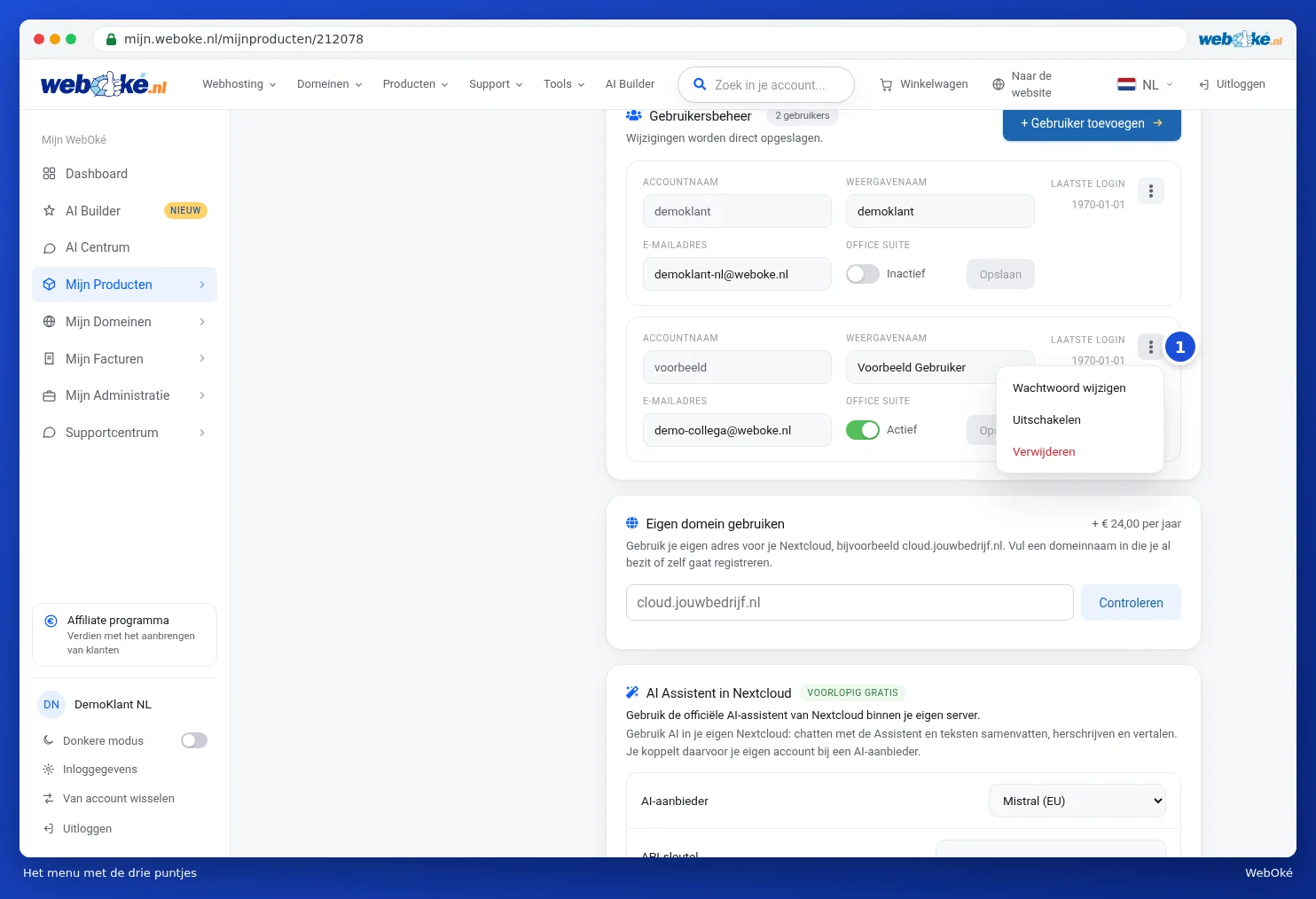
Se un utente non ha mai effettuato l’accesso, in Ultimo accesso compare una data nel 1970. Significa che l’utente non ha ancora effettuato l’accesso.
Un utente disattivato non può più accedere, ma i suoi file restano conservati. Accanto al suo nome vedrà l’etichetta Disattivato.
Attenzione: se elimina un utente, tutti i file, i calendari e i contatti di quell’utente vengono eliminati definitivamente. Questa operazione non può essere annullata. Prima vedrà la finestra Elimina utente; solo cliccando su Sì, elimina definitivamente (1) l’utente viene effettivamente rimosso. In caso di dubbio, clicchi su Annulla e disattivi prima l’utente.

Licenze Office
Con una licenza Office, un utente può aprire e modificare online documenti, fogli di calcolo e presentazioni in Nextcloud, inclusi i file Word, Excel e PowerPoint. Gli utenti senza licenza non vedono le app office. Lei assegna una licenza al momento della creazione dell’utente oppure in seguito tramite l’interruttore Office Suite.
Tutte le licenze sono in uso? Disattivi Office per qualcuno che non ne ha bisogno, oppure acquisti licenze aggiuntive tramite Opzioni configurabili. Per sapere come utilizzare le app office, consulti la guida di Euro-Office.
Suggerimento: se è disponibile un aggiornamento per il Suo Nextcloud, vedrà in alto nella pagina del prodotto una scheda con la nuova versione. Con una licenza Office, con questo aggiornamento passerà anche a Euro-Office, la suite office online europea. Avvii l’aggiornamento quando Le è più comodo; di solito dura dai 5 ai 15 minuti. Solo il titolare dell’account può avviare questo aggiornamento.
Più utenti, licenze o spazio di archiviazione
- Nella pagina del prodotto, vada su Opzioni configurabili.
- Scelga lo spazio di archiviazione (1) o il numero di licenze Office che desidera. Per ogni opzione vedrà il relativo costo.
- Clicchi su Salva opzioni (2) e poi su Conferma e paga.
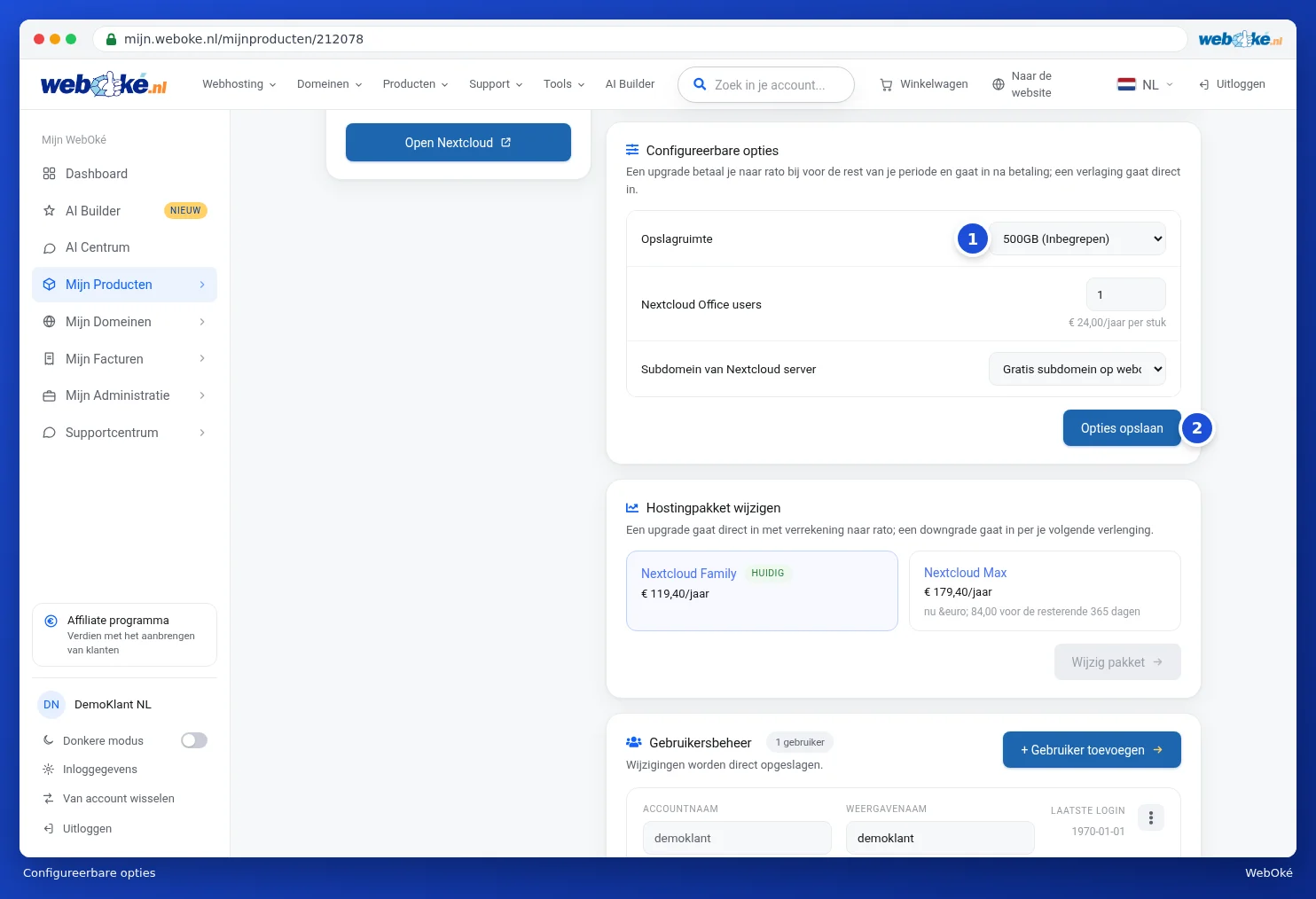
Un upgrade si paga pro rata per il resto del periodo e diventa effettivo dopo il pagamento. Una riduzione è effettiva subito. Per saperne di più sulle opzioni, consulti Modificare le opzioni e indirizzi IP aggiuntivi.