
Capitolo 14 · 14.2
Testare il sito web prima di un trasferimento
Sta già caricando il Suo sito web presso WebOké mentre il nome di dominio si trova ancora presso il Suo attuale provider? In tal caso, digitando il Suo dominio vedrà ancora il sito vecchio. Con Testare il sito web prima del trasferimento può visualizzare già la nuova versione presso di noi prima del trasferimento. Il Suo sito attuale resta semplicemente online, non modifica nulla nel DNS e non Le serve alcun account.
Trova lo strumento sul sito web nel menu Strumenti.
Due metodi

| Visualizzazione nel browser | Tramite l'impostazione proxy | |
|---|---|---|
| Attiva | Nessuna, è subito pronto | Un'impostazione unica nel browser o sul computer |
| Dispositivi | Qualsiasi dispositivo, anche telefono e tablet | Principalmente sul computer |
| Condivisione con il cliente | Sì, con il pulsante Condivisione | No, ognuno lo imposta autonomamente |
| Indirizzo nella barra degli indirizzi | Un indirizzo di anteprima | Semplicemente il Suo stesso dominio |
| Ideale per | Dare un'occhiata rapida e mostrare | Test approfonditi: accesso, moduli, negozio online |
Per entrambi i metodi vale quanto segue: il dominio deve già trovarsi in un pacchetto presso WebOké. Il trasferimento vero e proprio non deve ancora essere stato effettuato. Per sapere come aggiungere un dominio a un pacchetto, consulti Domini per pacchetto e spostamento di un dominio.
Visualizzazione nel browser
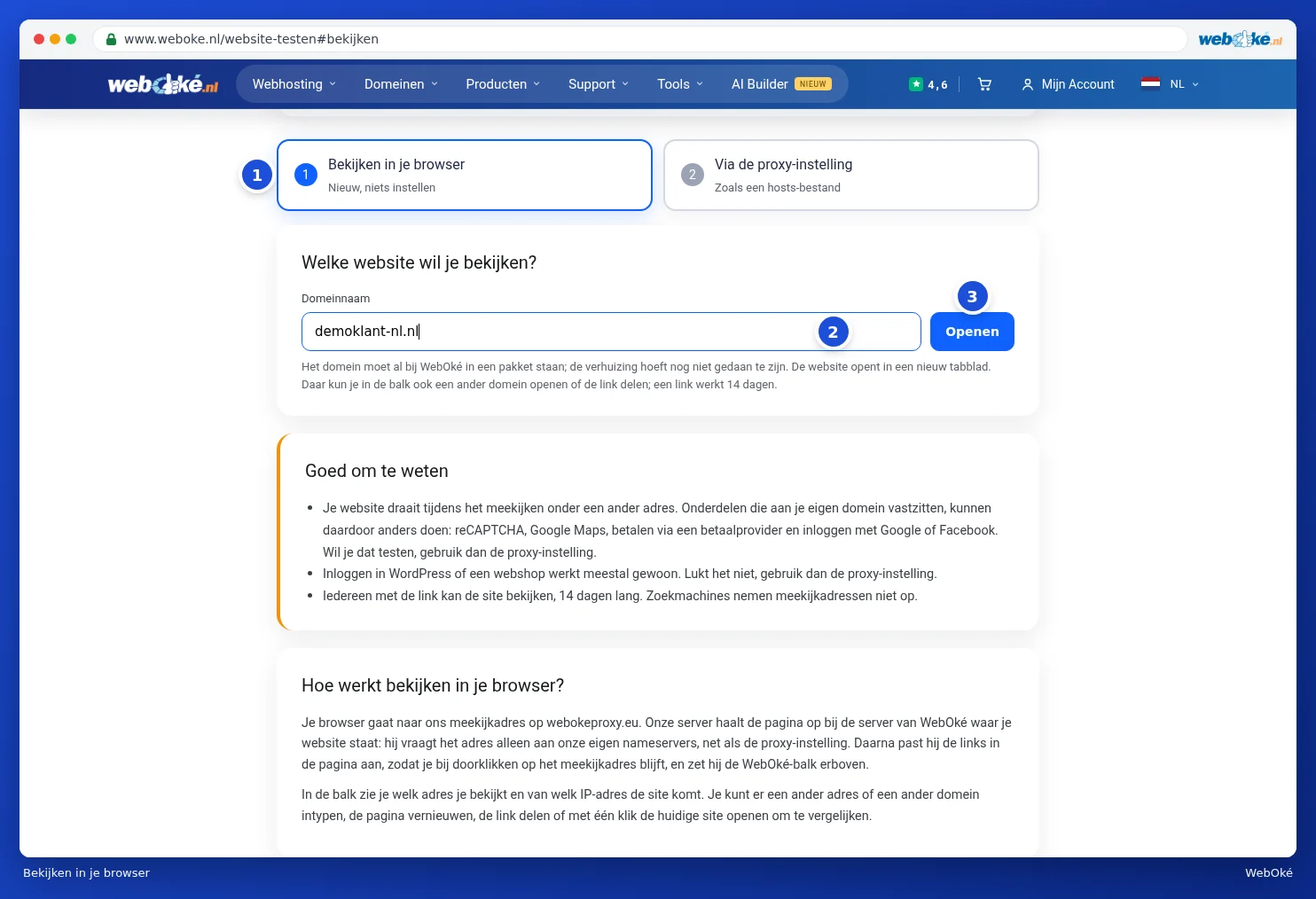
- Selezioni la scheda Visualizzazione nel browser (1).
- In Nome di dominio (2) inserisca il Suo dominio.
- Clicchi su Apri (3).
Il Suo sito web si apre in una nuova scheda, con una barra blu sopra. In quella barra vede quale versione sta visualizzando e da quale indirizzo IP proviene il sito. Può inserire un altro indirizzo o dominio e cliccare su Vai, Aggiornare la pagina, usare il link Condivisione per esempio con il Suo cliente, oppure aprire con Sito attuale il sito così come si trova online adesso, per fare un confronto.

Attenzione: durante l'anteprima il Suo sito funziona con un indirizzo diverso. Gli elementi legati al Suo dominio, come reCAPTCHA, Google Maps, i pagamenti o l'accesso con Google o Facebook, possono quindi comportarsi diversamente. Se desidera testare anche questo, utilizzi l'impostazione proxy. Chiunque abbia il link può visualizzare il sito per un certo periodo. I motori di ricerca non indicizzano gli indirizzi di anteprima.
Tramite l'impostazione proxy
Con l'impostazione proxy apre semplicemente il Suo stesso dominio e vede il sito esattamente come sarà dopo il trasferimento, proprio come con un file hosts modificato.
- Selezioni la scheda Tramite l'impostazione proxy.
- In Nome di dominio inserisca il Suo dominio e clicchi su Aggiungi. Può aggiungere più domini. I sottodomini come www vengono inclusi automaticamente.
- Il Suo dominio compare ora nell'elenco (1). Sotto appare Il Suo indirizzo per la configurazione proxy (2). Clicchi su Copia (3).
- Incolli quell'indirizzo nell'impostazione proxy del Suo browser o computer, come descritto di seguito.
- Apra il Suo dominio in una finestra privata. Vedrà ora la versione presso WebOké.

Per ogni dominio nell'elenco può scegliere con Presso WebOké o Sito attuale quale versione desidera vedere. In questo modo può confrontare rapidamente il sito vecchio e quello nuovo. Con Elimina rimuove un dominio dall'elenco.
In cima all'elenco vede se il Suo browser sta già utilizzando il proxy. Accanto all'indirizzo è indicato quando il Suo browser lo ha recuperato l'ultima volta e fino a quando è valido. Con il pulsante Ancora 14 giorni prolunga di nuovo l'indirizzo, con Interrompere il test lo disattiva completamente. Se dimentica di disattivarlo, dopo un certo periodo si interromperà automaticamente.
Suggerimento: salvi la pagina se desidera continuare i test in seguito. L'indirizzo è legato al browser con cui lo ha creato.
Impostare l'indirizzo nel browser
In Impostazione nel Suo browser trova una guida passo passo per ogni situazione. Scelga la scheda adatta a Lei (1): Firefox, Chrome o Edge su Windows, Mac (Safari o Chrome) oppure Disattivare di nuovo.

Firefox dispone di un'impostazione proxy propria: il resto del Suo computer non ne risente. Questo è il metodo più semplice. Se utilizza una VPN, scelga anche in quel caso Firefox: l'impostazione di Windows o macOS viene spesso ignorata con una VPN.
Attenzione: un avviso relativo al certificato è normale. Finché il Suo dominio non è stato trasferito a noi, non possiamo ancora creare un certificato SSL per esso. Scelga continua per visualizzare il sito. Dopo il trasferimento il Suo sito riceverà automaticamente un certificato valido.
Vede comunque ancora il sito vecchio? Ricarichi la pagina con Ctrl + Shift + R (Mac: Cmd + Shift + R) oppure apra il Suo dominio in una finestra privata. I browser spesso conservano un sito web per un certo periodo e continuano a mostrare la versione salvata.
E poi?
Tutto in ordine? Allora trasferisca il Suo nome di dominio a WebOké. Veda Il Centro trasferimenti: trasferire domini a WebOké. Se desidera trasferire anche la Sua e-mail, consulti Migrazione e-mail verso WebOké (anche da Microsoft 365).