
Capitolo 2 · 2.11
Registrare o trasferire molti domini insieme
Vuole ordinare molti domini insieme o trasferirli a WebOké? Non è necessario cercarli uno per uno. Incolli il Suo elenco completo nella pagina Registrazione/trasferimento in blocco. Vedrà subito, per ogni dominio, se è libero, quanto costa e quali dati sono ancora necessari. In seguito li aggiungerà tutti insieme al carrello.
Troverà la pagina nel menu Domini sul sito web, e in Mio WebOké sotto I miei domini. Può verificare fino a 500 domini alla volta.
Passo 1: incollare i domini
- Nel menu vada su Domini e clicchi su Registrazione/trasferimento in blocco.
- Incolli i Suoi domini nel campo di testo (1). Li inserisca ciascuno su una riga propria, oppure li separi con uno spazio, una virgola o un punto e virgola.
- Ha già i codici di trasferimento? Inserisca il codice dopo il dominio sulla stessa riga, ad esempio
miaazienda.it ABCD1234EFGH. Il codice verrà così compilato automaticamente. - Clicchi su Controlla (2).
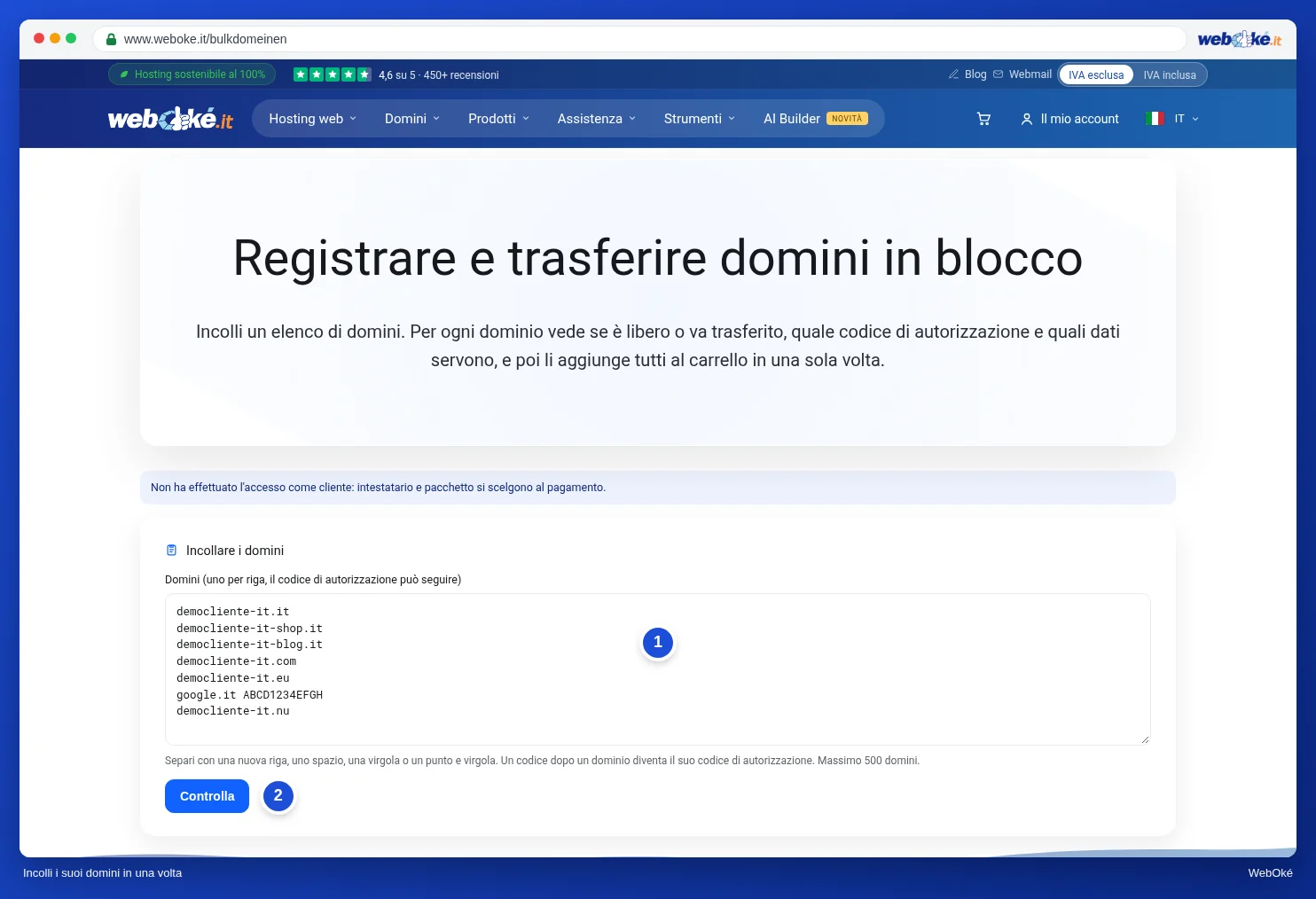
Se nel Suo elenco è presente qualcosa che non è un dominio o un'estensione che non offriamo, lo vedrà sotto il pulsante.
Passo 2: verificare e completare
Riceverà un elenco con tutti i Suoi domini. In alto, in Per tutti i domini insieme, può impostare in un'unica volta alcune opzioni per l'intero elenco:
- Nameserver (1): scelga Predefiniti WebOké, oppure Nameserver propri e ne inserisca da 2 a 5. Con i nameserver propri verifichiamo, per ogni dominio, se sono già registrati, proprio come nel carrello.
- Inserire il codice di autorizzazione più tardi: se attiva questa opzione, tutti i trasferimenti senza codice riceveranno la scelta Più tardi. I domini per i quali ha già incollato un codice manterranno quel codice.
- Se ha effettuato l'accesso, qui può anche scegliere l'Intestatario (il proprietario dei domini) e il Pacchetto a cui desidera collegare i domini. Se non ha effettuato l'accesso, potrà sistemare questo aspetto al momento del pagamento.
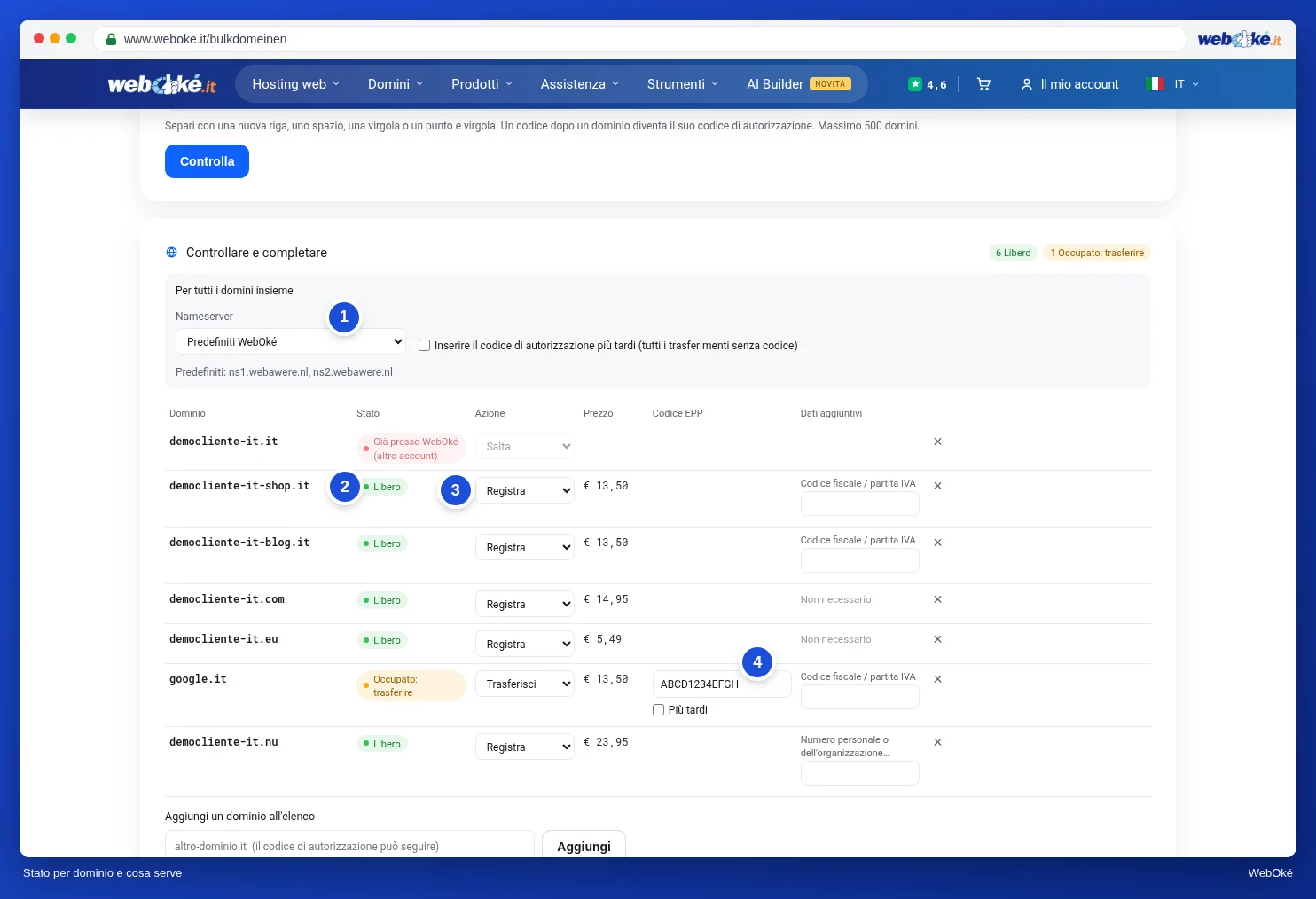
Per ogni dominio vedrà:
- Lo Stato (2): Libero (può registrarlo), Occupato: trasferire (è presso un altro provider), Già in questo account oppure Già nel carrello.
- Azione (3): Registra, Trasferisci oppure Salta. Accanto è indicato il prezzo.
- Il Codice EPP (4) per un trasferimento. Se non ha ancora il codice, selezioni la casella Più tardi. Un codice .nl è composto da 12 caratteri.
- Dati aggiuntivi: alcune estensioni richiedono qualcosa in più, come un numero di persona o di organizzazione per .nu e .se, oppure un codice fiscale per .it. Lo inserisca qui.
Con la crocetta in fondo può rimuovere un dominio dall'elenco.
Passo 3: nel carrello
- Desidera aggiungere un altro dominio? Lo digiti sotto l'elenco in Aggiungi un dominio all'elenco (1) e clicchi su Aggiungi. Anche qui può inserire il codice di trasferimento dopo il dominio.
- Clicchi su Aggiungi al carrello (2).
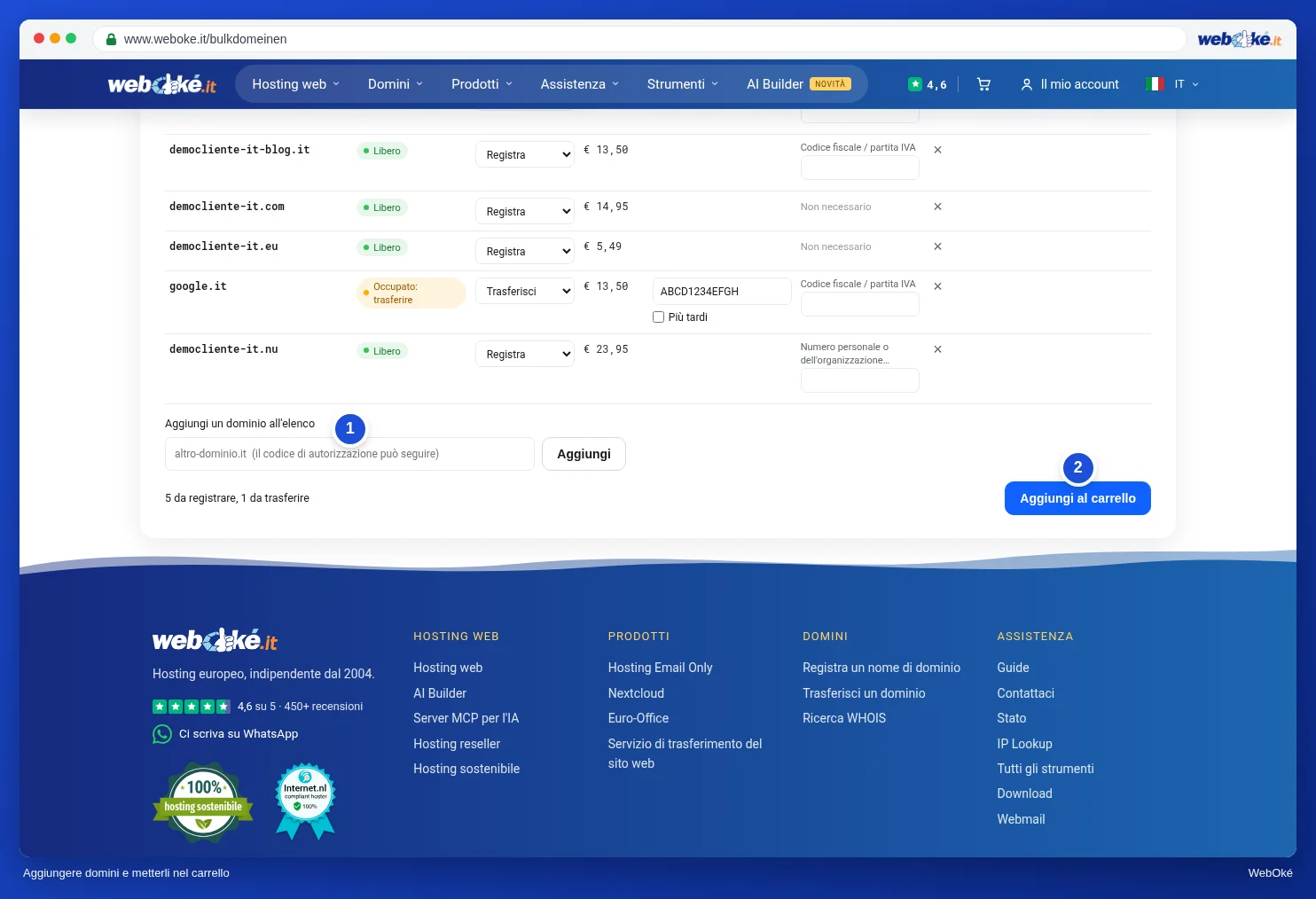
C'è qualcosa che non va in un dominio, ad esempio un codice di trasferimento o un numero mancante? In tal caso quella riga diventerà rossa con il motivo indicato accanto, e la pagina salterà alla prima riga con un errore. Gli altri domini saranno già presenti nel carrello. Corregga le righe rosse e clicchi di nuovo su Aggiungi al carrello.
In seguito clicchi su Vai all'ordine. Completerà il Suo ordine come al solito, veda Come inserire i propri dati (privato o azienda, partita IVA) e Verifica, accettazione e pagamento. Nel carrello può ancora modificare tutto per ogni singolo dominio, veda Configurare il Suo dominio: nameserver, collegamento al pacchetto e proprietario.
Suggerimento: sta trasferendo molti domini e non ha ancora tutti i codici? Li ordini allora con Più tardi. Avvierà ogni trasferimento personalmente non appena avrà il codice, nel Centro trasferimenti in Mio WebOké, veda Il Centro trasferimenti: trasferire domini a WebOké.