
Capitolo 15 · 15.7
Csv met puntkomma's en rare tekens goed openen
Questo articolo non è ancora stato tradotto. Sta leggendo la versione olandese.
Exports uit webwinkels, banken en ledenadministraties zijn bijna altijd csv-bestanden. Twee klachten horen we steeds: alles staat in één kolom, of er staan rare tekens zoals ë in plaats van ë. Beide los je op bij het openen.
Waarom gaat het mis?
- Eén kolom: Nederlandse programma's scheiden de velden meestal met een puntkomma, Engelse met een komma. Kiest de spreadsheet het verkeerde teken, dan komt alles in kolom A.
- Rare tekens: het bestand is in een andere codering opgeslagen dan de spreadsheet denkt. Oudere Windows-programma's gebruiken vaak Windows-1252 (West-Europees), nieuwere UTF-8.
Let op: klikken opent de teksteditor
Klik je in je WebOké Nextcloud op een csv-bestand, dan opent Nextcloud het als platte tekst in de teksteditor, niet als spreadsheet. Om er een echte tabel van te maken, haal je het csv-bestand binnen in een spreadsheet.
Zo importeer je het goed
- Maak een nieuwe, lege spreadsheet (of open de spreadsheet waar de gegevens in moeten).
- Ga naar het tabblad Gegevens, klik op Gegevens ophalen en kies Importeer uit lokaal TXT/CSV bestand. Kies het csv-bestand op je computer. Staat het bestand online, kies dan TXT/CSV van een webadres ophalen.
- Het venster Wizard Tekst importeren opent. Kijk bij Voorbeeld of de letters goed zijn. Zie je vreemde tekens bij é, ë en ô, kies dan bij Codering een andere codering. Voor exports uit oudere Windows-programma's is dat meestal Western European (Windows), voor nieuwere Unicode (UTF-8).
- Kies bij Scheidingsteken de Puntkomma of de Komma, tot het voorbeeld netjes in kolommen staat. Vaak herkent Euro-Office het scheidingsteken zelf.
- Kies bij Kies waar de data moet komen de cel linksboven, bijvoorbeeld $A$1, en klik op OK.
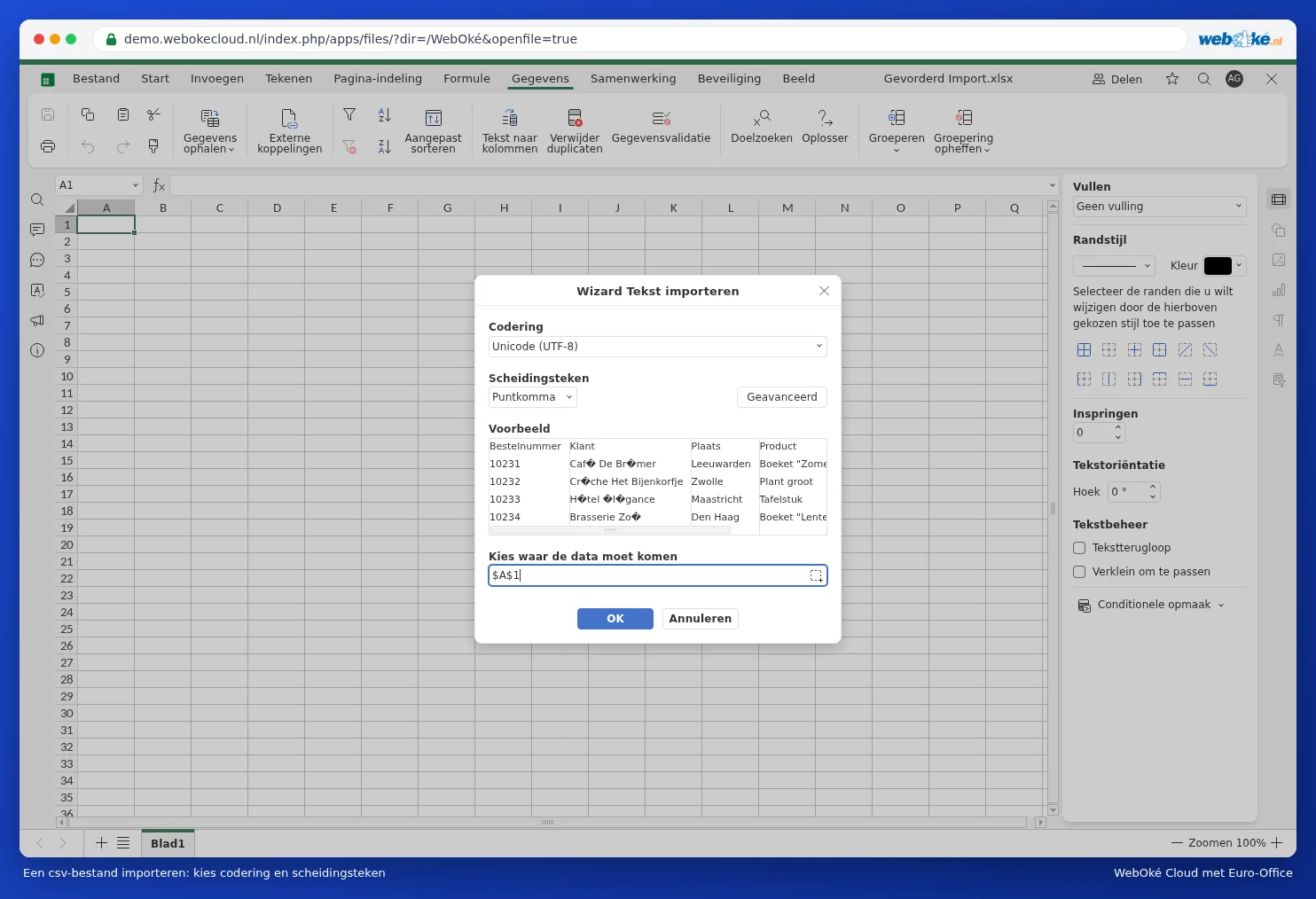


Via Geavanceerd stel je het decimale scheidingsteken en het scheidingsteken voor duizendtallen in. Kies voor Nederlandse bedragen (1.249,00) een komma als decimaal en een punt voor duizendtallen. Zie ook Importare ed esportare file csv.
Valkuilen
- Na het openen werk je in een csv-bestand. Een csv bewaart geen opmaak, formules of extra werkbladen. Ga je er verder mee werken, sla dan een kopie op als xlsx via Bestand, Kopie opslaan als.
- Voorloopnullen (postcodes, telefoonnummers) en lange nummers zoals een IBAN kunnen bij het openen verloren gaan. Zie De nul aan het begin van een telefoonnummer of postcode houden.
- Datums kunnen als tekst binnenkomen. Zie Datums die als tekst binnenkomen of waarvan dag en maand zijn omgedraaid.